
Causas Comuns para Impressora Offline
Quando a dúvida é como colocar impressora offline online, o primeiro passo é entender por que ela ficou offline. Esse status pode aparecer por motivos simples, como um cabo mal encaixado, ou por falhas mais técnicas, como conflito de driver ou problema na fila de impressão. Em muitos casos, o computador não consegue falar com a impressora no momento certo, então o sistema marca o equipamento como indisponível.
As causas mais comuns incluem:
- Conexão instável: a impressora perde comunicação com o PC ou com a rede Wi-Fi.
- Fila de impressão travada: um documento com erro pode bloquear os outros trabalhos.
- Driver desatualizado: o Windows pode usar um driver antigo ou corrompido.
- Modo offline ativado: o próprio Windows pode ter deixado a impressora em uso offline.
- Falha no serviço de impressão: o spooler pode parar de funcionar.
- Problema físico: cabo USB, cabo de rede, roteador ou fonte de energia podem estar com falhas.
Também vale observar se a impressora está com aviso de erro no painel, como papel preso, tampa aberta, tinta baixa ou toner vazio. Mesmo um detalhe pequeno pode impedir a comunicação normal. Em modelos com rede, um endereço IP que muda com frequência também pode causar o status offline. Por isso, antes de tentar várias ações ao mesmo tempo, é melhor seguir uma ordem simples: verificar conexão, limpar fila, conferir driver e revisar a rede.
Verificando a Conexão da Impressora
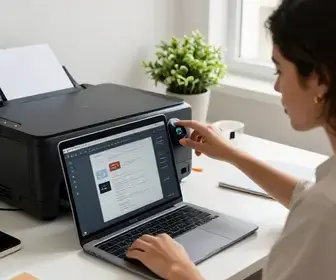
Se a impressora aparece offline, a conexão é uma das primeiras coisas a checar. Para impressoras USB, veja se o cabo está firme nas duas pontas. Às vezes o cabo parece conectado, mas entrou apenas pela metade. Teste também outra porta USB do computador, porque algumas portas podem falhar sem aviso.
Em impressoras de rede, confirme se o cabo Ethernet está bem preso no roteador ou switch. Se a luz da porta estiver apagada, isso pode indicar falha na comunicação física. Em impressoras sem fio, verifique se o Wi-Fi ainda está conectado à rede correta. Muitas vezes o equipamento entra na rede de visita, perde o sinal principal ou se conecta ao roteador errado depois de uma queda de energia.
Uma boa prática é olhar o painel da impressora e procurar o ícone de rede. Se a luz do Wi-Fi estiver piscando de forma incomum, pode ser sinal de reconexão ou erro. Em alguns modelos, vale imprimir uma página de configuração para confirmar nome da rede, IP e status geral. Se a impressora estiver em uma rede diferente da do computador, o Windows pode não localizá-la corretamente.
- Desligue e ligue a impressora.
- Reinicie o computador.
- Teste outro cabo, se possível.
- Confirme se a rede Wi-Fi está ativa.
- Veja se outros dispositivos da mesma rede conseguem imprimir.
Esse tipo de verificação simples resolve muitos casos. Se a conexão estiver estável e o problema continuar, o foco deve passar para o software e para as configurações do Windows.
Reinstalando Drivers da Impressora
Um driver ruim pode ser o motivo principal de uma impressora ficar offline. O driver é o software que faz o sistema entender o funcionamento da impressora. Quando ele está corrompido, desatualizado ou instalado de forma errada, a comunicação falha.
Para corrigir isso, o ideal é remover o driver antigo e instalar a versão mais recente do fabricante. Isso vale especialmente quando a impressora funcionava antes e começou a falhar depois de uma atualização do Windows. Em alguns casos, o sistema troca o driver por uma versão genérica, que pode não oferecer todos os recursos do modelo.
Ao reinstalar, procure o site oficial da marca e baixe o pacote compatível com sua versão do Windows. Dê atenção ao modelo exato da impressora, porque versões parecidas podem usar drivers diferentes. Depois da instalação, reinicie o computador e teste a impressão.
Se houver mais de uma impressora instalada no mesmo PC, vale remover entradas antigas que não são mais usadas. Drivers sobrando podem confundir o sistema e criar falhas na detecção. Em ambientes corporativos, isso acontece com frequência quando vários modelos foram usados no mesmo equipamento.
- Desinstale o driver antigo pelo sistema.
- Baixe o pacote correto no site do fabricante.
- Instale a versão mais recente.
- Reinicie o PC após a instalação.
- Faça um teste de impressão.
Quando o problema é só no driver, essa etapa costuma trazer a impressora de volta rapidamente. Se o status continuar offline, é hora de olhar o serviço de impressão do Windows.
Como Reiniciar o Serviço de Impressão
O serviço de impressão do Windows, chamado spooler de impressão, controla a fila de trabalhos enviados para a impressora. Se ele travar, a impressora pode ficar offline mesmo com conexão normal. Reiniciar esse serviço é uma solução prática e muito útil.
Esse problema acontece quando um documento fica preso na fila, quando o sistema recebe muitos comandos ao mesmo tempo ou quando um erro interrompe o envio da impressão. Reiniciar o serviço limpa parte desse conflito e permite que o computador volte a conversar com a impressora.
Depois de reiniciar o serviço, vale limpar a fila de impressão. Se um arquivo com erro continuar travado, o problema pode voltar. Também é importante conferir se o serviço está configurado para iniciar automaticamente. Caso contrário, o Windows pode deixá-lo parado após uma reinicialização.
Uma rotina simples para essa etapa é:
- Parar o serviço de impressão.
- Limpar documentos presos na fila.
- Iniciar o serviço novamente.
- Testar com uma página simples.
Se a impressora voltar ao normal depois disso, o erro era no sistema de impressão, e não no hardware. Mesmo assim, é bom ficar atento para saber se o problema retorna, porque isso pode indicar falha mais profunda no driver ou na rede.
Ajustando as Configurações de Rede
Em impressoras conectadas por rede, uma configuração errada pode gerar o status offline. O principal ponto é o endereço IP. Se o roteador muda o IP da impressora, o computador pode tentar falar com um endereço antigo e perder a conexão.
Uma forma de evitar isso é reservar um IP fixo para a impressora no roteador. Assim, ela sempre usa o mesmo endereço e o computador encontra o equipamento com mais facilidade. Isso é útil em casas com várias redes ou em escritórios onde a internet é reiniciada com frequência.
Também vale conferir se o computador e a impressora estão na mesma rede local. Às vezes o notebook entra no Wi-Fi de 5 GHz, enquanto a impressora está na rede de 2,4 GHz com nomes diferentes. Em alguns ambientes, isso pode impedir a comunicação direta.
Outra dica é verificar o modo de economia de energia da impressora. Alguns modelos desativam a conexão de rede após um período de inatividade. Quando isso acontece, o Windows pode mostrar a impressora como offline até que o equipamento acorde novamente.
- Confirme o IP atual da impressora.
- Veja se o computador está na mesma rede.
- Reserve um IP fixo, se possível.
- Cheque o modo de economia de energia.
- Reinicie o roteador quando houver instabilidade geral.
Em redes mais complexas, o problema pode estar em firewall, bloqueio de porta ou configuração do servidor de impressão. Nesses casos, a checagem precisa ser mais cuidadosa.
Usando o Painel de Controle do Windows
O Painel de Controle ainda é uma área importante para corrigir impressora offline no Windows. É nele que você encontra opções para verificar status, definir como padrão, abrir a fila e ajustar preferências que influenciam diretamente na comunicação com o equipamento.
Uma ação muito útil é conferir se a impressora está marcada como padrão. Quando o Windows escolhe a impressora errada como principal, alguns documentos podem ir para outro dispositivo ou parecer que não foram enviados. Também é importante verificar se a opção de uso offline está ativada sem querer.
Outra parte importante é abrir a fila de impressão. Se houver trabalhos presos, exclua-os com cuidado. Às vezes basta remover um documento corrompido para todo o sistema voltar ao normal. Em seguida, use a opção de teste para ver se o equipamento responde.
O Painel de Controle também ajuda a conferir propriedades da impressora, portas usadas e preferências de compartilhamento. Em computadores corporativos, uma porta errada pode impedir o envio dos trabalhos, mesmo que a impressora esteja funcionando bem.
- Veja se a impressora está definida como padrão.
- Abra a fila de impressão e limpe itens travados.
- Desative o uso offline, se estiver marcado.
- Confira a porta de comunicação correta.
- Faça um teste de impressão direto pelo painel.
Para quem quer entender como colocar impressora offline online de forma prática, o Painel de Controle continua sendo uma das formas mais diretas de ajuste no Windows.
Atualizando o Firmware da Impressora
O firmware é o software interno da impressora. Ele controla funções básicas do equipamento, como rede, leitura de comandos e resposta ao sistema. Quando está desatualizado, a impressora pode apresentar falhas estranhas, incluindo ficar offline sem motivo aparente.
Atualizar o firmware pode corrigir bugs, melhorar a estabilidade da conexão e resolver incompatibilidades com versões novas do Windows. Fabricantes costumam liberar atualizações para modelos que apresentam erros comuns de rede ou de comunicação com drivers recentes.
Antes de atualizar, leia as instruções com atenção. Interromper o processo pode causar novos problemas. Em muitos modelos, a atualização pode ser feita pelo próprio painel, por software do fabricante ou por interface web da impressora. É importante que o equipamento fique ligado durante todo o processo e, se possível, conectado por cabo para reduzir riscos de queda de sinal.
Quando vale pensar em atualizar o firmware?
- Se a impressora começou a falhar após uma atualização do sistema.
- Se o modelo apresenta quedas frequentes de rede.
- Se o fabricante informa correções para bugs de conexão.
- Se o equipamento tem comportamento instável sem causa clara.
Nem toda impressora precisa de firmware novo com frequência, mas em casos de erro repetido ele pode ser a solução que faltava. Depois da atualização, reinicie a impressora e teste novamente a comunicação com o computador.
Resolvendo Problemas de Cabo de Rede
Quando a impressora usa cabo de rede, qualquer defeito físico pode fazer o sistema exibir o status offline. O cabo Ethernet pode estar com mau contato, dobrado, danificado ou plugado em uma porta com falha. Mesmo um cabo aparentemente bom pode falhar internamente.
Vale testar a conexão em outra porta do roteador ou switch. Se a impressora voltar a responder, o problema pode estar na porta anterior. Também é útil trocar o cabo por outro conhecido como funcional. Esse teste simples ajuda a separar falha de rede e falha da impressora.
Outro ponto importante é o comprimento e a qualidade do cabo. Cabos muito antigos, emendas mal feitas ou cabos de baixa qualidade podem causar perda de sinal. Em ambientes com muita interferência elétrica, isso fica ainda mais evidente.
Sinais de problema no cabo de rede:
- As luzes da porta não acendem ou piscam de forma irregular.
- A impressora aparece online e offline em momentos alternados.
- Outros dispositivos da rede funcionam, mas a impressora não.
- O IP da impressora some da rede em alguns momentos.
Se a impressora for usada em escritório, vale etiquetar os cabos e evitar conexões improvisadas. Isso facilita a manutenção e reduz erros repetidos. Em instalações maiores, também pode ser necessário checar o switch, o patch panel ou o ponto de rede da sala.
Configurando Impressora Sem Fio
Em uma impressora sem fio, a configuração correta do Wi-Fi faz toda a diferença. Se a senha foi trocada, se o roteador foi reiniciado ou se a impressora perdeu a conexão, ela pode ficar offline no computador mesmo estando ligada.
O primeiro passo é reconectar a impressora à rede correta. Muitos modelos permitem refazer a configuração pelo painel frontal, pelo aplicativo do fabricante ou por meio de WPS. Se o Wi-Fi estiver fraco, leve a impressora mais perto do roteador para testar se o sinal melhora.
Também é bom verificar a banda da rede. Alguns modelos funcionam melhor em 2,4 GHz do que em 5 GHz. Se o roteador tiver redes separadas, confirme se a impressora entrou na rede compatível. Em locais com muitas paredes, o sinal pode cair mais rápido e causar desconexão intermitente.
Para melhorar a estabilidade, você pode:
- Reconfigurar a rede Wi-Fi da impressora.
- Confirmar a senha correta da rede.
- Usar a banda indicada pelo fabricante.
- Posicionar a impressora mais perto do roteador.
- Evitar mudanças frequentes no nome da rede.
Se a impressora sem fio continuar offline, reinicie o roteador, o computador e a própria impressora. Em muitos casos, isso força uma nova negociação de rede e recupera o acesso.
Quando Pedir Ajuda Profissional
Se depois de todos os testes a impressora continuar offline, pode ser hora de pedir ajuda profissional. Isso é importante quando o problema parece estar em uma placa interna, no módulo de rede, no sensor de papel ou em algum erro de hardware que o usuário não consegue resolver sozinho.
Também vale buscar suporte quando:
- A impressora exibe códigos de erro repetidos.
- O equipamento não liga ou desliga sozinho.
- Há cheiro de queimado, ruído estranho ou aquecimento incomum.
- O modelo não é reconhecido por nenhum computador.
- Os testes de rede e de driver não resolvem o problema.
Em empresas, pode ser melhor acionar um técnico quando a impressora atende vários usuários e a falha está parando o trabalho da equipe. Nesse caso, o custo do tempo perdido pode ser maior do que a manutenção. Em casa, se o equipamento já tem bastante uso e os erros começaram a se repetir, uma avaliação técnica pode mostrar se o conserto compensa.
Antes do atendimento, reúna dados úteis, como marca, modelo, número de série, tipo de conexão e mensagens de erro exibidas. Essas informações ajudam o suporte a diagnosticar o defeito com mais rapidez e podem evitar visitas desnecessárias.
Se você precisa saber como colocar impressora offline online, os passos mais importantes costumam ser verificar a conexão, limpar a fila, reiniciar o serviço de impressão, atualizar driver, revisar a rede e testar o cabo ou o Wi-Fi. Quando esses pontos não resolvem, a ajuda técnica especializada pode ser o caminho mais seguro para recuperar o equipamento.

Adriano Sobral é ex-maceioense, ex-mineiro e agora paulistano. Sou editor no site ImpressoraLaserColorida.com.br, freelancer e revisora de artivos e textos acadêmicos.