
Verifique a Conexão da Impressora
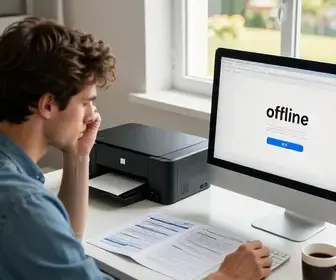
Quando uma impressora aparece como offline no Windows, o primeiro passo é conferir a conexão física e a comunicação entre o computador e o equipamento. Esse detalhe parece básico, mas é uma das causas mais comuns do problema. Se a impressora estiver conectada por cabo USB, veja se o cabo está bem encaixado nas duas pontas. Um encaixe frouxo, um cabo danificado ou uma porta USB com falha pode interromper o reconhecimento do dispositivo.
Se a conexão for por rede Wi-Fi ou cabo de rede, confirme se a impressora está realmente conectada à mesma rede usada pelo computador. Em muitos casos, a impressora pode ter sido conectada a outra rede, ter perdido o sinal ou entrado em modo de economia de energia. Isso faz o Windows pensar que ela está indisponível. Também vale observar se o roteador está funcionando normalmente e se outros dispositivos da mesma rede conseguem acessar a impressora.
Outro ponto importante é verificar se a impressora está ligada e pronta para uso. Muitas pessoas esquecem que o equipamento pode estar com uma luz de erro acesa, sem papel, sem tinta, com tampa aberta ou com alguma mensagem no painel. Quando isso acontece, o Windows pode manter o status offline mesmo que a conexão esteja ativa. Por isso, observe sempre o display da impressora, se houver um, e confirme se não existe nenhum alerta visível.
- Teste outra porta USB, se a conexão for por cabo.
- Desconecte e reconecte o cabo de energia e o cabo de dados.
- Confirme se a impressora está na mesma rede do computador.
- Verifique luzes de erro, mensagens no painel e nível de papel.
Se possível, faça um teste simples: desligue a impressora, aguarde alguns segundos e ligue novamente. Em seguida, veja se o Windows altera o status para online. Essa checagem rápida ajuda a identificar se o problema está na comunicação básica entre os dispositivos ou em uma configuração do sistema operacional.
Reinicie o Computador e a Impressora
Reiniciar o computador e a impressora é uma solução simples, mas muito eficaz para corrigir falhas temporárias. O Windows pode guardar informações antigas sobre o status do equipamento, e a impressora também pode manter processos travados na memória. Quando isso acontece, uma reinicialização limpa ajuda os dois lados a reconstruir a comunicação corretamente.
O ideal é desligar primeiro a impressora e depois o computador. Aguarde alguns segundos antes de religar. Em seguida, ligue a impressora novamente, espere até ela concluir a inicialização e só então reinicie o Windows. Essa ordem pode ajudar em alguns casos, porque garante que o sistema detecte a impressora já pronta para uso.
Se a impressora estiver em rede, reiniciar também o roteador pode ser útil, principalmente quando há instabilidade de conexão. Problemas de IP, perda de comunicação ou falhas momentâneas no Wi-Fi podem fazer o Windows mostrar o aparelho como offline mesmo sem defeito físico. Reiniciar o roteador força uma nova negociação de rede e pode normalizar tudo.
Em ambientes corporativos, é comum que filas de impressão, drivers antigos e serviços do Windows fiquem temporariamente travados. Nesses casos, um reinício ajuda a limpar o estado do sistema e a restabelecer o fluxo de impressão. Se o problema sumir após a reinicialização, isso indica que a causa pode ter sido apenas uma falha momentânea.
- Desligue a impressora e aguarde 10 a 30 segundos.
- Reinicie o computador para limpar processos travados.
- Se houver rede, reinicie o roteador também.
- Espere a impressora terminar a inicialização antes de testar novamente.
Atualize os Drivers da Impressora
Um driver desatualizado ou corrompido pode ser a razão pela qual a impressora aparece offline no Windows. O driver funciona como uma ponte entre o sistema operacional e o equipamento. Se essa ponte estiver quebrada ou antiga demais, a comunicação falha e o Windows pode interpretar a impressora como indisponível.
Atualizar o driver é uma etapa importante porque fabricantes lançam versões novas para corrigir erros, melhorar compatibilidade e resolver falhas de conexão. Se você usa uma impressora recente em uma versão antiga do Windows, ou uma impressora antiga em um sistema atualizado, a chance de conflito aumenta. Por isso, sempre vale conferir se há uma versão mais atual no site oficial do fabricante.
Evite baixar drivers de sites desconhecidos. O mais seguro é usar o suporte oficial da marca da impressora. Assim, você reduz o risco de instalar arquivos errados ou versões incompatíveis. Em muitos casos, o fabricante oferece um pacote completo com driver, utilitário e ferramentas de diagnóstico.
Se a atualização não resolver, pode ser útil remover o driver atual e instalar a versão mais recente do zero. Isso limpa arquivos corrompidos e configurações antigas que podem estar interferindo no funcionamento. Também é uma boa prática verificar se o Windows Update instalou um driver genérico que não está funcionando bem com seu modelo.
- Confira o modelo exato da impressora antes de baixar o driver.
- Use apenas o site oficial do fabricante.
- Verifique se o driver é compatível com sua versão do Windows.
- Se necessário, remova o driver antigo e instale novamente.
Defina a Impressora como Padrão
Se houver mais de uma impressora instalada no computador, o Windows pode enviar os trabalhos para o dispositivo errado ou manter outra impressora como padrão. Isso pode causar confusão e dar a impressão de que a impressora correta está offline, quando na verdade o sistema está tentando usar outro equipamento.
Definir a impressora como padrão ajuda o Windows a direcionar automaticamente as impressões para o dispositivo certo. Isso é especialmente importante em casas e escritórios onde existem impressoras virtuais, impressoras antigas ou múltiplos modelos conectados ao mesmo computador. Quando a impressora padrão não é a que você quer usar, o sistema pode exibir status inconsistentes.
Também é importante verificar se a opção de gerenciamento automático do Windows não está trocando a impressora padrão sozinho. Em algumas configurações, o sistema pode alterar a impressora padrão com base no último uso. Esse comportamento pode atrapalhar, principalmente se você precisa usar sempre o mesmo equipamento.
Antes de imprimir, confira nas configurações se a impressora desejada está marcada como padrão. Se ela não estiver, altere manualmente e teste novamente. Em muitos casos, isso já elimina o problema de offline, porque o trabalho passa a ser enviado para o dispositivo correto.
- Abra a lista de impressoras instaladas no Windows.
- Escolha a impressora que você quer usar com frequência.
- Defina essa impressora como padrão.
- Desative, se necessário, a opção de troca automática de impressora padrão.
Verifique as Configurações de Impressão
Algumas configurações do Windows podem fazer a impressora parecer offline mesmo quando ela está disponível. Entre os principais pontos estão permissões de uso, compartilhamento, porta de impressão e preferências específicas do dispositivo. Quando essas opções ficam erradas, o sistema pode perder a referência correta da impressora.
Um detalhe comum é a porta associada à impressora. Se o Windows estiver usando uma porta incorreta, a comunicação falha. Isso é mais frequente em impressoras de rede, que podem mudar de endereço IP ao longo do tempo. Nesses casos, o sistema continua tentando falar com o IP antigo, e o resultado é a impressão offline.
Outro ponto é o modo de compartilhamento. Em redes domésticas ou de escritório, a impressora pode estar compartilhada por um computador principal. Se esse computador estiver desligado, desconectado ou com erro de compartilhamento, os demais usuários podem ver a impressora como offline. Vale revisar se o compartilhamento está ativo e se as permissões estão corretas.
Também é bom conferir se o nome da impressora não foi duplicado durante uma instalação anterior. Às vezes, o Windows cria cópias do mesmo dispositivo com nomes parecidos, o que causa confusão na hora de imprimir. Nesses casos, remover entradas antigas ajuda bastante.
| Configuração | O que verificar | Possível efeito |
|---|---|---|
| Porta | Se está apontando para o IP ou USB correto | Evita perda de comunicação |
| Compartilhamento | Se está ativado e acessível na rede | Permite impressão por outros PCs |
| Nome do dispositivo | Se não existem cópias duplicadas | Reduz conflitos no Windows |
| Preferências | Se a configuração está coerente com o modelo | Melhora a estabilidade |
Desative o Modo Offline
Em alguns casos, a impressora não está com defeito. O próprio Windows pode ter marcado o dispositivo para operar offline. Isso acontece quando o usuário clica nessa opção por engano ou quando o sistema detecta uma falha temporária e mantém o status travado. Para resolver, é preciso verificar a fila de impressão e desativar o modo offline manualmente.
Ao entrar nas configurações da impressora, procure por opções relacionadas a usar impressora offline ou pausar impressão. Se essas funções estiverem ativadas, o Windows não enviará novos trabalhos para o equipamento. Desmarcar essas opções costuma resolver o problema imediatamente, desde que a impressora esteja mesmo conectada e pronta.
É importante lembrar que o modo offline pode ser ativado depois de uma queda de conexão, uma falha de energia ou um erro de comunicação na rede. Então, mesmo que você tenha resolvido a conexão física, o Windows pode continuar sem imprimir até que essa configuração seja ajustada. Por isso, essa etapa é indispensável em qualquer processo de diagnóstico.
- Abra a fila de impressão da impressora.
- Verifique se a opção de uso offline está ativada.
- Desative também a pausa de impressão, se estiver marcada.
- Teste uma nova impressão após ajustar as opções.
Execute o Solucionador de Problemas de Impressão
O Windows possui uma ferramenta própria para detectar erros de impressão. O solucionador de problemas analisa serviços, drivers, filas e configurações básicas para identificar o que está impedindo a impressora de funcionar. Ele pode não resolver todos os casos, mas é um bom recurso para encontrar falhas que passam despercebidas.
Essa ferramenta é útil quando o usuário não sabe exatamente onde está o problema. Ela pode apontar conflitos de porta, impressora offline, spooler com erro ou inconsistências no driver. Em alguns casos, o próprio Windows corrige o problema automaticamente. Em outros, ele apresenta sugestões claras para o próximo passo.
O solucionador é especialmente útil quando vários testes simples falham. Se a conexão está correta, o modo offline está desligado e a fila foi limpa, mas o problema continua, essa etapa ajuda a revelar falhas menos óbvias. Em versões recentes do Windows, o processo é relativamente rápido e fácil de executar.
Mesmo que a ferramenta não apresente uma solução direta, os resultados podem orientar a investigação. Isso é importante para não perder tempo tentando ações aleatórias. Ao identificar a causa provável, fica mais fácil decidir se o foco deve ser no driver, no serviço de impressão ou na configuração da rede.
- Execute a ferramenta de diagnóstico do Windows para impressão.
- Acompanhe as mensagens exibidas durante a verificação.
- Reinicie o sistema se o assistente recomendar.
- Teste novamente após a correção sugerida.
Limpe a Fila de Impressão
Quando muitos documentos ficam presos na fila, a impressora pode travar e aparecer como offline. Isso acontece porque trabalhos antigos, com erro ou corrompidos, impedem que novos pedidos sejam processados. Limpar a fila de impressão é uma forma de eliminar esse bloqueio e recomeçar do zero.
Esse problema é comum quando há envio repetido de documentos, queda de energia, travamento do aplicativo ou falha de conexão. O Windows tenta processar os arquivos em ordem, e se um deles causar erro, o restante pode ficar parado. Por isso, apagar a fila costuma liberar o sistema rapidamente.
Além de excluir os trabalhos pendentes, pode ser útil reiniciar o serviço de spooler de impressão depois da limpeza. Esse serviço é o responsável por organizar os documentos antes de enviá-los à impressora. Se ele estiver travado, a fila pode continuar com comportamento estranho mesmo após a exclusão dos arquivos.
Em ambientes onde muitas pessoas usam a mesma impressora, a fila pode encher rapidamente. Nesse caso, convém verificar se existe algum documento grande demais ou algum arquivo com erro recorrente. Isso ajuda a evitar que o problema volte.
- Abra a fila de impressão e cancele todos os documentos pendentes.
- Se necessário, reinicie o serviço de impressão.
- Verifique se algum arquivo específico causa travamento.
- Tente imprimir um documento simples após a limpeza.
Verifique o Status dos Serviços de Impressão
O Windows depende de serviços internos para controlar a impressão. O principal deles é o spooler de impressão, que organiza o envio dos trabalhos para a impressora. Se esse serviço estiver parado, desativado ou com falha, a impressora pode parecer offline mesmo quando tudo parece normal na superfície.
Por isso, vale conferir se os serviços relacionados à impressão estão em execução. Caso o spooler tenha parado, reiniciá-lo pode resolver o problema rapidamente. Em algumas situações, ele para por conflito com outro programa, atualização do sistema ou erro de driver. Quando isso ocorre, a fila deixa de funcionar e o Windows perde a capacidade de se comunicar com o equipamento.
Também é útil revisar se o tipo de inicialização do serviço está correto. Se ele estiver configurado para iniciar manualmente ou com erro, a impressão pode falhar sempre que o computador é ligado. Em computadores compartilhados ou corporativos, essa verificação é ainda mais importante.
Se a impressão voltava a funcionar depois de algum tempo, esse comportamento pode indicar que o serviço reiniciava sozinho. Nesse caso, a falha pode ser intermitente, o que dificulta a identificação. Monitorar o status ajuda a entender se o problema é constante ou apenas eventual.
- Confirme se o serviço de spooler está em execução.
- Reinicie o serviço caso ele esteja travado.
- Verifique se a inicialização está configurada corretamente.
- Observe se há outros serviços de impressão afetados.
Considere a Reinstalação do Driver de Impressão
Se nenhuma das etapas anteriores resolver, a reinstalação do driver de impressão pode ser a melhor saída. Com o tempo, drivers podem acumular falhas, arquivos quebrados e configurações incorretas. Ao remover e instalar novamente, você elimina essas inconsistências e dá ao Windows uma base limpa para reconhecer a impressora.
Essa solução costuma funcionar bem quando o dispositivo foi usado por muito tempo, recebeu várias atualizações ou teve mudanças frequentes de porta e rede. Também é útil quando a impressora foi movida de um computador para outro e o Windows ainda guarda dados antigos do equipamento. Uma reinstalação limpa ajuda a corrigir esse tipo de resíduo.
Antes de reinstalar, é interessante remover a impressora do sistema, apagar entradas antigas e verificar se não restaram cópias duplicadas. Depois, instale novamente usando o driver mais recente disponível no site do fabricante. Se a impressora for de rede, confirme o endereço correto antes de finalizar a configuração.
Em alguns casos, o Windows instala um driver genérico automaticamente. Esse recurso pode quebrar um galho, mas nem sempre entrega todos os recursos do aparelho. Se a impressora continuar offline, vale substituir o driver genérico pelo driver oficial do modelo. Isso costuma melhorar a estabilidade e reduzir conflitos.
- Remova a impressora do Windows antes de reinstalar.
- Apague drivers antigos, se o sistema permitir.
- Baixe o driver oficial mais recente.
- Instale novamente e faça um teste de impressão.
Ao aplicar essas etapas com atenção, fica muito mais fácil identificar onde a falha está acontecendo e corrigir a situação de forma prática. Cada item ajuda a separar problema de conexão, configuração, serviço, fila ou driver, o que acelera bastante o diagnóstico quando a dúvida é como resolver impressora offline no Windows.

Adriano Sobral é ex-maceioense, ex-mineiro e agora paulistano. Sou editor no site ImpressoraLaserColorida.com.br, freelancer e revisora de artivos e textos acadêmicos.