
Por que o PDF demora para imprimir na impressora laser?
Quando um PDF demora para imprimir na impressora laser, o problema quase nunca está em um único ponto. Na prática, a demora pode surgir por causa do tamanho do arquivo, da forma como o documento foi criado, da memória da impressora, do driver instalado no computador, da conexão de rede ou até da própria configuração de impressão. Em muitos casos, o arquivo parece simples na tela, mas exige muito processamento para ser convertido em páginas impressas.
Isso acontece porque o PDF não é apenas “texto em arquivo”. Ele pode ter imagens em alta resolução, fontes incorporadas, camadas, transparências, gráficos vetoriais e muitos elementos que precisam ser interpretados pela impressora antes de sair no papel. Em uma impressora laser, esse processo de interpretação é muito importante, já que o equipamento precisa receber os dados corretos para montar cada página com rapidez e precisão.
Outro ponto comum é a diferença entre o que o usuário vê no computador e o que a impressora precisa processar. Um arquivo de 5 MB pode parecer leve, mas, se tiver imagens pesadas e elementos complexos, ele pode exigir mais tempo de renderização do que um arquivo muito maior, mas simples. Por isso, o tamanho em MB nem sempre mostra o real motivo da lentidão.
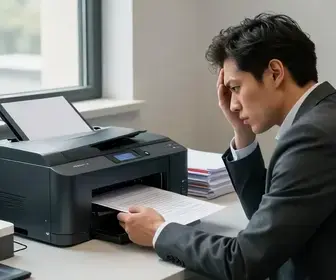
Também vale observar que algumas impressoras laser domésticas ou de escritório pequeno têm memória limitada. Quando recebem arquivos muito complexos, elas precisam trabalhar mais devagar para processar tudo. Isso é ainda mais perceptível quando várias pessoas estão imprimindo ao mesmo tempo ou quando a fila de impressão está cheia.
O resultado é o mesmo em muitos cenários: o documento fica parado, a fila demora a responder e a impressão leva mais tempo do que o esperado. Entender a origem da lentidão ajuda a resolver o problema com mais rapidez e evita perda de tempo no dia a dia.
O tamanho real do PDF nem sempre é o problema principal
Um erro comum é olhar apenas para o tamanho do PDF e assumir que ele é o culpado pela demora. Em vários casos, o arquivo é pequeno, mas foi exportado com configurações que aumentam muito o trabalho da impressora. Isso acontece, por exemplo, quando o documento tem imagens em alta definição, muitos objetos gráficos ou transparências complexas.
Se o PDF foi criado a partir de uma apresentação, planilha ou catálogo visual, é possível que ele carregue elementos pesados mesmo sem parecer grande. O problema fica ainda mais evidente quando o documento foi exportado com qualidade máxima, pois isso aumenta a quantidade de dados enviada para a impressora.
Alguns PDFs também trazem fontes embutidas que precisam ser interpretadas durante a impressão. Se essas fontes não estão otimizadas, a impressora pode gastar mais tempo processando cada página. Em outros casos, o PDF contém elementos que não foram “achatados” na exportação, como sombras, camadas e transparências, o que torna a renderização mais lenta.
Para identificar isso, vale comparar arquivos diferentes. Se um PDF simples imprime rápido, mas outro, com aparência parecida, demora muito, o problema provavelmente está na composição do documento. Nesse caso, vale revisar as opções de exportação e testar uma versão mais leve.
Também é importante lembrar que alguns leitores de PDF enviam o trabalho de impressão de forma diferente. Dependendo do programa usado para abrir o arquivo, a mesma página pode ser processada com mais ou menos eficiência. Isso significa que, às vezes, trocar o aplicativo já reduz bastante o tempo de espera.
Como as imagens e gráficos deixam a impressão mais lenta
Imagens são uma das causas mais comuns quando o PDF demora para imprimir na impressora laser. Fotos em alta resolução, gráficos complexos e elementos com muitos detalhes exigem mais processamento. Antes de imprimir, o sistema precisa converter essas informações para um formato que a impressora consiga interpretar rapidamente.
Em documentos com muitas imagens, cada página pode demandar uma grande quantidade de memória temporária. Se a impressora não tiver recursos suficientes, ela precisa processar parte por parte, o que aumenta a demora. Isso também acontece com gráficos vetoriais muito detalhados, como mapas, ilustrações técnicas e diagramas grandes.
Uma forma prática de perceber esse impacto é comparar um PDF textual com outro visual. Um contrato simples costuma imprimir quase instantaneamente, enquanto uma apostila cheia de fotos pode levar bem mais tempo. A diferença pode ser enorme mesmo quando os dois arquivos têm o mesmo número de páginas.
Para reduzir esse problema, é útil seguir algumas práticas:
- Reduzir a resolução das imagens quando a qualidade máxima não for necessária.
- Evitar inserir fotos gigantes em documentos que serão impressos em preto e branco.
- Otimizar gráficos antes de exportar o PDF.
- Usar versões compactadas dos arquivos sempre que possível.
- Remover elementos visuais que não acrescentam valor ao conteúdo impresso.
Se o arquivo é destinado apenas à leitura interna, muitas vezes não há motivo para mantê-lo em resolução muito alta. Ajustar isso na origem pode economizar tempo em todas as impressões futuras.
Transparências, camadas e efeitos visuais pesam no processamento
Documentos criados em ferramentas de design, apresentação ou editoração costumam carregar efeitos que deixam o visual mais bonito, mas também aumentam a dificuldade de impressão. Transparências, sobreposições, sombras suaves, máscaras e camadas podem atrasar bastante o envio do PDF para a impressora laser.
Esses efeitos exigem que o sistema calcule como cada elemento deve aparecer no papel. Em vez de simplesmente enviar texto e imagens separadamente, o computador precisa resolver a composição final da página antes de imprimir. Isso consome tempo, principalmente em equipamentos mais antigos ou com pouca memória.
Arquivos exportados de softwares gráficos podem parecer normais na tela, mas esconder muita complexidade. Uma página com poucos elementos visuais, por exemplo, pode levar mais tempo para imprimir do que várias páginas simples de texto. Isso acontece porque o trabalho da impressora não é só “desenhar”; ela precisa interpretar e organizar os dados com precisão.
Se o documento for usado com frequência, vale testar uma versão simplificada. Em muitos casos, a exportação em formato mais compatível, com menos efeitos avançados, já melhora o desempenho. Outra boa prática é converter camadas e transparências quando isso não comprometer o objetivo do arquivo.
Em ambientes corporativos, esse detalhe faz diferença. Quando muitas pessoas enviam documentos pesados ao mesmo tempo, a fila cresce e todo mundo percebe a lentidão. Então, otimizar os arquivos antes de imprimir ajuda não só um usuário, mas toda a rede.
O papel do driver na velocidade da impressão
O driver da impressora é um dos pontos mais importantes quando há lentidão na impressão de PDFs. Ele funciona como uma ponte entre o computador e a impressora laser. Se o driver estiver desatualizado, errado ou mal configurado, o arquivo pode demorar muito mais para sair.
Alguns drivers genéricos são compatíveis, mas não entregam o melhor desempenho. Já os drivers oficiais, instalados corretamente, costumam lidar melhor com arquivos complexos. Isso vale ainda mais para documentos em PDF, que podem exigir interpretação avançada de imagens, fontes e estruturas internas.
Se a impressão está lenta, vale verificar se o driver instalado é realmente o recomendado pelo fabricante. Em alguns casos, a atualização do driver resolve travamentos, pausas e atrasos entre o envio do arquivo e o início da impressão. Também é importante conferir se o sistema operacional está usando a versão correta para o modelo da impressora.
Outro detalhe é a forma como o driver lida com a renderização. Alguns drivers fazem mais trabalho no computador antes de mandar o arquivo para a impressora. Outros enviam mais dados para o próprio equipamento processar. Dependendo do modelo e da configuração, uma dessas opções pode ser muito mais rápida que a outra.
Se você usa a impressora em rede, também vale verificar se todos os computadores estão usando o mesmo driver adequado. Misturar versões diferentes pode gerar comportamentos inconsistentes e atrasar a fila.
Memória da impressora laser e limites de processamento
Impressoras laser têm memória interna para processar páginas antes de imprimir. Quando essa memória é limitada, arquivos complexos podem demorar mais para serem tratados. O equipamento precisa receber os dados, organizá-los e montar a página para então iniciar o processo de impressão.
Em modelos mais simples, essa limitação é mais perceptível. Se o PDF tiver muitas imagens, gráficos pesados ou páginas grandes, a impressora pode levar alguns segundos extras entre uma etapa e outra. Em trabalhos maiores, esse atraso se acumula e fica ainda mais visível.
É comum notar isso quando a impressora começa rápido nas primeiras páginas e depois desacelera. Isso sugere que o equipamento está processando mais dados do que consegue armazenar de uma vez. Em alguns casos, ele também pausa para evitar falhas de memória.
Algumas soluções práticas incluem:
- Reduzir a complexidade do PDF.
- Diminuir a resolução de imagens dentro do documento.
- Imprimir em lotes menores.
- Fechar outros trabalhos em fila antes de enviar um arquivo pesado.
- Verificar se o modelo suporta expansão de memória.
Quando a demanda é constante, especialmente em escritórios, a memória do equipamento passa a ser um fator decisivo. Uma impressora com hardware mais robusto tende a lidar melhor com PDFs grandes e documentos com gráficos mais pesados.
Conexão USB, rede e Wi-Fi também influenciam no tempo
A velocidade de impressão não depende apenas do arquivo. O caminho que o documento percorre até a impressora também conta. Se a conexão estiver instável, a entrega dos dados pode demorar, mesmo quando o PDF é simples. Isso acontece tanto em USB quanto em rede ou Wi-Fi.
Na conexão USB, cabos danificados, portas com problema ou hubs de baixa qualidade podem interferir no envio do arquivo. Em rede, o atraso pode vir de roteadores sobrecarregados, sinal fraco ou lentidão interna do ambiente. Já no Wi-Fi, interferências e distância entre os equipamentos costumam aumentar o tempo de resposta.
Se a impressora está em rede, vale testar se o atraso acontece em todos os computadores ou apenas em um. Se for só em uma máquina, o problema pode estar no sistema local, no driver ou na comunicação daquela estação com a impressora. Se o atraso ocorre para todos, a causa pode estar no equipamento, no roteador ou na própria rede.
Também é útil observar se a demora acontece só ao iniciar a impressão ou durante todo o processo. Quando o arquivo leva muito para começar, a dificuldade pode estar na transmissão. Se começa rápido e depois fica lento, o gargalo pode ser o processamento interno da impressora.
Em ambientes com impressão compartilhada, uma rede congestionada pode agravar o problema. Por isso, vale manter a infraestrutura organizada e, quando possível, usar conexões mais estáveis para arquivos grandes.
Configurações do aplicativo de leitura de PDF
Nem sempre o problema está no arquivo ou na impressora. Em muitos casos, o aplicativo usado para abrir o PDF influencia diretamente no tempo de impressão. Alguns leitores tratam documentos pesados com mais eficiência do que outros. Isso muda bastante a experiência final.
Leitores diferentes podem usar estratégias distintas para renderizar a página antes de enviar à impressora. Um programa pode gerar a impressão rapidamente, enquanto outro faz uma pré-renderização mais lenta. Às vezes, o mesmo PDF imprime bem em um aplicativo e demora muito em outro.
Por isso, vale testar o arquivo em outro leitor de PDF. Se a diferença for grande, o aplicativo atual pode estar consumindo mais recursos do que o necessário. Também é importante verificar as opções de impressão do programa, pois alguns recursos podem deixar o processo mais pesado.
Entre os pontos que merecem atenção:
- Impressão em alta qualidade desnecessária.
- Opção de imprimir como imagem.
- Escala automática com processamento extra.
- Configurações de cor muito detalhadas.
- Recursos de pós-processamento do próprio leitor.
Em alguns casos, imprimir como imagem resolve certos erros de renderização, mas pode deixar o processo mais lento. Já em outros, isso ajuda a evitar travamentos em PDFs muito complexos. O ideal é testar e comparar o resultado.
Qualidade de impressão e modo de saída alteram a velocidade
Outro fator que pesa é o modo de qualidade escolhido na hora de imprimir. Quando o usuário seleciona alta qualidade, a impressora pode gastar mais tempo processando cada página. Isso é normal, porque o nível de detalhe exigido aumenta. Em contrapartida, modos econômicos ou rascunho costumam ser mais rápidos.
Se o PDF não precisa de acabamento perfeito, reduzir a qualidade pode ser uma boa alternativa. Isso é útil em documentos internos, rascunhos, materiais de revisão e impressões de apoio. Para documentos finais, a qualidade maior faz sentido, mas pode custar alguns segundos extras ou até minutos, dependendo do arquivo.
Também vale considerar o uso de impressão em preto e branco quando o conteúdo não depende de cor. Em muitos ambientes, imprimir em escala de cinza reduz o processamento e acelera a saída. Isso é especialmente útil quando o PDF tem gráficos coloridos que não precisam ser reproduzidos com fidelidade máxima.
Além disso, algumas impressoras têm modos próprios de otimização. Elas podem priorizar velocidade, economia de toner ou qualidade. Escolher o modo certo para cada tipo de documento ajuda bastante no desempenho geral.
Quando a prioridade é agilidade, vale criar um padrão simples para a equipe. Isso evita que cada pessoa use uma configuração diferente e gere resultados inconsistentes.
Como identificar a causa com testes simples
Para descobrir por que o PDF demora para imprimir na impressora laser, o melhor caminho é fazer testes curtos e objetivos. Em vez de tentar adivinhar a causa, compare cenários diferentes e observe onde a lentidão aparece.
Uma forma prática de testar é imprimir os seguintes tipos de arquivo:
- Um PDF pequeno e simples, com pouco texto.
- Um PDF com muitas imagens.
- Um PDF com gráficos e tabelas.
- Um PDF exportado de outro programa.
- O mesmo arquivo em outro computador.
Se apenas os arquivos mais pesados demoram, o problema provavelmente está na complexidade do documento. Se todos os arquivos demoram, a causa pode estar no driver, na rede, na memória da impressora ou na própria configuração do sistema.
Outra técnica útil é abrir o PDF em um segundo leitor e comparar o tempo de impressão. Se um programa imprime mais rápido que o outro, você já tem uma pista importante. Também vale verificar se o atraso acontece ao mandar o documento para a fila ou quando a impressora começa a trabalhar.
Esses testes ajudam a separar o problema em camadas. Assim, fica mais fácil decidir se vale mexer no arquivo, atualizar software, rever a rede ou chamar suporte técnico.
Boas práticas para evitar lentidão com PDFs
Mesmo quando a impressora está funcionando bem, alguns cuidados ajudam a evitar que o PDF fique lento. O ideal é preparar os arquivos pensando na impressão, e não só na leitura na tela. Isso reduz retrabalho e melhora a produtividade.
Algumas boas práticas são:
- Exportar o PDF com qualidade equilibrada, sem exagerar na resolução.
- Evitar imagens gigantes quando não forem necessárias.
- Reduzir efeitos visuais complexos em documentos que serão impressos com frequência.
- Usar fontes simples e compatíveis sempre que possível.
- Manter o driver da impressora atualizado.
- Testar diferentes leitores de PDF.
- Reiniciar a fila de impressão quando houver travamento.
- Verificar a memória e o estado geral da impressora.
Também é útil padronizar a criação dos documentos em ambientes corporativos. Quando todas as áreas usam um mesmo padrão de exportação, a chance de encontrar arquivos problemáticos diminui. Isso vale para relatórios, propostas, apostilas, contratos e apresentações.
Se a sua rotina envolve impressão frequente de PDFs, pequenas mudanças já fazem diferença. Um arquivo melhor preparado reduz o tempo de processamento, evita congestionamento na fila e melhora a experiência de quem usa a impressora laser todos os dias.
Quando vale revisar o arquivo original
Às vezes, a melhor solução não está na impressora, mas no arquivo de origem. Se o PDF foi gerado a partir de um documento muito complexo, talvez seja melhor revisar o conteúdo antes de exportar outra versão. Isso pode resolver lentidão sem precisar mexer em várias configurações do equipamento.
Revisar o arquivo original é especialmente importante quando o documento precisa ser impresso muitas vezes. Em vez de tratar o problema a cada envio, vale ajustar a estrutura do material na origem. Assim, o PDF final fica mais leve e mais fácil de processar.
Se o arquivo foi feito em editor de texto, apresentação ou software gráfico, experimente as seguintes ações:
- Salvar uma cópia com menor resolução de imagem.
- Eliminar páginas ou elementos que não serão impressos.
- Converter transparências em elementos fixos quando possível.
- Trocar fontes muito pesadas por fontes mais simples.
- Reduzir o uso de gráficos desnecessários.
Em documentos longos, vale fazer uma versão de teste com menos páginas e comparar o desempenho. Isso ajuda a identificar qual parte está causando a lentidão. Em muitos casos, basta ajustar alguns elementos para melhorar bastante a velocidade.
Quando o problema aparece com frequência, essa análise economiza tempo e evita que o usuário fique repetindo tentativas sem resultado.

Adriano Sobral é ex-maceioense, ex-mineiro e agora paulistano. Sou editor no site ImpressoraLaserColorida.com.br, freelancer e revisora de artivos e textos acadêmicos.