
O que é Wi-Fi Direct e sua importância?
O Wi-Fi Direct é uma tecnologia que permite a conexão direta entre dispositivos sem depender de roteador, internet ou rede doméstica tradicional. Em uma impressora, isso significa que um celular, notebook ou tablet pode se ligar a ela de forma rápida, prática e, muitas vezes, temporária. Essa função é útil em ambientes domésticos, escritórios pequenos e lugares onde a rede sem fio não está disponível ou não é confiável.
Quando você procura como descobrir senha do Wi-Fi Direct da impressora, normalmente quer usar essa conexão para imprimir sem complicação. A senha funciona como uma camada de proteção. Ela evita que qualquer pessoa por perto conecte o aparelho sem permissão. Isso é importante em locais com muitas pessoas, como escolas, empresas, recepções e ambientes compartilhados.
Na prática, o Wi-Fi Direct cria uma rede própria da impressora. O nome dessa rede aparece na lista de conexões do dispositivo, e a senha pode ser solicitada na hora do pareamento. Em alguns modelos, o acesso é simples. Em outros, a senha pode estar escondida em menus, documentos, etiquetas ou no painel da própria máquina.
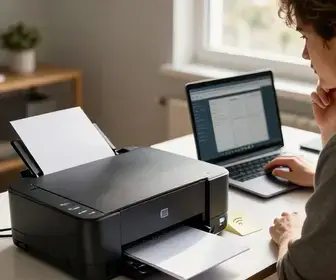
Outro ponto importante é que o Wi-Fi Direct ajuda quando o usuário não quer mexer no roteador principal. Se a impressora não está na mesma rede que o celular, o Wi-Fi Direct pode ser uma saída mais rápida. Isso reduz erros de configuração e facilita tarefas do dia a dia.
Entre os benefícios mais comuns dessa função, vale destacar:
- Conexão sem roteador: dispensa a rede doméstica para funcionar.
- Mais praticidade: permite imprimir com poucos passos.
- Uso compartilhado: pode ser útil para vários dispositivos, desde que a senha seja conhecida.
- Instalação mais rápida: em muitos casos, evita configurações complexas.
Por que precisar da senha do Wi-Fi Direct?
A senha do Wi-Fi Direct é necessária porque ela controla quem pode acessar a impressora por essa conexão. Sem essa proteção, qualquer pessoa nas proximidades poderia enviar documentos para impressão, alterar configurações ou até ocupar a fila de impressão. Por isso, saber a senha correta é essencial para uso seguro e organizado.
Quem busca como descobrir senha do Wi-Fi Direct da impressora geralmente enfrenta uma destas situações:
- precisa conectar um novo celular ou notebook;
- foi trocar a impressora de lugar;
- não lembra a senha configurada anteriormente;
- comprou uma impressora usada e não recebeu as informações de acesso;
- quer ensinar outra pessoa a usar a função sem perder tempo.
Em muitos modelos, a senha pode mudar automaticamente após redefinição de fábrica ou após atualização de software. Em outros, ela é fixa, mas pode ser alterada manualmente. Isso significa que o método para encontrá-la varia conforme a marca e o modelo.
Também é importante entender que a senha do Wi-Fi Direct não é a mesma do Wi-Fi da casa ou da empresa. São redes diferentes, com finalidades diferentes. Confundir essas credenciais é comum e costuma causar frustração. Por isso, o ideal é verificar a documentação correta da impressora antes de tentar outras soluções.
Quando a senha não está disponível, o usuário pode acabar tentando repetidas vezes a conexão, o que nem sempre resolve o problema. Por isso, seguir uma ordem lógica ajuda bastante:
- verificar os documentos da impressora;
- consultar o painel do equipamento;
- usar o aplicativo do fabricante;
- acessar a interface web, se disponível;
- por fim, redefinir o Wi-Fi Direct, se necessário.
Como encontrar a senha em documentos da impressora
Um dos caminhos mais simples para descobrir a senha é olhar a documentação que veio com a impressora. Muitos fabricantes incluem informações de rede em manuais, cartões rápidos, folhetos de instalação ou etiquetas coladas no próprio aparelho. Esse conteúdo costuma trazer o nome da rede, o PIN, o endereço IP de configuração e, em alguns casos, a senha padrão do Wi-Fi Direct.
Se você ainda tem a caixa original, vale a pena conferir os itens impressos e os papéis soltos. Em certos modelos, a senha vem em um adesivo dentro da embalagem ou no compartimento da impressora. Alguns fabricantes também imprimem uma folha de configuração na primeira instalação, mostrando dados iniciais do dispositivo.
Documentos que podem ajudar:
- manual do usuário;
- guia de início rápido;
- folha de rede;
- etiqueta na parte traseira ou inferior da impressora;
- relatório de configuração impresso pela própria máquina.
Em impressoras multifuncionais, a folha de configuração costuma listar o nome da função Wi-Fi Direct. Em alguns casos, ela aparece como SSID Direct, Wi-Fi Direct Name ou algo parecido. A senha pode estar ao lado desse item ou em um QR Code que leva às informações da rede.
Se a documentação não trouxer a senha claramente, não significa que o dado não exista. Pode ser que o fabricante tenha padronizado a função para ser acessada apenas pelo painel. Nessa situação, os documentos ajudam a indicar o caminho certo, mesmo sem mostrar a senha diretamente.
Também é importante observar que algumas impressoras mostram uma senha temporária. Depois de certo tempo ou após reiniciar o aparelho, ela pode mudar. Então, se um documento antigo não funcionar, isso não quer dizer que ele está errado; talvez a senha tenha sido atualizada.
Acesse o painel de controle da impressora
O painel de controle é uma das formas mais diretas de encontrar ou alterar a senha do Wi-Fi Direct. Em muitos modelos, a tela da impressora permite navegar até as configurações de rede e ver os dados de conexão sem precisar de computador. Isso é especialmente útil quando a senha não está em papéis ou quando o usuário já descartou a embalagem original.
Para encontrar a informação no painel, normalmente é preciso acessar o menu de rede, wireless, conectividade ou configuração avançada. O nome exato muda conforme a marca. Em telas maiores, a navegação costuma ser mais fácil. Em aparelhos com poucos botões, talvez seja necessário usar combinações de teclas para abrir o menu correto.
Procure por opções como:
- Wi-Fi Direct;
- Rede sem fio direta;
- Configurações de conexão;
- Detalhes da rede;
- Relatório de rede.
Em alguns equipamentos, a senha aparece como uma sequência de números e letras. Em outros, é exibida ao solicitar um relatório impresso. Há impressoras que mostram apenas o nome da rede e deixam a senha para uma etapa posterior, como o app do fabricante ou a interface web.
Se a impressora tiver tela sensível ao toque, o processo tende a ser mais simples. Basta abrir o menu, tocar em rede e localizar o item de Wi-Fi Direct. Já em modelos mais básicos, pode ser necessário usar botões físicos para percorrer as opções. Nesse caso, consulte o manual para não alterar configurações sem querer.
Um cuidado importante é não confundir Wi-Fi Direct com WPS, Bluetooth ou conexão por cabo USB. Cada recurso tem uma finalidade diferente. Se você estiver em dúvida, observe o símbolo mostrado no visor ou no painel. A maioria das marcas usa nomes parecidos, mas a estrutura do menu costuma revelar a função certa.
Usando aplicativos para descobrir senhas
Muitas marcas oferecem aplicativos oficiais para celular e computador. Esses apps são uma ótima saída para quem deseja como descobrir senha do Wi-Fi Direct da impressora de forma mais prática. Em vários casos, o aplicativo identifica o modelo automaticamente e mostra informações de rede, configuração e status da impressora.
Os apps oficiais costumam ser mais seguros do que soluções de terceiros. Eles foram criados pelo próprio fabricante e, por isso, tendem a exibir os dados corretos para aquele equipamento. Em muitos modelos, você pode ver o nome do Wi-Fi Direct, o endereço IP, a senha atual e até instruções para conexão.
Exemplos de recursos encontrados nos aplicativos:
- detecção da impressora na mesma rede;
- consulta ao status da conexão;
- acesso aos detalhes do Wi-Fi Direct;
- configuração de senha e nome da rede;
- emissão de relatórios e diagnósticos.
Para usar o app corretamente, normalmente você precisa instalar a versão oficial da marca, ativar o Wi-Fi no celular e permitir o acesso à rede local. Depois disso, o aplicativo procura a impressora e abre a área de configuração. Em alguns casos, a senha não aparece de imediato, mas fica disponível após tocar no menu de rede ou em detalhes do dispositivo.
Alguns fabricantes também oferecem aplicativos de impressão que ajudam a conectar o celular diretamente à impressora via Wi-Fi Direct. Esses apps podem pedir a senha para concluir o pareamento. Se você não souber a senha, vale verificar se o programa oferece botão de recuperação, exibição de dados ou sincronização com a rede já configurada.
Evite aplicativos desconhecidos que prometem revelar senhas sem acesso autorizado. Além de pouco confiáveis, eles podem expor seus dados ou instalar software indesejado. O melhor caminho é sempre usar ferramentas oficiais ou a interface de configuração da própria impressora.
Dicas para redefinir a senha do Wi-Fi Direct
Quando a senha não pode ser recuperada, redefinir o Wi-Fi Direct pode ser a solução mais rápida. Esse processo cria uma nova senha ou restaura os dados padrão do recurso. É uma boa saída quando o usuário perdeu o acesso, comprou o equipamento usado ou suspeita que a senha foi alterada por outra pessoa.
Antes de redefinir, verifique se isso vai apagar outras configurações de rede. Em alguns modelos, a redefinição do Wi-Fi Direct afeta apenas a conexão direta. Em outros, pode impactar também o Wi-Fi geral da impressora. Ler o manual é uma forma simples de evitar surpresa.
Formas comuns de redefinição:
- pelo menu da impressora;
- pela interface web;
- pelo aplicativo oficial;
- por botão físico, em modelos específicos;
- restaurando as configurações de rede.
Após a redefinição, a impressora pode exibir uma nova senha no visor ou imprimir uma folha com os dados atualizados. Esse novo valor deve ser anotado em um lugar seguro. Se possível, salve as informações no gerenciador de senhas ou em um local reservado para equipamentos de casa e escritório.
Uma boa prática é escolher uma senha fácil de digitar, mas difícil de adivinhar. Se o modelo permitir personalização, use uma combinação curta, sem caracteres confusos demais, para evitar erro na hora de conectar celulares ou notebooks.
Se a impressora estiver em uso por várias pessoas, avise sobre a troca da senha. Isso evita tentativas repetidas de conexão com dados antigos. Também ajuda a manter o fluxo de impressão sem interrupções.
Mantenha sua impressora sempre atualizada
Atualizar a impressora é uma maneira inteligente de reduzir falhas de conexão. Firmwares antigos podem apresentar erros no Wi-Fi Direct, dificuldade para mostrar a senha correta ou instabilidade ao conectar dispositivos novos. Quando o sistema está atualizado, a chance de encontrar informações corretas aumenta.
As atualizações podem corrigir:
- problemas de exibição do menu;
- falhas de pareamento;
- erros de segurança;
- incompatibilidade com celulares novos;
- instabilidade na rede sem fio.
Em geral, você pode verificar atualizações pelo aplicativo do fabricante, pela interface web ou pelo painel da impressora. Alguns modelos também contam com atualização automática. Mesmo assim, vale checar periodicamente se há novas versões disponíveis.
Depois de atualizar, o ideal é reiniciar o equipamento e conferir se a senha do Wi-Fi Direct continua a mesma ou se houve alteração. Em certos aparelhos, o update pode restaurar configurações ou gerar novos dados de rede. Por isso, sempre anote as credenciais antes de fazer mudanças importantes.
Outro cuidado útil é manter drivers e apps do computador atualizados. Às vezes, o problema não está na impressora, mas no software usado para enviar documentos. Quando tudo está na mesma versão recomendada, a comunicação fica mais estável.
Solução de problemas comuns com Wi-Fi Direct
Mesmo quando a senha está correta, a conexão pode falhar por vários motivos. Isso é comum e não significa que o recurso esteja quebrado. Muitas vezes, o problema está no alcance, no software do celular ou em configurações antigas que precisam ser refeitas.
Entre os problemas mais frequentes estão:
- o nome da rede não aparece no celular;
- a senha é recusada mesmo estando correta;
- a conexão cai depois de alguns segundos;
- a impressora não entra em modo de pareamento;
- o aplicativo não reconhece o dispositivo.
Para resolver, comece com o básico: desligue e ligue a impressora, aproxime o dispositivo móvel e tente novamente. Se possível, esqueça a rede antiga no celular e conecte de novo. Isso elimina dados salvos que podem estar atrapalhando.
Outro passo útil é verificar se o Wi-Fi do celular está ativado e se o modo avião está desligado. Alguns aparelhos também exigem que a localização esteja habilitada para identificar redes próximas. Esse detalhe costuma passar despercebido e impede a conexão.
Se a impressora estiver com muitas conexões salvas, vale remover as antigas. Em ambientes com vários usuários, isso ajuda a limpar conflitos e melhorar o desempenho. Também é importante conferir se a impressora não está em modo de economia de energia profunda, pois isso pode esconder a rede Wi-Fi Direct por um tempo.
Configurando o Wi-Fi Direct pela interface web
Outra maneira eficiente de encontrar ou alterar a senha é acessar a interface web da impressora. Esse recurso, comum em muitos modelos modernos, permite abrir um painel de controle pelo navegador do computador ou do celular. Ele mostra funções de rede, impressão, manutenção e segurança.
Para entrar, normalmente você precisa do endereço IP da impressora. Esse dado pode ser visto no painel, em um relatório de rede ou na lista de dispositivos conectados ao roteador. Depois de abrir o endereço no navegador, você entra em uma página administrativa com menus de configuração.
Na interface web, procure os itens:
- rede;
- wireless;
- Wi-Fi Direct;
- segurança;
- configurações avançadas.
Ali, pode ser possível visualizar a senha, trocá-la ou gerar uma nova. Alguns sistemas pedem login de administrador, o que é normal. Se você nunca alterou essa senha administrativa, confira o manual para usar as credenciais padrão corretas.
A vantagem da interface web é que ela costuma exibir mais detalhes do que o painel físico. Além disso, é mais fácil digitar e revisar informações usando teclado e mouse. Isso reduz erro de digitação e acelera a configuração.
Se a página não abrir, pode ser que a impressora e o computador não estejam na mesma rede ou que o IP esteja errado. Nesse caso, imprima um relatório de rede e tente novamente. Esse documento costuma mostrar o endereço atual de forma clara.
Alternativas para conectar dispositivos à impressora
Nem sempre o Wi-Fi Direct é a melhor opção. Dependendo do seu cenário, outras formas de conexão podem ser mais simples, mais rápidas ou mais estáveis. Se você não conseguiu descobrir a senha, ainda há alternativas para imprimir sem perder tempo.
Algumas opções comuns são:
- Wi-Fi na mesma rede do roteador: conecta celular, computador e impressora ao mesmo ponto de acesso.
- Cabo USB: ideal para uso direto em computador, com configuração simples.
- Bluetooth: disponível em poucos modelos, útil para tarefas básicas.
- Impressão por nuvem: permite enviar arquivos pela internet, quando o modelo suporta esse recurso.
- QR Code ou emparelhamento rápido: alguns fabricantes oferecem conexão guiada por aplicativo.
A escolha depende do tipo de uso. Para casa, conectar a impressora ao roteador pode ser mais prático, porque todos os aparelhos passam a usar a mesma rede. Em escritórios, o Wi-Fi Direct ainda é útil para visitantes ou para situações em que a rede principal não está liberada.
Se o objetivo é apenas imprimir um documento rapidamente, o cabo USB continua sendo uma solução confiável. Já para quem quer mobilidade, o aplicativo oficial com conexão guiada pode ser a melhor alternativa. Em dispositivos modernos, a própria interface de impressão do sistema operacional mostra as impressoras disponíveis com bastante facilidade.
Também vale lembrar que algumas impressoras permitem salvar perfis de usuários. Isso ajuda a conectar vários aparelhos sem repetir todo o processo. Quando essa opção existe, ela reduz a dependência da senha do Wi-Fi Direct no uso diário.

Adriano Sobral é ex-maceioense, ex-mineiro e agora paulistano. Sou editor no site ImpressoraLaserColorida.com.br, freelancer e revisora de artivos e textos acadêmicos.