
O que Você Precisa para Conectar Sua Impressora
Antes de iniciar o processo de como conectar impressora laser colorida no Wi-Fi, é importante reunir todos os itens necessários. Isso evita interrupções e reduz a chance de erro durante a configuração. Muitas impressoras modernas já vêm prontas para conexão sem fio, mas ainda assim alguns detalhes fazem diferença no resultado final.
Confira o que separar:
- Impressora laser colorida com suporte a rede sem fio;
- Roteador Wi-Fi funcionando corretamente;
- Senha da rede sem fio;
- Computador, celular ou tablet para fazer a configuração;
- Manual da impressora ou acesso ao suporte do fabricante;
- Aplicativo da marca, se houver;
- Cabos de energia e, em alguns casos, cabo USB para configuração inicial.
Também é útil deixar a impressora perto do roteador na primeira conexão. Em muitos modelos, o sinal fica mais estável quando o aparelho está a poucos metros da rede. Depois de configurada, você pode movê-la para o local definitivo, desde que o sinal continue forte.
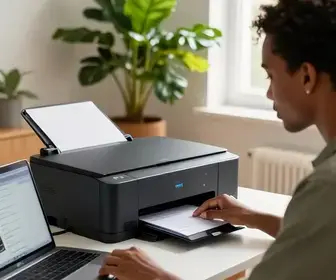
Outro ponto importante é verificar se a rede usa a frequência correta. Algumas impressoras funcionam apenas em 2,4 GHz, enquanto outras aceitam 2,4 GHz e 5 GHz. Esse detalhe costuma ser uma das causas mais comuns de falha na conexão.
Verificando a Compatibilidade da Impressora
Nem toda impressora laser colorida possui Wi-Fi integrado. Por isso, a primeira etapa prática é confirmar a compatibilidade do modelo. Essa verificação evita frustração e ajuda a escolher o melhor método de conexão.
Observe os seguintes pontos:
- Wi-Fi integrado: o modelo pode se conectar direto ao roteador sem acessórios extras;
- Wi-Fi Direct: permite conexão entre dispositivo e impressora sem depender do roteador;
- Ethernet com rede compartilhada: alguns modelos podem acessar a rede por cabo e depois ser compartilhados;
- Suporte a aplicativos móveis: muitos fabricantes oferecem apps próprios para facilitar a instalação.
Você pode encontrar essa informação no painel da impressora, no manual, na caixa do produto ou no site da fabricante. Se o equipamento for mais antigo, talvez ele não tenha conectividade sem fio nativa. Nesse caso, será necessário usar cabo USB, adaptador específico ou conexão via rede cabeada, se disponível.
Também vale conferir o sistema operacional dos seus dispositivos. Computadores com Windows, macOS, Android e iPhone podem exigir etapas diferentes, mesmo quando a impressora é a mesma. Esse cuidado ajuda a evitar erros no reconhecimento do equipamento.
Se quiser uma verificação rápida, procure por termos como wireless, Wi-Fi, network, AirPrint ou Mopria no manual. Esses nomes indicam suporte a impressão sem fio e integração com vários dispositivos.
Passo a Passo: Conectando no Wi-Fi
O processo de como conectar impressora laser colorida no Wi-Fi pode mudar de acordo com a marca, mas a lógica geral é parecida. Em muitos modelos, basta acessar o menu de rede, escolher sua rede sem fio e informar a senha.
Siga este passo a passo geral:
- Ligue a impressora e espere o painel inicializar.
- Acesse o menu de rede no visor da impressora.
- Selecione a opção Wi-Fi ou Rede Sem Fio.
- Escolha sua rede na lista disponível.
- Digite a senha com atenção aos caracteres maiúsculos, minúsculos e símbolos.
- Aguarde a confirmação da conexão.
- Teste a impressão para validar a configuração.
Em alguns casos, a impressora pode pedir para usar o WPS. Esse recurso conecta o aparelho ao roteador com um botão físico. Para isso, pressione o botão WPS no roteador e depois confirme no painel da impressora. Essa é uma forma prática, mas nem todo roteador possui esse recurso ativado.
Se o seu modelo tiver tela sensível ao toque, o processo tende a ser mais simples. Já impressoras com poucos botões podem exigir navegação por setas e confirmações no painel. Nesses casos, leia com calma e avance etapa por etapa.
Quando a conexão terminar, imprima uma página de teste ou relatório de rede. Isso ajuda a confirmar se a impressora recebeu um endereço IP válido e se a comunicação com o roteador está estável.
Configurações de Rede para Impressoras
As configurações de rede influenciam diretamente no funcionamento da impressora. Se elas estiverem incorretas, o dispositivo pode cair da rede, não ser encontrado no computador ou falhar ao imprimir documentos maiores.
Veja os ajustes mais importantes:
- Endereço IP: pode ser automático por DHCP ou fixo, dependendo do uso;
- Máscara de rede: normalmente é configurada de forma automática;
- Gateway padrão: geralmente corresponde ao endereço do roteador;
- DNS: importante em ambientes com recursos de rede avançados;
- SSID: é o nome da rede Wi-Fi escolhida;
- Segurança: WPA2 ou WPA3 são os padrões mais comuns.
Em casa, a configuração automática costuma ser suficiente. Já em escritórios, pode ser melhor usar endereço IP fixo para evitar mudanças inesperadas. Assim, o computador e outros dispositivos localizam a impressora com mais facilidade.
Se a impressora tiver painel de controle avançado, você pode revisar os dados de rede manualmente. Caso prefira, acesse a interface web do equipamento pelo navegador digitando o IP da impressora. Esse método permite ajustar opções como nome da impressora, permissões e relatórios de status.
Também é importante manter o firmware atualizado. Atualizações corrigem falhas, melhoram a estabilidade da conexão e aumentam a compatibilidade com roteadores modernos. Verifique no site do fabricante se há versões novas disponíveis para o seu modelo.
Soluções para Problemas Comuns de Conexão
Mesmo seguindo todos os passos, é normal enfrentar falhas na configuração. A boa notícia é que a maioria dos problemas tem solução simples. O segredo é identificar a origem da falha com método.
Os problemas mais comuns incluem:
- Senha incorreta: verifique letras maiúsculas, números e caracteres especiais;
- Sinal fraco: aproxime a impressora do roteador;
- Rede errada: confirme se escolheu o Wi-Fi correto;
- Bandas incompatíveis: tente a rede de 2,4 GHz, se o modelo não suportar 5 GHz;
- Bloqueio do roteador: filtros de MAC ou regras de acesso podem impedir a conexão;
- Firmware desatualizado: atualize a impressora e, se necessário, o roteador;
- Driver ausente: instale o software correto no computador.
Se a impressora conectou, mas aparece offline, reinicie o roteador, a impressora e o dispositivo usado para imprimir. Muitas vezes, essa ação simples resolve conflitos temporários na rede.
Outro teste útil é esquecer a rede na impressora e refazer todo o processo. Isso apaga configurações antigas que podem estar gerando conflito. Em situações mais persistentes, redefinir as configurações de rede do aparelho pode ser a melhor saída.
Se você usa rede corporativa, fale com o suporte de TI. Em ambientes com autenticação avançada, a impressora pode precisar de permissões especiais, senha de administrador ou liberação no firewall.
Usando Aplicativos para Facilitar a Impressão
Os aplicativos do fabricante tornam a configuração muito mais fácil. Eles ajudam a localizar a impressora, conectar ao Wi-Fi, instalar drivers e até enviar documentos para impressão sem complicação. Para quem procura praticidade, essa é uma das melhores formas de finalizar o processo de como conectar impressora laser colorida no Wi-Fi.
Entre os recursos mais úteis dos apps, estão:
- Configuração guiada passo a passo;
- Detecção automática da impressora na rede;
- Atualização de firmware;
- Impressão de fotos, PDFs e documentos direto do celular;
- Verificação de nível de toner;
- Relatórios de status e manutenção.
Alguns exemplos de apps populares incluem soluções próprias da HP, Brother, Canon, Epson e Samsung, além de compatibilidade com recursos do sistema, como AirPrint no iPhone e Mopria em Android. Esses padrões reduzem a necessidade de instalar programas extras e simplificam a rotina.
Se a impressora não for encontrada de imediato, verifique se o celular está na mesma rede Wi-Fi. Isso é essencial para que o app reconheça o equipamento corretamente. Também vale liberar permissões de localização e acesso à rede, quando solicitado.
Em muitos casos, o app permite que você escaneie um QR code exibido na impressora. Esse recurso acelera a conexão e evita erros manuais de digitação.
Dicas para Manter a Impressão de Qualidade
Conectar a impressora é só o começo. Para manter a qualidade de impressão, é preciso cuidar do aparelho e usar a configuração correta. Impressoras laser coloridas entregam ótimo resultado, mas dependem de alguns cuidados básicos.
Veja boas práticas importantes:
- Use toner original ou compatível de boa procedência;
- Armazene papel em local seco e longe da umidade;
- Evite papel muito fino ou fora da gramatura recomendada;
- Limpe o interior da impressora com regularidade;
- Faça manutenção preventiva conforme o manual;
- Imprima páginas de teste periodicamente;
- Atualize o driver para manter a qualidade de cor e alinhamento.
Também é importante ajustar o tipo de papel no computador ou no painel da impressora. Se o equipamento estiver configurado para papel comum, mas você estiver usando papel mais grosso ou couchê, a qualidade pode cair e até ocorrer atolamento.
Em ambientes com uso intenso, a poeira pode prejudicar o mecanismo interno. Por isso, limpe bandejas, roletes e áreas de entrada de papel conforme a orientação do fabricante. Esse cuidado melhora a durabilidade e evita falhas recorrentes.
Se as cores estiverem desbotadas ou com manchas, vale conferir o nível de toner, a calibração e o modo de economia. Em alguns modelos, desligar o modo rascunho já melhora bastante a nitidez.
Segurança na Conexão da Impressora
Quando a impressora entra na rede, ela passa a fazer parte do ambiente digital da casa ou da empresa. Por isso, a segurança deve ser levada a sério. Uma configuração descuidada pode abrir brechas desnecessárias.
Para aumentar a proteção, siga estas recomendações:
- Use senha forte no Wi-Fi;
- Atualize o firmware da impressora e do roteador;
- Desative recursos desnecessários que exponham o equipamento;
- Evite manter o WPS ativo se não for usar;
- Altere a senha padrão de administração da impressora;
- Restrinja acesso por IP em ambientes corporativos, se possível;
- Use uma rede separada para dispositivos IoT, quando houver suporte.
Também é bom revisar quais usuários têm permissão para imprimir. Em empresas, isso evita uso indevido e ajuda no controle de custos. Em casa, protege documentos sensíveis e evita que qualquer pessoa conectada à rede acesse a impressora.
Se o modelo tiver painel web, confira se o acesso remoto está ativo. Em muitos casos, desativar funções que você não usa reduz riscos sem prejudicar a rotina.
Como Imprimir de Dispositivos Móveis
Depois de conectar a impressora ao Wi-Fi, imprimir de celulares e tablets fica muito mais prático. Esse é um dos grandes benefícios da conectividade sem fio, pois elimina a necessidade de cabos e facilita o uso no dia a dia.
As formas mais comuns de impressão móvel são:
- AirPrint para dispositivos Apple;
- Mopria para muitos aparelhos Android;
- Aplicativo do fabricante;
- Impressão pelo compartilhamento de arquivos em apps compatíveis.
Para imprimir, normalmente basta abrir o arquivo, tocar em compartilhar ou no menu de opções e escolher a impressora. Em seguida, ajuste quantidade de cópias, tamanho do papel, orientação e cor, se necessário.
Se a impressora não aparecer no celular, verifique:
- se o telefone está na mesma rede Wi-Fi;
- se a impressora está ligada e online;
- se o aplicativo tem permissão para acessar a rede;
- se o sistema do celular está atualizado;
- se a impressora suporta o método escolhido.
Em documentos de trabalho, vale testar a visualização antes de confirmar a impressão. Isso evita desperdício de toner e papel. Além disso, alguns apps permitem imprimir várias páginas de um PDF com controle total de layout e margens.
Resultados e Benefícios de uma Impressora Conectada
Quando a configuração dá certo, os resultados aparecem rapidamente. Uma impressora laser colorida conectada ao Wi-Fi traz mais agilidade, organização e flexibilidade para a rotina. Você pode imprimir de vários dispositivos sem ficar preso a um cabo ou a um único computador.
Entre os principais benefícios, estão:
- Mais mobilidade: imprimir de qualquer ponto da casa ou escritório;
- Compartilhamento simples: vários usuários podem usar a mesma impressora;
- Menos fios: o ambiente fica mais limpo e organizado;
- Maior produtividade: envio de documentos fica mais rápido;
- Melhor integração: computadores, celulares e tablets acessam o mesmo equipamento;
- Menos dependência de cabos USB: mais liberdade para posicionar a impressora;
- Controle centralizado: manutenção e monitoramento ficam mais fáceis.
Em escritórios pequenos, isso reduz o tempo gasto com configuração manual em cada máquina. Em casa, facilita tarefas como imprimir trabalho escolar, contratos, boletos, planilhas e materiais de estudo com poucos toques.
Outro ganho importante é a praticidade no dia a dia. Depois que a impressora está na rede, basta manter o Wi-Fi ativo e o equipamento ligado para que todos os dispositivos autorizados possam imprimir com facilidade. Isso transforma a rotina em algo mais fluido e eficiente.
Ao seguir corretamente os passos de como conectar impressora laser colorida no Wi-Fi, você reduz erros, melhora a estabilidade da conexão e aproveita melhor os recursos do aparelho. Com uma boa configuração de rede, manutenção simples e uso dos aplicativos certos, a impressora passa a trabalhar com muito mais desempenho e conveniência.

Adriano Sobral é ex-maceioense, ex-mineiro e agora paulistano. Sou editor no site ImpressoraLaserColorida.com.br, freelancer e revisora de artivos e textos acadêmicos.