
Por que é importante atualizar o driver da impressora?
Entender como atualizar driver da impressora é importante porque esse arquivo é o que faz o sistema operacional “conversar” com o equipamento. Quando o driver está desatualizado, a impressora pode perder funções, imprimir com falhas ou nem ser reconhecida pelo computador. Em muitos casos, o problema não está na impressora em si, mas no software que controla o envio dos comandos.
Manter o driver em dia ajuda a garantir melhor compatibilidade com versões novas do Windows, macOS e até de distribuições Linux, dependendo do modelo. Também melhora o suporte a recursos como impressão frente e verso, qualidade em alta resolução, bandejas extras, digitalização e leitura de níveis de tinta. Outro ponto importante é a correção de falhas conhecidas. Fabricantes liberam atualizações para resolver erros, travamentos e problemas de conexão que já foram identificados por outros usuários.
Além disso, drivers atualizados podem reduzir o tempo de resposta da impressora e melhorar a estabilidade em redes corporativas ou domésticas. Isso é útil quando várias pessoas usam o mesmo equipamento e qualquer falha gera atraso. Em resumo, atualizar o driver ajuda a evitar perda de tempo, desperdício de papel e frustração com mensagens de erro que parecem difíceis de resolver.
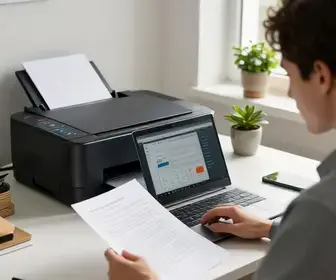
Principais benefícios de atualizar o driver:
- Melhor compatibilidade com o sistema operacional.
- Correção de bugs e falhas de comunicação.
- Mais estabilidade na impressão.
- Acesso a recursos novos do fabricante.
- Redução de erros ao imprimir documentos importantes.
Principais sinais de que o driver precisa ser atualizado
Alguns sinais mostram que é hora de verificar como atualizar driver da impressora. O primeiro deles é a impressora parar de responder sem motivo aparente. Você envia um documento, ele fica “na fila” e nada acontece. Outro sintoma comum é a impressora aparecer como “offline”, mesmo estando ligada e conectada corretamente. Em certos casos, o computador reconhece o aparelho, mas não consegue usar todas as funções disponíveis.
Também vale observar mudanças no comportamento depois de uma atualização do sistema. Se a impressora começou a falhar logo após uma atualização do Windows ou do macOS, pode existir conflito entre o driver antigo e o novo sistema. Arquivos corrompidos, impressões com caracteres estranhos, páginas em branco, cores invertidas ou margens erradas também são sinais importantes.
Outro alerta é quando o software da impressora mostra mensagens como “driver indisponível”, “erro de comunicação” ou “dispositivo não encontrado”. Em algumas situações, a impressora imprime, mas com qualidade ruim, borrões ou lentidão acima do normal. Esses sintomas podem parecer problemas de hardware, mas muitas vezes são resolvidos com uma atualização simples.
- A impressora não é reconhecida.
- Os trabalhos ficam presos na fila.
- O equipamento aparece offline.
- A qualidade da impressão piorou.
- Funções como digitalizar ou copiar deixaram de funcionar.
- O sistema exibe erros de driver.
Como identificar o modelo da sua impressora
Antes de aprender como atualizar driver da impressora, é essencial descobrir o modelo exato do equipamento. Isso evita baixar um arquivo errado, o que pode gerar mais problemas. O nome comercial da impressora costuma estar na parte frontal, na tampa superior ou em uma etiqueta na parte traseira ou inferior. Mas o ideal é confirmar o código completo, porque versões parecidas podem usar drivers diferentes.
Você também pode encontrar o modelo nas configurações do sistema operacional. No Windows, a impressora aparece na lista de dispositivos e impressoras com o nome registrado. Em alguns casos, o painel mostra informações adicionais, como fabricante e versão do driver atual. Já no macOS, o menu de impressoras e scanners costuma exibir o nome do aparelho e dados úteis para suporte.
Se a impressora estiver conectada por USB, vale conferir o manual, a caixa original ou até a etiqueta do produto. Para equipamentos de rede, o painel da própria impressora pode mostrar o nome do modelo e o endereço IP. Essa informação é importante quando você vai acessar o site do fabricante para baixar a versão correta.
Onde verificar o modelo:
- Etiqueta frontal, traseira ou inferior do aparelho.
- Caixa e manual do produto.
- Lista de dispositivos do sistema operacional.
- Painel de configuração da impressora.
- Página de administração da impressora, em modelos de rede.
Passo a passo para baixar o driver mais recente
O caminho mais seguro para atualizar o driver é usar o site oficial do fabricante. Essa é a melhor forma de evitar arquivos com versão antiga, instaladores incompletos ou páginas falsas. Ao pesquisar como atualizar driver da impressora, prefira sempre o suporte oficial da marca, como HP, Epson, Canon, Brother, Lexmark, Samsung ou Xerox, conforme o modelo do seu equipamento.
Comece identificando o modelo exato e o sistema operacional instalado no computador. Isso é importante porque um driver feito para Windows 11 pode não servir para Windows 10, e versões de 64 bits podem exigir arquivos diferentes dos de 32 bits. Depois, entre no site do fabricante e procure a área de suporte, downloads ou assistência técnica.
Na página do produto, localize a seção de drivers e softwares. Normalmente, o site permite filtrar por sistema operacional. Baixe a versão mais recente disponível, de preferência com data de atualização recente e descrição clara das melhorias. Se houver mais de um arquivo, leia a indicação de cada um. Alguns fabricantes oferecem pacote completo, driver básico e utilitários extras.
Antes de iniciar o download, confira se o arquivo é compatível com a conexão usada na impressora, como USB, Wi-Fi ou rede cabeada. Em certos modelos, também há diferenças entre driver PCL, PostScript e versões específicas para impressão de fotos ou uso corporativo. Se você não tiver certeza, escolha o driver recomendado pelo fabricante para uso geral.
- Identifique o modelo exato.
- Confirme o sistema operacional.
- Acesse apenas o site oficial.
- Vá até a área de suporte ou downloads.
- Baixe o driver mais recente e compatível.
- Leia as observações de instalação antes de prosseguir.
| Item a verificar | Por que importa |
|---|---|
| Modelo exato | Evita baixar um driver incompatível |
| Sistema operacional | Garante que o arquivo funcione no computador |
| Tipo de conexão | Ajuda a escolher o pacote correto |
| Data da versão | Mostra se o driver é recente |
Métodos para instalar o driver da impressora
Depois de baixar o arquivo correto, existem diferentes formas de instalar o driver. O método mais comum é executar o instalador oficial. Em muitos casos, basta abrir o arquivo baixado e seguir as etapas indicadas na tela. O assistente costuma pedir aceite de termos, escolha do tipo de instalação e, em alguns momentos, conexão da impressora por USB ou rede.
Outro método é a instalação automática pelo próprio sistema operacional. Isso acontece quando o Windows ou o macOS detecta a impressora e encontra um driver compatível em sua base de arquivos. Essa opção pode ser útil para casos simples, mas nem sempre traz todas as funções do equipamento. Por isso, o driver do fabricante ainda costuma ser a melhor escolha.
Há também a instalação manual, usada em situações em que o sistema não reconhece o instalador automaticamente. Nesse caso, o usuário pode adicionar a impressora pelo painel de configurações e informar o arquivo de driver baixado. Esse método é útil quando há conflito com versões antigas ou quando o equipamento foi removido e precisa ser reconfigurado.
Em ambientes corporativos, administradores podem instalar o driver via rede, usando um servidor de impressão. Isso facilita a distribuição para vários computadores ao mesmo tempo. Em casa, porém, a instalação padrão costuma resolver na maioria das vezes.
- Instalação via assistente: mais fácil e recomendada para a maioria dos usuários.
- Instalação automática do sistema: prática, mas pode limitar funções.
- Instalação manual: útil quando há falhas de reconhecimento.
- Instalação em rede: indicada para vários usuários no mesmo ambiente.
Como resolver erros comuns após a atualização
Mesmo quando a atualização é feita corretamente, alguns erros podem aparecer depois. Ao pesquisar como atualizar driver da impressora, é comum encontrar casos em que a impressora para de responder logo após a instalação. Isso não significa necessariamente que o driver está ruim. Muitas vezes, o problema é conflito com arquivos antigos, spooler travado ou configuração incompleta.
Se a impressora desaparecer da lista de dispositivos, reinicie o computador e o equipamento. Também vale conferir se o cabo USB está bem encaixado ou se a conexão Wi-Fi continua ativa. Em modelos de rede, um endereço IP alterado pode impedir a comunicação. Nesse caso, adicionar novamente a impressora costuma resolver.
Se a impressão sair com falhas, verifique o tipo de papel, o nível de tinta e as preferências do driver. Algumas atualizações redefinem opções que estavam ajustadas manualmente. Também é comum que a fila de impressão fique presa. Quando isso acontece, limpar os trabalhos pendentes e reiniciar o serviço de spooler pode ajudar.
Outro erro frequente é a mensagem de “driver indisponível”. Isso pode ocorrer quando a instalação não substituiu arquivos antigos corretamente. A solução pode ser reinstalar a versão mais recente ou remover completamente a anterior antes de tentar novamente.
- Reinicie computador e impressora.
- Verifique cabos, Wi-Fi e endereço IP.
- Limpe a fila de impressão.
- Confirme as preferências de impressão.
- Reinstale o driver, se necessário.
Quando é necessário desinstalar o driver antigo?
Nem sempre basta instalar por cima da versão anterior. Em alguns casos, a melhor saída é desinstalar o driver antigo antes de colocar o novo. Isso é útil quando há corrupção de arquivos, conflito entre versões, falha na atualização ou quando o fabricante recomenda uma limpeza completa. Para entender como atualizar driver da impressora de forma segura, saber quando remover o antigo faz bastante diferença.
Se a impressora continuar com erros mesmo após a atualização, o driver anterior pode estar interferindo. Alguns sistemas mantêm arquivos residuais que continuam sendo usados, mesmo depois de instalar a versão nova. Também vale considerar a desinstalação quando o modelo foi configurado muitas vezes e existem perfis duplicados no sistema.
Outro caso comum é a troca de sistema operacional. Se você mudou de Windows 10 para Windows 11, por exemplo, pode ser melhor apagar o driver antigo e começar do zero. O mesmo vale quando a impressora foi migrada de USB para rede, ou quando o computador foi formatado e os registros ficaram inconsistentes.
Antes de remover, faça uma verificação para não perder configurações importantes. Em empresas, isso pode incluir filas de impressão personalizadas, permissões e definições de papel. Após a desinstalação, instale a versão correta novamente e teste uma página de prova.
Dicas para solucionar problemas de impressão
Problemas de impressão nem sempre dependem apenas do driver, mas a atualização costuma ser um dos primeiros passos. Se o documento sai cortado, em branco ou com letras estranhas, revise as configurações do aplicativo e da impressora. Em muitos casos, o erro ocorre porque o programa de origem está usando um tamanho de papel diferente do configurado no driver.
Quando a impressora imprime muito devagar, vale testar outro arquivo. Documentos grandes, imagens pesadas e PDFs com muitas páginas podem exigir mais do equipamento. Se o problema persistir até em arquivos simples, o driver pode estar desatualizado ou mal instalado.
Também é importante limpar a área de trabalho da impressora, checar o cartucho ou toner e fazer manutenção básica. Cabeças entupidas, papel preso e bandeja mal encaixada podem parecer defeitos de software, mas são falhas físicas. Se o equipamento for multifuncional, teste também o scanner e o painel de digitalização.
Algumas dicas práticas ajudam bastante no dia a dia:
- Use sempre o tamanho correto de papel.
- Atualize o aplicativo usado para imprimir, quando possível.
- Teste a impressão em outro programa.
- Verifique nível de tinta, toner e estado do papel.
- Reinicie o spooler se a fila travar.
- Faça uma página de teste após cada ajuste.
Como manter os drivers da impressora atualizados
Manter os drivers em dia evita que o problema volte. Uma boa prática é verificar o site do fabricante de tempos em tempos, principalmente após grandes atualizações do sistema operacional. Algumas marcas também oferecem aplicativos próprios que avisam quando há nova versão disponível. Esses programas podem facilitar bastante o processo de atualização.
Se você usa mais de uma impressora, vale criar uma rotina de revisão. Em escritórios, isso é ainda mais importante, porque vários equipamentos podem ter comportamentos diferentes após mudanças no sistema. Guardar o nome do modelo, a versão do driver e a data da última atualização ajuda no suporte futuro.
Outra dica é não instalar drivers de fontes desconhecidas. Arquivos de terceiros podem estar desatualizados ou conter versões modificadas. Sempre que possível, baixe o material no portal oficial da marca. Se o equipamento for antigo e o fabricante não oferecer novas versões, use a opção mais estável disponível e evite misturar pacotes de outros modelos.
Para organizar melhor o controle, siga uma rotina simples:
- Verifique atualizações após mudanças no sistema.
- Use ferramentas oficiais do fabricante.
- Registre modelo e versão do driver.
- Evite instalar arquivos de origem duvidosa.
- Teste a impressora depois de cada atualização.
Vantagens de um driver atualizado para sua impressora
Um driver atualizado traz benefícios reais para o uso diário. O primeiro deles é a compatibilidade. Sistemas novos costumam exigir drivers preparados para suas mudanças internas, e a versão mais recente aumenta a chance de tudo funcionar sem falhas. Isso inclui impressão básica, scanner, fax, envio de documentos e recursos avançados.
Outra vantagem é a estabilidade. Com o driver certo, a impressora tende a responder mais rápido e a travar menos. Isso reduz retrabalho e evita desperdício de papel e tinta. Em ambientes de estudo, home office ou empresa, essa estabilidade faz muita diferença.
Também existe ganho de qualidade. Alguns drivers trazem melhorias no gerenciamento de cores, resolução e tratamento de imagens. Para quem imprime relatórios, fotos ou materiais de apresentação, isso é muito útil. Em modelos mais completos, a atualização também pode liberar funções de segurança, auditoria e economia de energia.
Além disso, drivers recentes ajudam a prolongar a vida útil do equipamento, porque diminuem erros de comunicação e tentativas repetidas de impressão. Quando o software e o hardware trabalham melhor juntos, o uso fica mais fluido e previsível.
- Maior compatibilidade com sistemas novos.
- Menos travamentos e erros de comunicação.
- Melhor qualidade de impressão.
- Mais acesso a recursos do fabricante.
- Uso mais eficiente de tinta, toner e papel.
- Maior confiabilidade no dia a dia.

Adriano Sobral é ex-maceioense, ex-mineiro e agora paulistano. Sou editor no site ImpressoraLaserColorida.com.br, freelancer e revisora de artivos e textos acadêmicos.