
O que Você Precisa para Imprimir do Celular
Para começar a imprimir do celular na impressora laser, você precisa de alguns itens básicos. A boa notícia é que, na maioria dos casos, o processo é simples e não exige equipamentos caros. O ponto principal é verificar se a sua impressora oferece algum tipo de conexão compatível com o celular, como Wi-Fi, Bluetooth ou suporte a serviços de impressão móvel.
Os elementos mais importantes são:
- Celular com sistema atualizado: Android ou iPhone, de preferência com a versão mais recente disponível.
- Impressora laser compatível: modelos com Wi-Fi costumam ser os mais fáceis de usar.
- Rede sem fio estável: o celular e a impressora devem, na maioria dos casos, estar na mesma rede.
- Aplicativo da marca ou serviço de impressão: muitas marcas têm apps próprios para facilitar a tarefa.
- Documento, foto ou arquivo pronto: o conteúdo que você deseja imprimir precisa estar salvo no celular ou na nuvem.
Também vale checar se a impressora está com toner suficiente e papel no compartimento. Em impressoras laser, o toner substitui a tinta líquida usada em modelos jato de tinta. Isso ajuda na economia e na qualidade de textos, especialmente em documentos de escritório.
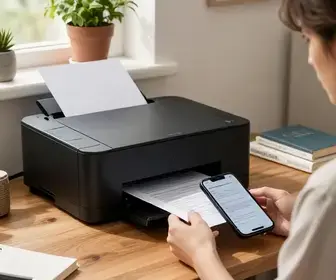
Outro detalhe importante é a compatibilidade do formato do arquivo. Arquivos PDF, documentos do Word, planilhas e imagens costumam ser aceitos sem dificuldade. Se o arquivo estiver em um formato diferente, pode ser necessário abrir em outro app antes de imprimir.
Antes de seguir para a configuração, faça uma verificação rápida:
- a impressora está ligada;
- o Wi-Fi está funcionando;
- o celular tem bateria suficiente;
- o arquivo está acessível;
- o app da impressora foi instalado, se necessário.
Esse preparo evita travamentos e reduz o risco de erros na hora da impressão. Quando tudo está pronto, o processo tende a ser rápido e prático, mesmo para quem nunca imprimiu diretamente do celular.
Conectando seu Celular à Impressora Laser
A conexão entre celular e impressora laser pode ser feita de várias formas. A mais comum é via Wi-Fi, porque ela permite imprimir sem cabos e com mais liberdade. Em alguns modelos, também é possível usar Bluetooth, Wi-Fi Direct ou até serviços em nuvem. A escolha depende da tecnologia da sua impressora e do seu aparelho.
Se a sua impressora tiver Wi-Fi, o primeiro passo é conectá-la à mesma rede usada pelo celular. Isso pode ser feito pelo painel da própria impressora ou pelo aplicativo do fabricante. Depois disso, o celular costuma reconhecer o equipamento automaticamente.
Há três cenários comuns:
- Mesma rede Wi-Fi: o celular e a impressora ficam conectados ao mesmo roteador.
- Wi-Fi Direct: a impressora cria uma rede própria para conexão direta com o celular.
- Bluetooth: menos comum em impressoras laser, mas útil em alguns modelos compactos.
Em aparelhos Android, a detecção costuma ser facilitada por serviços como Mopria Print Service ou pelo próprio sistema. No iPhone, o recurso mais usado é o AirPrint, presente em muitos modelos de impressoras compatíveis. Esses recursos tornam a impressão mais simples porque dispensam instalações complexas.
Se o celular não encontrar a impressora, alguns pontos devem ser verificados:
- os dois aparelhos estão na mesma rede?
- a impressora está realmente conectada ao Wi-Fi?
- o roteador está com sinal estável?
- o modo de economia de energia da impressora está desligado?
- o app da marca está atualizado?
Em muitos casos, reiniciar a impressora, o celular e o roteador resolve o problema. Também é útil aproximar os dispositivos durante a primeira conexão, principalmente se o sinal estiver fraco.
Para redes corporativas ou domésticas com mais de um roteador, a impressão pode falhar se o celular estiver em uma banda diferente da impressora. Nesse caso, tente conectá-los à mesma rede principal. Essa simples ação costuma evitar erros de reconhecimento.
Aplicativos para Facilitar a Impressão
Os aplicativos são grandes aliados de quem quer imprimir do celular na impressora laser. Eles oferecem acesso rápido a arquivos, controles de qualidade e opções de personalização. Além disso, muitos apps mostram o nível de toner, o status da fila de impressão e até avisos de manutenção.
Os apps mais comuns são os oficiais das marcas de impressora. Eles costumam ser gratuitos e compatíveis com diferentes modelos. Entre as funções mais úteis, estão:
- localizar a impressora na rede;
- imprimir arquivos do celular e da nuvem;
- ajustar tamanho do papel;
- definir quantidade de cópias;
- selecionar preto e branco ou cor, quando aplicável;
- visualizar a prévia antes de imprimir.
Além dos aplicativos oficiais, existem serviços que funcionam como ponte entre o celular e a impressora. Em Android, o Mopria é muito usado por facilitar a compatibilidade com várias marcas. Em iPhone, o AirPrint faz algo parecido, sem exigir app extra em muitos casos.
Veja uma visão prática dos tipos de app:
| Tipo de aplicativo | Uso principal | Vantagem |
|---|---|---|
| App da marca | Gerenciar impressora e imprimir arquivos | Maior controle sobre funções do modelo |
| Mopria | Impressão universal no Android | Boa compatibilidade com várias impressoras |
| AirPrint | Impressão no iPhone e iPad | Dispensa instalação adicional em muitos casos |
| Serviços de nuvem | Imprimir arquivos armazenados online | Permite acesso remoto |
Se você usa documentos com frequência, vale manter o aplicativo da impressora instalado e atualizado. Isso evita falhas de compatibilidade, especialmente após mudanças no sistema operacional do celular. Também é uma boa prática permitir as permissões necessárias, como acesso a arquivos, fotos e rede local.
Em alguns modelos, o app permite digitalizar documentos e enviar diretamente para a nuvem. Isso é útil para quem precisa transformar papel em PDF e depois imprimir de outro lugar. Assim, o celular vira uma central de controle para tarefas de escritório.
Configurações Necessárias no Celular
Antes de imprimir, algumas configurações no celular ajudam a garantir uma experiência mais estável. Em muitos casos, o sistema já reconhece a impressora automaticamente, mas ajustes simples podem melhorar o resultado final. Isso é importante principalmente quando o arquivo tem muitas páginas ou quando a impressão precisa sair com boa nitidez.
No Android, verifique se o serviço de impressão está ativo. Em algumas versões, isso fica dentro das configurações de conexão, impressão ou dispositivos conectados. No iPhone, confira se o recurso de impressão está funcionando no aplicativo usado para abrir o arquivo.
As configurações mais úteis incluem:
- Permissão de rede local: essencial para encontrar a impressora na mesma rede.
- Atualização do sistema: corrige falhas e melhora compatibilidade.
- Formato do papel: A4, carta ou outro tamanho suportado.
- Orientação: retrato ou paisagem.
- Margens: ajuste para não cortar conteúdo.
- Qualidade de impressão: normal, alta ou econômica.
Outro ponto importante é o modo de economia de bateria. Em alguns celulares, esse modo pode limitar processos em segundo plano e atrapalhar a detecção da impressora. Se isso acontecer, desative temporariamente a economia de energia enquanto imprime.
Quando o documento é aberto, revise a prévia antes de confirmar. A visualização ajuda a perceber problemas como:
- texto cortado;
- imagem fora da área de impressão;
- páginas extras;
- arquivo em orientação errada;
- escala incorreta.
Se o app permitir, ajuste também a quantidade de páginas por folha. Em documentos de trabalho, essa opção pode reduzir custos e economizar papel. Para relatórios longos, imprimir frente e verso também é uma boa alternativa, caso a impressora tenha essa função.
Imprimindo Documentos Office do Celular
Imprimir arquivos do Word, Excel e PowerPoint pelo celular é uma tarefa muito comum. Hoje, muitos documentos são criados, editados e enviados direto pelo smartphone. Por isso, vale entender como lidar com cada tipo de arquivo para evitar erros de layout ou perda de formatação.
Documentos do Word costumam ser os mais simples de imprimir. Se o texto estiver bem formatado no celular, a impressão tende a sair do mesmo jeito. Já planilhas do Excel podem exigir mais atenção, porque colunas largas ou várias abas podem não caber bem em uma folha comum. Apresentações do PowerPoint também pedem cuidado com margens e escala.
Para melhorar o resultado, siga estas dicas:
- use arquivos em PDF quando quiser manter a formatação exata;
- revisite a prévia de impressão antes de confirmar;
- verifique se o tamanho da página está certo;
- reduza elementos desnecessários, como imagens muito pesadas;
- ajuste a orientação da página conforme o conteúdo.
Se o arquivo estiver no Google Docs, Microsoft Word ou aplicativos parecidos, a impressão pode ser feita diretamente dali. Em muitos casos, basta abrir o documento, tocar em compartilhar ou menu e selecionar a opção de imprimir. Se o arquivo estiver armazenado no OneDrive, Google Drive ou outro serviço em nuvem, você também pode acessá-lo por meio do app conectado.
Ao imprimir planilhas, considere transformar a visualização em paisagem. Isso ajuda a caber mais informação por linha. Se a tabela for muito grande, talvez seja melhor selecionar apenas a área importante. Assim, você evita gastar papel com colunas vazias ou dados secundários.
Em arquivos de apresentação, às vezes o ideal é imprimir os slides em formato de notas ou com vários slides por página. Isso depende do objetivo. Se for para revisão rápida, mais de um slide por folha pode ser útil. Se for para leitura detalhada, o melhor é manter um slide por página.
Passo a Passo para Imprimir Fotos
Imprimir fotos do celular em uma impressora laser exige atenção extra. Isso porque impressoras laser foram projetadas, principalmente, para textos e gráficos simples. Ainda assim, elas podem imprimir imagens com boa qualidade em vários casos, desde que as configurações estejam corretas.
Antes de imprimir uma foto, avalie a resolução do arquivo. Imagens de baixa qualidade podem ficar pixeladas ou sem detalhes. Também é importante entender que o resultado final pode ser diferente de uma impressão feita em impressora fotográfica, especialmente nas cores e no contraste.
Um processo prático para imprimir fotos é:
- abra a galeria ou o app de fotos do celular;
- selecione a imagem desejada;
- toque em compartilhar ou no menu de impressão;
- escolha a impressora laser conectada;
- defina o tamanho do papel;
- ajuste a orientação;
- revise a prévia;
- confirme a impressão.
Alguns cuidados fazem diferença no resultado:
- prefira fotos com boa luz e foco;
- evite imagens muito comprimidas por aplicativos de mensagem;
- se possível, use arquivos originais da galeria;
- teste diferentes qualidades de impressão;
- mantenha o papel apropriado para a tarefa.
Se a foto tiver moldura, legenda ou elementos gráficos, faça uma prévia mais detalhada. Uma margem muito pequena pode cortar parte da imagem. Em alguns celulares, é possível escolher entre imprimir a foto inteira ou preenchendo toda a página. A primeira opção preserva a imagem original; a segunda pode cortar bordas para ocupar mais espaço.
Também é comum imprimir fotos para uso administrativo, como documentos com imagem de rosto ou comprovantes. Nesses casos, a prioridade não é estética, mas legibilidade. Uma impressora laser pode atender bem a essa necessidade, especialmente quando o arquivo está em preto e branco ou tem baixo nível de detalhes coloridos.
Resolvendo Problemas de Impressão
Mesmo com tudo configurado, problemas podem surgir. A impressora pode não aparecer no celular, a impressão pode sair em branco, o documento pode travar na fila ou a qualidade pode ficar ruim. A boa notícia é que a maioria desses erros tem solução simples.
Os problemas mais comuns incluem:
- Impressora não encontrada: normalmente ligado à rede Wi-Fi ou ao app desatualizado.
- Página em branco: pode indicar toner vazio, falha no arquivo ou erro de configuração.
- Texto cortado: geralmente causado por margens, escala ou orientação incorreta.
- Fila travada: acontece quando um trabalho antigo bloqueia os demais.
- Baixa qualidade: pode ser toner no fim, modo econômico ou arquivo de baixa resolução.
Algumas soluções rápidas costumam funcionar bem:
- reinicie celular, impressora e roteador;
- confirme que ambos estão na mesma rede;
- atualize o aplicativo da impressora;
- reabra o arquivo e tente imprimir novamente;
- limpe a fila de impressão;
- verifique o nível de toner;
- teste outro arquivo para identificar se o problema está no documento.
Se a impressora for corporativa ou compartilhada em casa, veja se outro usuário está enviando trabalhos ao mesmo tempo. Em algumas situações, a fila fica sobrecarregada. Uma pausa de alguns minutos e uma nova tentativa já podem resolver.
Quando o celular reconhece a impressora, mas a impressão falha, o problema pode estar no formato do arquivo. PDFs protegidos, imagens corrompidas ou documentos muito pesados podem travar. Nesses casos, salvar o arquivo novamente ou converter para outro formato ajuda.
Se a impressão sair com linhas, manchas ou áreas falhadas, talvez o toner esteja mal encaixado ou próximo do fim. A limpeza interna da impressora também pode ser necessária, sempre seguindo as instruções do fabricante.
Dicas para Economizar Papel e Tinta
Mesmo em impressoras laser, é possível economizar com boas práticas. O toner tem ótimo rendimento, mas isso não significa que ele deva ser usado sem controle. Pequenas mudanças reduzem custos e evitam desperdício.
Uma das melhores formas de economizar é revisar o arquivo antes de imprimir. Isso evita páginas desnecessárias, erros de formatação e reimpressões. Outra boa prática é usar frente e verso, quando a impressora oferecer essa função.
Veja algumas estratégias úteis:
- imprima somente as páginas necessárias;
- use modo rascunho ou econômico quando a qualidade máxima não for necessária;
- reduza imagens grandes em documentos simples;
- ative a impressão frente e verso;
- combine várias páginas em uma folha, se fizer sentido;
- evite imprimir rascunhos sem revisão.
Também é interessante usar fontes mais limpas e layouts objetivos. Documentos com muitos espaços em branco ou imagens decorativas ocupam mais papel sem necessidade. Se o objetivo for leitura interna ou revisão, versões simples são suficientes.
Outra dica é aproveitar os recursos de visualização do celular. O preview mostra como o arquivo ficará na folha e ajuda a perceber se há excesso de páginas. Isso vale tanto para textos quanto para planilhas e fotos.
Em ambientes com uso frequente da impressora, vale criar padrões. Por exemplo: relatórios internos em preto e branco, arquivos externos em qualidade normal e imagens somente quando realmente necessárias. Esse tipo de organização ajuda a prolongar a vida útil do toner e do papel.
Alternativas para Impressão em Nuvem
A impressão em nuvem é uma opção prática para quem precisa imprimir sem estar fisicamente perto da impressora o tempo todo. Em vez de depender apenas da rede local, o arquivo pode ser enviado por meio de serviços online e impresso em um equipamento conectado à internet.
Esse modelo é útil em escritórios, home office e até em situações de viagem. O funcionamento varia conforme a marca da impressora e o serviço adotado. Em geral, o processo envolve vincular a impressora à conta do usuário e enviar o arquivo por meio do aplicativo ou plataforma compatível.
As vantagens incluem:
- acesso remoto ao equipamento;
- maior flexibilidade para quem trabalha fora de casa;
- envio de arquivos a partir de diferentes dispositivos;
- integração com serviços de armazenamento online;
- redução da dependência da rede local.
Entre as opções mais comuns, estão serviços ligados a contas de nuvem e aplicativos de fabricantes. Em ambientes corporativos, algumas soluções permitem liberar a impressão apenas quando o usuário estiver autenticado, o que aumenta a segurança.
Para usar a impressão em nuvem com mais tranquilidade, mantenha atenção a alguns pontos:
- verifique se a impressora tem suporte ao recurso;
- confirme se a conta está vinculada corretamente;
- veja se o arquivo está no formato aceito;
- cheque as permissões de acesso;
- teste com um documento simples antes de arquivos grandes.
Também é possível salvar arquivos em serviços como Google Drive, OneDrive ou Dropbox e depois imprimir a partir desses apps. Isso facilita o fluxo de trabalho e evita transferências manuais. Em muitos casos, o documento já fica disponível para edição e compartilhamento no mesmo ambiente.
Considerações Finais sobre Impressão Móvel
A impressão móvel virou parte da rotina de muitas pessoas. Hoje, imprimir do celular na impressora laser é algo acessível, rápido e útil para casa, escritório e estudos. Com uma rede estável, um aplicativo adequado e alguns ajustes simples, o celular se transforma em uma ferramenta prática para enviar documentos, fotos e arquivos de trabalho.
O segredo está em conhecer a sua impressora e entender qual método funciona melhor: Wi-Fi, Wi-Fi Direct, app da marca, AirPrint, Mopria ou nuvem. Cada caminho tem suas vantagens, e a escolha ideal depende do equipamento e do tipo de uso.
Quando o processo é bem configurado, a impressão fica mais eficiente e com menos falhas. Isso vale especialmente para documentos Office, que exigem boa leitura e formatação correta. Para fotos, a atenção deve ser maior com resolução, margens e prévia. Já na rotina de escritório, a economia de papel e toner pode fazer muita diferença no custo final.
Em resumo prático, os pontos mais importantes são:
- manter o celular e a impressora conectados corretamente;
- usar apps e serviços compatíveis;
- conferir a prévia antes de imprimir;
- corrigir falhas de rede ou fila com rapidez;
- adotar hábitos que reduzam desperdício.
Com esses cuidados, o processo de como imprimir do celular na impressora laser fica mais simples, seguro e eficiente, mesmo para quem está começando agora.

Adriano Sobral é ex-maceioense, ex-mineiro e agora paulistano. Sou editor no site ImpressoraLaserColorida.com.br, freelancer e revisora de artivos e textos acadêmicos.