
Preparando Seu Dispositivo Android
Antes de tentar como imprimir do Android na impressora laser, vale deixar o celular pronto para evitar erros na hora da impressão. O primeiro passo é conferir se o sistema está atualizado. Versões mais recentes do Android costumam oferecer melhor suporte para impressão, conexão Wi-Fi e compatibilidade com apps de fabricantes.
Também é importante revisar alguns ajustes básicos do aparelho:
- Verifique a conexão com a internet: muitas impressoras laser usam Wi-Fi, e o celular precisa estar na mesma rede.
- Ative Bluetooth apenas quando necessário: alguns modelos usam emparelhamento direto por Bluetooth, mas isso não é comum em impressoras laser modernas.
- Libere espaço no armazenamento: arquivos pesados, como PDFs e imagens em alta resolução, podem falhar se o aparelho estiver sem memória.
- Feche aplicativos que não serão usados: isso ajuda a evitar travamentos durante o envio do documento.
- Confirme as permissões dos apps: o aplicativo de impressão pode precisar acessar arquivos, fotos e rede local.
Se o seu Android estiver em modo de economia de bateria, desative essa função temporariamente. Em alguns casos, ela limita processos em segundo plano e interrompe a descoberta da impressora. Outro ponto útil é limpar o cache de apps de documentos, como visualizadores de PDF. Isso ajuda quando o arquivo não abre corretamente antes da impressão.
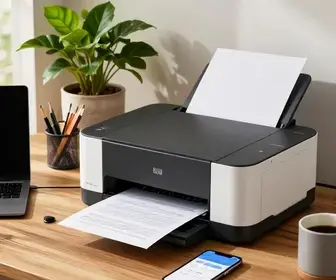
Para quem imprime com frequência, vale organizar os arquivos em pastas simples, com nomes claros. Assim, quando você precisar imprimir um contrato, uma nota ou uma foto, o acesso será mais rápido. Esse cuidado parece pequeno, mas economiza tempo no uso diário.
Escolhendo a Impressora Certa
Nem toda impressora laser tem os mesmos recursos. Para imprimir do Android com menos dor de cabeça, o ideal é escolher um modelo compatível com impressão móvel. Hoje, muitas marcas oferecem suporte nativo a serviços como Mopria, AirPrint em ambientes mistos, Google Cloud Print substituído por soluções próprias, e aplicativos oficiais.
Ao escolher a impressora, observe estes pontos:
- Compatibilidade com Android: veja se o fabricante informa suporte oficial para celular.
- Conexão Wi-Fi: é o jeito mais prático para uso doméstico ou no escritório.
- Wi-Fi Direct: permite conectar o Android diretamente à impressora, sem depender do roteador.
- Velocidade de impressão: importante para quem imprime muitos documentos.
- Suporte a duplex: imprime nos dois lados da folha e ajuda a economizar papel.
- Resolução de impressão: quanto maior, melhor para gráficos e imagens.
- Custos de toner: a impressora pode ser barata, mas o toner pode encarecer o uso.
Se o foco for escritório, uma multifuncional laser com scanner pode ser mais útil. Ela permite imprimir, digitalizar e copiar documentos. Para uso doméstico, um modelo compacto pode ser suficiente. Já para pequenas empresas, uma impressora com bandeja maior e rede cabeada pode trazer mais estabilidade.
A melhor escolha depende do volume de impressão. Se você imprime poucas páginas por mês, talvez não precise de um equipamento muito avançado. Mas, se o uso for intenso, vale buscar recursos como memória interna maior, maior ciclo mensal e suporte a vários usuários na rede.
Baixando Aplicativos Necessários
Em muitos casos, o Android consegue imprimir sem instalar nada extra. Mesmo assim, baixar o aplicativo certo pode melhorar muito a experiência. Os apps oficiais costumam permitir escolher bandeja, tipo de papel, qualidade, frente e verso, cor ou preto e branco.
Os tipos mais comuns de aplicativos são:
- App do fabricante: Epson, HP, Brother, Samsung, Canon e outras marcas oferecem soluções próprias.
- Serviços de impressão do Android: em muitos aparelhos, já existe suporte nativo em Configurações.
- Apps de terceiros: podem ser úteis quando o modelo da impressora é mais antigo ou tem suporte limitado.
- Leitores de PDF com função de impressão: ajudam quando o documento está salvo em PDF e você quer enviar direto.
Na Play Store, procure o app oficial da sua marca. Isso reduz o risco de incompatibilidade e melhora a chance de encontrar recursos específicos do modelo. Antes de instalar, confira as avaliações e veja se o aplicativo é atualizado com frequência. Apps desatualizados podem falhar em celulares mais novos.
Se você precisa imprimir de vários formatos, mantenha um bom leitor de documentos no celular. Um app que abre PDF, DOC e imagens facilita o processo e evita que você precise converter arquivos toda hora. Em ambientes corporativos, também pode ser útil ter um app de digitalização, assim você recebe, altera e imprime o conteúdo com mais agilidade.
Conectando Seu Android à Impressora
Existem várias formas de conectar o Android a uma impressora laser. A opção mais simples costuma ser a conexão pela mesma rede Wi-Fi. Nesse caso, o celular e a impressora precisam estar conectados ao mesmo roteador. Depois disso, o Android normalmente reconhece o equipamento automaticamente, principalmente se o serviço de impressão estiver ativo.
Outra opção é o Wi-Fi Direct. Ele cria uma conexão direta entre o celular e a impressora, sem precisar passar pelo roteador. Isso é muito útil em locais onde o Wi-Fi é instável ou quando você está em outro ambiente e precisa imprimir rápido.
Também pode existir conexão por cabo USB em alguns cenários, usando adaptadores OTG. Porém, esse recurso é menos comum em impressoras laser modernas e depende bastante do modelo do aparelho. Em geral, o Wi-Fi ainda é a solução mais prática.
Passos básicos para conectar:
- Ative a impressora e verifique se ela está pronta para uso.
- Conecte a impressora à rede Wi-Fi ou habilite o Wi-Fi Direct.
- No Android, abra as configurações de impressão ou o app do fabricante.
- Procure a impressora disponível na rede.
- Selecione o modelo correto e faça uma impressão de teste.
Se o aparelho não localizar a impressora, desligue e ligue os dois dispositivos. Reiniciar costuma resolver falhas simples de descoberta na rede. Também vale conferir se a impressora recebeu um endereço IP válido. Em redes corporativas, regras de segurança podem bloquear a comunicação entre celular e impressora, então talvez seja necessário falar com o administrador da rede.
Configurando as Opções de Impressão
Depois de conectar, chega a parte em que você ajusta o trabalho de impressão. Essa etapa é essencial para economizar papel, toner e tempo. O Android costuma mostrar uma tela com opções básicas, mas o app do fabricante pode oferecer mais controle.
Entre os ajustes mais comuns, estão:
- Número de cópias: escolha quantas páginas deseja imprimir.
- Intervalo de páginas: imprima apenas o que for necessário.
- Orientação: retrato ou paisagem.
- Tamanho do papel: A4, carta, ofício e outros formatos.
- Cor ou preto e branco: em impressoras laser monocromáticas, o modo preto e branco é o padrão.
- Qualidade de impressão: mais alta para documentos importantes; mais econômica para rascunhos.
- Impressão frente e verso: manual ou automática, dependendo do modelo.
Se o documento tiver margens muito pequenas ou imagens grandes, revise a visualização antes de confirmar. Assim, você evita cortes indesejados. Em arquivos PDF, a opção “ajustar à página” pode ser útil, mas nem sempre é a melhor escolha. Em alguns casos, ela reduz textos pequenos demais. O ideal é testar com uma página e verificar o resultado.
Outra dica importante é conferir o tipo de papel configurado na impressora. Se ela estiver ajustada para papel comum, mas você usar papel mais grosso, a qualidade pode cair e o equipamento pode puxar a folha de forma errada. Para etiquetas, envelopes e papel fotográfico, sempre ajuste o tipo correto no menu do app ou no painel da impressora.
Dicas para Impressão de Documentos
Quando o objetivo é imprimir textos, relatórios e contratos, alguns cuidados fazem bastante diferença. Em impressoras laser, a qualidade tende a ser ótima para documentos, principalmente porque esse tipo de equipamento entrega letras nítidas e secagem rápida. Ainda assim, a configuração correta ajuda bastante.
Boas práticas para documentos:
- Use PDFs sempre que possível: esse formato preserva a formatação.
- Revise antes de imprimir: confira fonte, margens e imagens.
- Evite imprimir páginas desnecessárias: isso reduz custo e desperdício.
- Escolha preto e branco para textos simples: economiza toner colorido, quando houver.
- Prefira o modo rascunho em materiais internos: a leitura continua boa e o consumo é menor.
Se o documento tiver muitas imagens, vale pensar se a impressão é realmente necessária. Às vezes, basta converter para um formato mais leve. Em arquivos grandes, o celular pode demorar a enviar o trabalho para a impressora. Nesses casos, deixar o arquivo salvo localmente costuma funcionar melhor do que abrir a partir de um link na nuvem.
Para contratos, apostilas e listas, a opção de impressão frente e verso é muito útil. Além de economizar papel, ela deixa a pilha de folhas menor e mais organizada. Se a sua impressora não faz duplex automático, ainda assim é possível imprimir manualmente, embora esse processo exija mais atenção.
Se você imprime relatórios com frequência, crie um padrão. Use sempre a mesma configuração de papel, orientação e qualidade. Isso reduz erro humano e acelera o uso diário. Em empresas, esse padrão ajuda a equipe inteira a seguir o mesmo fluxo.
Imprimindo Fotos do Android
Imprimir fotos do Android em uma impressora laser é possível, mas exige mais cuidado do que documentos comuns. Como a impressora laser foi pensada principalmente para textos, a qualidade fotográfica pode não ser igual à de uma impressora jato de tinta especializada. Mesmo assim, para registros simples, imagens de trabalho ou fotos em preto e branco, o resultado pode ser bom.
Antes de imprimir fotos, considere os seguintes pontos:
- Resolução da imagem: fotos muito pequenas podem sair pixeladas.
- Formato do arquivo: JPEG e PNG costumam funcionar bem.
- Corte e enquadramento: verifique se a imagem cabe na página.
- Tipo de papel: papel comum pode deixar o resultado mais opaco.
- Modo de cor: se a impressora for monocromática, a foto sairá em tons de cinza.
Ao imprimir fotos em preto e branco, a experiência costuma ser melhor, especialmente em impressoras laser monocromáticas. Já em impressoras laser coloridas, é importante testar o resultado antes de imprimir várias cópias. Pequenas variações de cor podem aparecer por causa do perfil de impressão, do toner e do tipo de papel.
Uma dica útil é editar a foto no próprio Android antes de imprimir. Ajuste brilho, contraste e corte. Se a imagem estiver escura, o resultado impresso pode ficar ainda mais difícil de ver. Quando o objetivo for um álbum, quadro ou registro pessoal, talvez valha mais a pena usar uma gráfica ou uma impressora fotográfica dedicada.
Resolvendo Problemas Comuns de Impressão
Nem sempre a impressão funciona na primeira tentativa. Isso é normal. Muitos problemas têm solução simples e rápida. Quando a impressora laser não aparece no Android ou o documento não sai, siga uma sequência lógica de verificação.
Problemas comuns e o que fazer:
- A impressora não aparece: confirme se ambos estão na mesma rede Wi-Fi.
- A impressão fica presa na fila: limpe a fila de impressão e tente novamente.
- O documento sai cortado: revise o tamanho do papel e a orientação.
- A página sai em branco: verifique toner, papel e configurações do arquivo.
- O app trava: atualize ou reinstale o aplicativo de impressão.
- A conexão cai: reinicie o roteador e a impressora.
Se nada funcionar, teste com outro arquivo. Assim, você descobre se o problema está no documento ou na conexão. Também vale tentar imprimir a partir de outro app, como um leitor de PDF diferente. Em alguns casos, o erro está no aplicativo que criou o arquivo, e não na impressora.
Outro ponto importante é o firmware da impressora. Fabricantes lançam atualizações para corrigir falhas de rede, compatibilidade e desempenho. Entrar no painel de administração do equipamento e verificar se há atualização disponível pode resolver vários erros estranhos.
Quando a impressão falha apenas em alguns celulares, o problema pode estar no serviço de impressão do próprio Android. Nesse cenário, limpar dados do serviço, reinstalar o app do fabricante ou ativar novamente a permissão de rede local costuma ajudar.
Alternativas de Impressão Wireless
Além do Wi-Fi tradicional, existem outras formas de imprimir sem cabos. Isso é útil em casa, em salas pequenas e em escritórios com muitos usuários. A principal vantagem é a flexibilidade: você pode mandar imprimir do sofá, da mesa de reunião ou até de outro andar, dependendo da rede.
As alternativas mais usadas incluem:
- Wi-Fi Direct: conexão direta entre celular e impressora, sem roteador.
- Bluetooth: menos comum, mas ainda presente em alguns modelos.
- Apps em nuvem: permitem impressão remota em alguns ecossistemas.
- Compartilhamento na rede local: útil em empresas com computadores e servidores.
- NFC: aproximação física para iniciar a conexão em certos equipamentos.
O Wi-Fi Direct é uma das soluções mais práticas para o usuário comum. Ele funciona bem quando a rede principal está congestionada ou quando você quer uma conexão rápida e simples. Já a impressão em nuvem pode ser interessante para quem trabalha fora do escritório e precisa deixar arquivos prontos para impressão em outro local.
Em ambientes profissionais, também é comum usar servidores de impressão. Eles organizam os trabalhos, controlam acessos e ajudam a distribuir tarefas entre várias impressoras. Para o usuário final, isso significa menos confusão e mais estabilidade.
Futuro da Impressão Móvel
A impressão móvel está ficando mais inteligente, rápida e integrada a outros serviços. Hoje, o Android já oferece suporte melhor do que há alguns anos, e a tendência é que isso avance ainda mais. A comunicação entre celular, nuvem e impressora deve ficar mais simples, com menos etapas para o usuário.
Algumas tendências importantes são:
- Mais integração com a nuvem: arquivos salvos online serão enviados com menos atrito.
- Automação de configurações: o sistema pode reconhecer o tipo de arquivo e ajustar a impressão sozinho.
- Melhor compatibilidade entre marcas: serviços padronizados devem reduzir conflitos.
- Segurança aprimorada: autenticação e controle de acesso serão cada vez mais importantes.
- Gerenciamento por aplicativos centralizados: o celular poderá controlar mais funções da impressora.
Também é provável que as impressoras fiquem mais conectadas a assistentes virtuais, fluxos de trabalho automáticos e recursos de inteligência artificial. Isso pode incluir sugestão de qualidade, economia de toner e correção de falhas antes da impressão. Para o usuário, isso significa menos ajustes manuais e mais velocidade.
Outra mudança importante é a expansão de recursos para pequenas empresas. Impressoras laser mais novas já oferecem apps móveis mais completos, painéis em tela sensível ao toque e integração com sistemas de gestão. Com isso, imprimir do Android tende a ficar cada vez mais natural no dia a dia, tanto em casa quanto no trabalho.

Adriano Sobral é ex-maceioense, ex-mineiro e agora paulistano. Sou editor no site ImpressoraLaserColorida.com.br, freelancer e revisora de artivos e textos acadêmicos.