
Verifique a Conexão da Impressora
Antes de tentar descobrir como imprimir do iPhone na impressora laser, confirme se a impressora está realmente conectada à rede correta. Esse passo parece básico, mas é um dos que mais causam falhas na impressão. O iPhone só consegue localizar a impressora se ambos estiverem na mesma rede Wi-Fi, ou se a impressora oferecer algum recurso compatível com impressão sem fio direta.
Comece verificando os pontos abaixo:
- Rede Wi-Fi: veja se a impressora está conectada ao mesmo roteador usado pelo iPhone.
- Status da impressora: confirme se ela está ligada, sem erros e pronta para uso.
- Cabo e energia: em modelos que dependem de conexão cabeada com o roteador, o cabo de rede precisa estar bem encaixado.
- Distância do roteador: sinal fraco pode impedir que o iPhone encontre a impressora.
- Painel da impressora: muitos modelos laser mostram o nome da rede na tela ou em relatórios de configuração.
Se a impressora for nova, vale revisar o processo inicial de configuração. Alguns modelos precisam que você informe a senha do Wi-Fi antes de aceitar o envio de trabalhos a partir do iPhone. Em impressoras mais antigas, a conexão pode cair se o roteador tiver sido trocado ou se a rede tiver mudado de nome. Nesse caso, reinstalar a conexão costuma resolver.
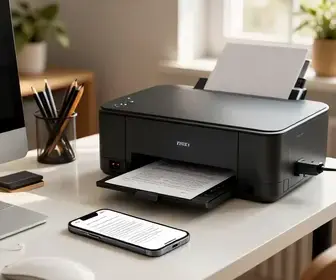
Também é importante conferir se a impressora está em modo de economia de energia muito agressivo. Em alguns aparelhos, esse modo faz a conexão demorar mais para responder, e o iPhone pode não enxergar o dispositivo imediatamente.
Habilite a Impressão Sem Fio
Para imprimir de forma prática, a impressora laser precisa ter a função de impressão sem fio ativada. Em muitos modelos, isso vem ligado por padrão, mas em outros é necessário configurar manualmente. Essa etapa ajuda a garantir que o iPhone consiga enviar documentos sem usar cabo USB.
Em geral, a ativação pode incluir:
- Conectar a impressora ao Wi-Fi: use o painel frontal, o aplicativo do fabricante ou o assistente de instalação.
- Ativar Wi-Fi Direct: em alguns modelos, o iPhone se conecta diretamente à impressora, sem passar pelo roteador.
- Ativar AirPrint, quando disponível: isso torna a impressão muito mais simples no iPhone.
- Verificar firmware: atualizações podem corrigir falhas de conectividade.
Se a sua impressora laser tiver um menu de rede, procure opções como Wireless Setup, Rede Sem Fio, Wi-Fi ou AirPrint. Em muitos casos, a impressora faz uma busca automática das redes próximas. Depois, basta escolher a rede certa e digitar a senha com cuidado.
Quando o modelo oferece Wi-Fi Direct, a impressão pode ser útil em locais sem internet, como escritórios temporários, salas de aula ou viagens. Porém, esse recurso pode exigir que você troque a conexão do iPhone temporariamente para a rede da impressora. Isso funciona bem para emergências, mas o uso via Wi-Fi tradicional costuma ser mais confortável no dia a dia.
Configure o AirPrint no seu iPhone
Se a sua impressora laser for compatível com AirPrint, o processo fica bem mais simples. O AirPrint é a solução nativa da Apple para impressão sem fio, e dispensa a instalação de drivers no iPhone. Isso reduz etapas e evita apps extras em muitos casos.
Para que o AirPrint funcione, observe estes pontos:
- iPhone atualizado: mantenha o iOS em versão recente para melhor compatibilidade.
- Impressora compatível: verifique no manual ou no site do fabricante se o modelo suporta AirPrint.
- Mesma rede: o iPhone e a impressora devem estar na mesma rede local.
- Sem bloqueio de rede: alguns roteadores empresariais isolam dispositivos e impedem a descoberta automática.
Quando o AirPrint está ativo e a impressora está na mesma rede, o iPhone geralmente a encontra sozinho no menu de impressão. Se isso não acontecer, reinicie o roteador, desligue e ligue a impressora e tente novamente. Em alguns casos, o nome da impressora aparece com atraso porque o iPhone precisa atualizar a lista de dispositivos disponíveis.
Vale lembrar que nem toda impressora laser oferece AirPrint. Se o seu modelo não for compatível, ainda é possível imprimir usando aplicativos do fabricante ou outros serviços de impressão. Mesmo assim, vale conferir essa opção primeiro, pois ela costuma ser a forma mais rápida e estável de imprimir documentos do celular.
Escolha o Documento para Imprimir
Depois que a conexão estiver pronta, o próximo passo em como imprimir do iPhone na impressora laser é escolher corretamente o documento. O iPhone permite imprimir arquivos de várias origens, e cada app pode mostrar o comando de impressão de um jeito diferente.
Os tipos mais comuns de arquivos incluem:
- PDFs: ideais para contratos, boletos, apostilas e documentos oficiais.
- Fotos: podem ser impressas, mas o resultado depende da resolução e da configuração de cor.
- Arquivos do Pages, Word e outros editores: geralmente podem ser enviados para impressão com facilidade.
- E-mails: úteis para imprimir comprovantes, recibos e mensagens importantes.
- Páginas da web: podem ser convertidas em PDF ou impressas diretamente, dependendo do navegador.
Ao escolher o documento, revise se ele está na versão final. Em arquivos PDF, verifique se as margens estão corretas e se o conteúdo não foi cortado. Em documentos de texto, confira se a fonte está legível e se a paginação está adequada. Isso é importante porque uma impressora laser costuma reproduzir textos com muita nitidez, o que ajuda, mas também evidencia erros de formatação.
Se você estiver imprimindo a partir do app Arquivos, Mail, Safari ou WhatsApp, procure o ícone de compartilhamento e o comando de impressão. Em alguns aplicativos, o recurso pode estar dentro do menu de opções. Quanto mais familiar você estiver com esses atalhos, mais rápido será o processo.
Ajuste as Configurações de Impressão
As configurações de impressão fazem diferença no resultado final, especialmente em impressoras laser. No iPhone, a tela de impressão oferece opções úteis para controlar quantidade, formato e acabamento do trabalho.
As principais configurações incluem:
- Quantidade de cópias: defina quantas páginas deseja imprimir.
- Intervalo de páginas: em alguns apps, é possível escolher páginas específicas.
- Tamanho do papel: confirme se está usando A4, Carta ou outro formato compatível.
- Orientação: escolha retrato ou paisagem conforme o documento.
- Preto e branco: ideal para economizar toner em textos comuns.
- Duplex: se a impressora suportar frente e verso, essa opção ajuda a reduzir papel.
Em impressoras laser, imprimir em preto e branco costuma ser a melhor escolha para textos, relatórios e documentos corporativos. Isso economiza toner colorido, quando o equipamento o possui, e geralmente acelera a saída das páginas. Se o documento tiver gráficos ou imagens importantes, verifique se a impressão monocromática não vai prejudicar a leitura.
Outra configuração importante é a seleção da bandeja de papel, quando disponível. Em modelos com várias bandejas, selecionar a errada pode causar erro ou desperdício de folha. Se o iPhone oferecer poucas opções de ajuste, complemente as configurações direto no painel da impressora ou no aplicativo do fabricante.
Abaixo, veja uma comparação simples de decisões comuns:
| Situação | Configuração recomendada |
|---|---|
| Texto simples | Preto e branco, orientação retrato |
| Planilha horizontal | Orientação paisagem, papel A4 ou Carta |
| Documento longo | Frente e verso, se disponível |
| Arquivos para arquivo físico | Margens padrão e alta nitidez |
Use Aplicativos de Impressão
Nem sempre o AirPrint resolve tudo. Em muitos casos, o melhor caminho é usar aplicativos de impressão do próprio fabricante. Esses apps podem oferecer mais controle sobre a impressora laser e, às vezes, ajudam até quando o iPhone não reconhece o equipamento automaticamente.
Os aplicativos de impressão costumam permitir:
- Localizar impressoras na rede: útil quando o AirPrint falha.
- Impressão de documentos salvos: a partir do armazenamento do celular ou de nuvens.
- Verificação de nível de toner: ajuda a evitar falhas no meio da tarefa.
- Configurações avançadas: margens, cor, duplex e qualidade.
- Digitalização e compartilhamento: em multifuncionais, isso amplia o uso do aparelho.
Fabricantes como HP, Epson, Brother, Canon e Samsung costumam ter seus próprios apps. Em geral, eles são úteis para imprimir documentos armazenados em contas de nuvem, anexos de e-mail e arquivos do iPhone. Também podem ser uma boa saída quando a rede Wi-Fi está mais complexa, como em ambientes corporativos com múltiplos dispositivos.
Se você usa vários modelos de impressora ou trabalha em locais diferentes, ter um aplicativo do fabricante instalado pode evitar retrabalho. Ainda assim, confira as permissões do app no iPhone, como acesso à rede local e aos arquivos, pois elas podem interferir no funcionamento.
Solucionando Problemas Comuns
Mesmo seguindo todos os passos, podem surgir falhas ao tentar imprimir do iPhone. Saber resolver os problemas mais comuns economiza tempo e reduz frustração. Na maior parte dos casos, o problema está na rede, na compatibilidade ou em uma configuração simples.
Os erros mais frequentes são:
- A impressora não aparece: geralmente ligado à rede, ao AirPrint ou à distância do roteador.
- Arquivo não imprime: pode ser um problema no app de origem ou no formato do arquivo.
- Impressão travada: fila de impressão presa ou comunicação interrompida.
- Página em branco: toner baixo, cartucho com defeito ou configuração incorreta.
- Impressão cortada: erro de tamanho de papel ou orientação.
Se a impressora não aparecer, tente estas ações:
- Confirme se o iPhone e a impressora estão na mesma rede Wi-Fi.
- Desligue e ligue a impressora novamente.
- Reinicie o roteador.
- Verifique se o AirPrint está disponível no modelo.
- Atualize o iOS e, se possível, o firmware da impressora.
Se a fila de impressão travar, cancele os trabalhos pendentes e tente reenviar o arquivo. Em alguns casos, fechar e abrir o app no iPhone já resolve. Se houver VPN ativa, teste desativá-la temporariamente, pois ela pode impedir a descoberta da impressora na rede local.
Quando a impressão sai cortada, o motivo geralmente é a diferença entre o formato configurado no arquivo e o papel carregado na impressora. Por isso, revise A4, Carta ou outro formato antes de imprimir. Essa verificação simples evita desperdício de papel e toner.
Dicas para Impresões de Qualidade
Uma impressora laser costuma entregar textos bem nítidos, mas alguns cuidados ajudam a melhorar ainda mais o resultado. Se a ideia é imprimir contratos, apostilas, relatórios ou documentos profissionais, vale prestar atenção em pequenos detalhes.
Boas práticas para impressão com qualidade:
- Use papel adequado: papel de gramatura correta melhora a fixação do toner.
- Revise a resolução: documentos com imagens podem exigir modo de qualidade maior.
- Evite papel úmido: isso pode causar manchas e alimentação irregular.
- Faça manutenção básica: limpe roletes e bandejas quando necessário.
- Verifique o toner: níveis baixos podem deixar o texto fraco ou falhado.
Para textos longos, prefira fontes simples e tamanho confortável, como 11 ou 12 pontos. Em documentos com tabelas, mantenha linhas claras e espaço suficiente entre colunas. Isso ajuda a leitura quando o arquivo é impresso em preto e branco. Em impressoras laser coloridas, evite usar muitas áreas em preto sólido, porque isso pode aumentar o consumo de toner.
Se o documento tiver assinatura, escolha um PDF bem exportado para não perder a nitidez. Quando for imprimir fotos em uma laser, lembre-se de que esse tipo de equipamento é mais forte em texto do que em imagem. O resultado pode ser aceitável para uso interno, mas não costuma se comparar a uma impressora fotográfica.
Alternativas à Impressão Direta
Se imprimir diretamente do iPhone não for a melhor opção no momento, ainda existem alternativas úteis. Elas são boas quando a rede está instável, quando a impressora não suporta AirPrint ou quando você quer organizar melhor o material antes de imprimir.
Algumas alternativas práticas são:
- Enviar o arquivo por e-mail: abra em um computador e imprima depois.
- Salvar em nuvem: Google Drive, iCloud Drive ou OneDrive facilitam o acesso em outros dispositivos.
- Converter em PDF: ajuda a preservar a formatação.
- Usar um computador intermediário: útil em empresas com impressoras compartilhadas.
- Imprimir por meio de apps do fabricante: pode ser mais estável do que o método nativo em alguns modelos.
Essas alternativas são especialmente úteis em ambientes de trabalho, onde a impressora laser está em uma sala diferente ou em uma rede corporativa mais controlada. Também ajudam quando você precisa revisar o arquivo em uma tela maior antes de gastar papel e toner.
Outra estratégia é manter documentos recorrentes já organizados em pastas no iPhone. Assim, quando houver necessidade de impressão, o arquivo estará pronto e o processo será mais rápido. Isso é muito útil para boletos, comprovantes, listas, contratos e materiais de estudo.
Imprimindo Notas e Documentos de Texto
Imprimir notas e documentos de texto do iPhone para uma impressora laser é uma das tarefas mais úteis no dia a dia. Textos simples são o tipo de conteúdo em que a laser costuma mostrar melhor desempenho, com letras definidas e boa velocidade.
Para esse tipo de arquivo, siga estas recomendações:
- Use arquivos bem organizados: títulos, subtítulos e parágrafos curtos melhoram a leitura impressa.
- Evite excesso de cores: para notas, o preto e branco geralmente é suficiente.
- Revise a quebra de linha: isso evita palavras cortadas no papel.
- Cheque margens: margens estreitas demais podem prejudicar a leitura.
- Prefira PDF quando possível: preserva melhor a formatação entre apps e dispositivos.
Se você escreve notas no app Notas do iPhone, pode exportar ou compartilhar o conteúdo para impressão com facilidade. O mesmo vale para documentos no Pages, Word, Google Docs e outros editores. Em muitos casos, o processo é tão simples quanto abrir o arquivo, tocar em compartilhar e escolher imprimir.
Para quem imprime material de estudo ou anotações de reunião, uma impressora laser é ótima porque entrega várias páginas com rapidez e boa legibilidade. Se houver muitas páginas, vale ativar a impressão frente e verso. Isso reduz o volume de papel e deixa o material mais fácil de arquivar.
Se a nota tiver listas, tópicos ou trechos curtos, organize o conteúdo em blocos claros antes de imprimir. Isso melhora muito a leitura no papel e evita desperdício. Quando o documento for extenso, considere dividir em partes ou selecionar apenas as páginas necessárias, para não imprimir material desnecessário.
Em resumo prático do processo de como imprimir do iPhone na impressora laser, os passos mais importantes são: garantir a conexão correta, ativar a impressão sem fio, usar AirPrint quando possível, escolher o arquivo certo, ajustar as configurações e recorrer a apps do fabricante quando necessário. Com esses cuidados, a impressão pelo iPhone fica rápida, estável e adequada para textos, relatórios e documentos do dia a dia.

Adriano Sobral é ex-maceioense, ex-mineiro e agora paulistano. Sou editor no site ImpressoraLaserColorida.com.br, freelancer e revisora de artivos e textos acadêmicos.