
Entendendo a Conexão do iPad com Impressoras
Quando o assunto é como imprimir do iPad na impressora laser, o primeiro ponto é entender que o iPad pode se conectar a impressoras de formas simples e práticas. A conexão mais comum é por meio do AirPrint, uma tecnologia da Apple que permite imprimir sem instalar drivers complicados. Em muitos casos, basta que o iPad e a impressora estejam na mesma rede Wi-Fi.
Essa facilidade ajuda muito no dia a dia, principalmente em ambientes de estudo, home office e pequenas empresas. Em vez de transferir arquivos para um computador, você pode abrir o documento no iPad e enviar para a impressora em poucos toques. Isso economiza tempo e reduz etapas desnecessárias.
Mesmo assim, nem toda impressora laser funciona do mesmo jeito. Alguns modelos são compatíveis com AirPrint, enquanto outros exigem aplicativos da própria marca. Também existem diferenças entre impressão de documentos, imagens e arquivos em PDF. Por isso, vale conhecer bem o tipo de conexão disponível antes de começar.
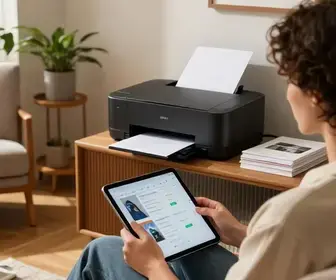
De forma geral, o iPad pode imprimir por:
- AirPrint: recurso nativo do iPad para impressão sem fios.
- Aplicativos do fabricante: apps da HP, Brother, Canon, Epson e outras marcas.
- Serviços de nuvem: em alguns casos, arquivos podem ser enviados por e-mail ou aplicativos integrados.
- Redes corporativas: ambientes com servidores de impressão e regras específicas.
Quanto melhor você entender essa conexão, mais fácil será evitar erros como falha de rede, impressora não encontrada ou impressão cortada. E isso faz diferença tanto para documentos simples quanto para materiais mais detalhados.
Preparativos Necessários para Imprimir
Antes de tentar imprimir, vale fazer uma checagem rápida. Muitos problemas comuns acontecem porque algo básico foi esquecido. Um bom preparo deixa todo o processo mais estável e evita retrabalho.
Confira os itens mais importantes:
- Conexão Wi-Fi ativa: o iPad e a impressora precisam estar na mesma rede, na maioria dos casos.
- Impressora ligada e pronta: verifique se não há alertas no painel, como falta de papel ou toner baixo.
- Papel na bandeja: use o tamanho correto para o documento, como A4 ou carta.
- Toner em bom estado: em impressoras laser, a qualidade da impressão depende muito do toner.
- Arquivo aberto no app certo: PDFs, fotos e documentos podem se comportar de forma diferente em cada aplicativo.
Outro ponto importante é manter o iPad atualizado. Versões antigas do iPadOS podem gerar falhas de compatibilidade com impressoras modernas. O mesmo vale para a impressora, que pode precisar de atualização de firmware.
Se você usa a rede de uma empresa, pode haver regras extras. Algumas redes bloqueiam impressoras desconhecidas ou exigem cadastro do dispositivo. Nesse caso, vale falar com o suporte de TI antes de tentar imprimir.
Também é útil testar com um arquivo simples primeiro. Um PDF curto ou um texto de uma página ajuda a confirmar se a conexão está funcionando. Depois disso, você pode imprimir arquivos maiores com mais segurança.
Como Configurar sua Impressora Laser no iPad
Configurar a impressora laser no iPad costuma ser rápido, principalmente quando o modelo é compatível com AirPrint. O processo é bem direto e não exige programas complexos. Ainda assim, seguir a ordem correta ajuda a evitar erros.
Passo a passo básico:
- Verifique se a impressora está ligada e conectada ao Wi-Fi.
- No iPad, abra o documento, imagem ou arquivo que deseja imprimir.
- Toque no ícone de compartilhamento ou no menu de opções.
- Escolha a opção de imprimir.
- Selecione a impressora laser disponível na rede.
- Ajuste número de cópias, páginas e outras preferências.
- Confirme o envio para impressão.
Se a sua impressora não aparecer, tente algumas ações simples. Reinicie a impressora, confirme se o iPad está na mesma rede e veja se o Wi-Fi não está usando uma rede de convidados. Essa rede, em alguns casos, impede que os dispositivos se encontrem.
Quando a impressora não oferece suporte nativo ao AirPrint, o caminho mais comum é usar o aplicativo oficial do fabricante. Esses apps geralmente detectam a impressora na rede e mostram recursos extras, como status do toner, digitalização e manutenção.
Se a impressora for compartilhada, pode ser necessário aceitar permissões no painel do equipamento ou no roteador. Em empresas, o administrador pode definir quem pode imprimir e quais recursos ficam disponíveis.
Impressão de Documentos: Passo a Passo
Imprimir documentos no iPad é uma das tarefas mais comuns para quem usa planilhas, contratos, apostilas e relatórios. A boa notícia é que o processo costuma ser simples quando o arquivo está em formato adequado, como PDF ou documento de texto.
Veja um fluxo prático para imprimir documentos:
- Abra o documento no app em que ele foi salvo.
- Toque no menu de compartilhamento.
- Escolha Imprimir.
- Selecione a impressora laser.
- Defina a quantidade de cópias.
- Escolha intervalo de páginas, se necessário.
- Revise a pré-visualização antes de enviar.
Essa pré-visualização é muito útil. Ela mostra se o conteúdo será impresso inteiro, se há margens demais ou se alguma parte ficou cortada. Em documentos com tabelas, é bom observar se a orientação correta está em retrato ou paisagem.
Se o arquivo estiver em outro formato, como páginas de internet ou anotações, pode ser melhor exportá-lo para PDF antes de imprimir. Isso ajuda a manter a formatação e reduz surpresas na saída final.
Para documentos longos, revise também a ordem das páginas. Em alguns casos, você pode querer imprimir apenas páginas específicas. Isso economiza papel e toner, principalmente em impressoras laser usadas com frequência.
Imprimindo Fotos do seu iPad
Embora impressoras laser sejam mais usadas para textos e documentos, também é possível imprimir fotos do iPad. Só que o resultado visual pode variar bastante conforme o modelo da impressora e a qualidade do arquivo original.
As impressoras laser entregam boa nitidez em textos e gráficos simples, mas nem sempre são a melhor escolha para fotos com cores muito vivas. Ainda assim, para imagens de uso interno, registros rápidos ou impressões de apoio, elas podem atender bem.
Para imprimir fotos com mais controle, siga estas dicas:
- Use imagens de alta resolução: arquivos muito pequenos podem ficar pixelados.
- Verifique a orientação: paisagem ou retrato deve combinar com o formato da imagem.
- Ajuste margens: a foto pode sair com bordas, dependendo da impressora.
- Teste a escala: algumas imagens ficam melhores com tamanho ajustado manualmente.
Se a foto estiver em um aplicativo de galeria, tente abrir o menu de compartilhamento e localizar a opção de impressão. Em apps de edição, pode haver ajustes extras antes do envio. Se a imagem estiver em um arquivo PDF, o controle costuma ser ainda maior.
Um ponto importante é que papel comum pode não valorizar tanto a imagem. Se a sua impressora laser e o tipo de trabalho permitirem, use papel de melhor gramatura para testar o resultado. Isso ajuda a melhorar a aparência final.
Resolvendo Problemas Comuns na Impressão
Mesmo com um processo simples, alguns erros podem aparecer. Saber como corrigir falhas comuns faz toda a diferença, especialmente quando você precisa imprimir com pressa.
Os problemas mais comuns são:
- A impressora não aparece: geralmente é falha de rede ou incompatibilidade.
- Documento não imprime: pode ser erro no arquivo, travamento do app ou fila de impressão presa.
- Impressão cortada: costuma acontecer por erro de margem ou tamanho de papel.
- Qualidade ruim: pode indicar toner baixo, modo econômico ativado ou configuração errada.
- Demora excessiva: arquivos grandes ou rede lenta podem atrasar o envio.
Algumas soluções práticas incluem:
- Reiniciar o iPad e a impressora.
- Confirmar a mesma rede Wi-Fi nos dois dispositivos.
- Verificar se há atualização do sistema ou do firmware da impressora.
- Cancelar a fila de impressão e tentar novamente.
- Testar com outro arquivo para descobrir se o problema está no documento.
Se a impressão sai em branco, o problema pode estar no arquivo, no app ou na comunicação com a impressora. Nesse caso, vale abrir o mesmo documento em outro aplicativo e testar novamente.
Em redes corporativas, talvez seja necessário reautorizar o acesso do iPad. Em casas com repetidores ou roteadores diferentes, a impressora pode estar em uma rede e o iPad em outra. Isso bloqueia a descoberta automática.
Usando Aplicativos para Facilitar a Impressão
Os aplicativos do fabricante podem tornar a experiência muito mais completa. Eles ajudam não só a imprimir, mas também a verificar status do equipamento, fazer manutenção básica e gerenciar tarefas com mais controle.
Entre os recursos mais úteis desses apps, estão:
- Localização automática da impressora: o app encontra o equipamento na rede.
- Impressão de fotos e documentos: com opções simples e rápidas.
- Verificação de nível de toner: evita surpresas na hora de imprimir.
- Digitalização: em muitos modelos, o app também permite escanear.
- Configurações de qualidade: ajuste fino para documentos importantes.
Alguns apps populares incluem os da HP, Brother, Canon e Epson. O nome pode mudar conforme o modelo da impressora, mas a lógica é parecida. Você instala o app, conecta o equipamento e começa a usar os recursos disponíveis.
Além dos apps da fabricante, também existem aplicativos que ajudam a organizar arquivos antes da impressão. Eles podem converter documentos para PDF, unir páginas, ajustar margens e até preparar formulários para leitura mais limpa na impressora laser.
Essas ferramentas são especialmente úteis para quem imprime com frequência no iPad e quer mais controle do que o AirPrint oferece sozinho.
Dicas para Melhorar a Qualidade da Impressão
Quando o objetivo é tirar o melhor da sua impressora laser, alguns ajustes simples já fazem muita diferença. A qualidade da impressão não depende só da máquina. Ela também depende do arquivo, do papel e das opções escolhidas no iPad.
Confira dicas práticas:
- Use arquivos bem salvos: PDFs costumam manter a formatação melhor.
- Escolha a resolução correta: imagens pequenas podem sair ruins.
- Ative o modo de qualidade alta: útil para materiais importantes.
- Evite modo econômico em documentos finais: ele pode deixar o texto mais fraco.
- Use papel adequado: o tipo de papel influencia bastante no resultado.
- Revise cores e contraste: em impressões coloridas, isso ajuda muito.
Também vale limpar e conservar a impressora corretamente. Poeira, roletes sujos e toner mal encaixado afetam a saída do papel. Se o equipamento estiver com linhas, manchas ou áreas apagadas, a manutenção pode ser necessária.
Para documentos com tabelas e gráficos, teste a orientação da página. Em muitos casos, o modo paisagem deixa o conteúdo mais legível. Em textos longos, o modo retrato costuma ser mais confortável.
Outra dica útil é imprimir uma página de teste antes de um lote maior. Isso evita desperdício de papel e ajuda a corrigir problemas rapidamente.
Alternativas à Impressão com Impressoras Laser
Nem sempre a impressora laser será a melhor opção para tudo. Dependendo do tipo de conteúdo, outras soluções podem ser mais práticas, econômicas ou visualmente melhores.
Algumas alternativas incluem:
- Impressão em impressora jato de tinta: costuma ser melhor para fotos e imagens coloridas.
- Envio digital do arquivo: útil quando a pessoa pode ler tudo na tela.
- Assinatura eletrônica: reduz a necessidade de imprimir contratos.
- Armazenamento em nuvem: facilita o compartilhamento sem papel.
- Leitura em PDF no iPad: em muitos casos, elimina a necessidade de imprimir.
Para uso diário com textos, provas, listas e relatórios, a impressora laser continua sendo uma ótima escolha. Ela costuma ter boa velocidade, custo por página mais baixo e texto muito nítido. Já para fotos profissionais ou imagens com muitas nuances, outra solução pode entregar resultado melhor.
Se a ideia é reduzir gasto de papel, vale pensar em quando imprimir e quando manter o arquivo apenas digital. Em muitos casos, o iPad já resolve sozinho com leitura, anotação e organização de arquivos.
Conclusão: Simplificando suas Impressões
Seguindo os passos certos, como imprimir do iPad na impressora laser deixa de ser algo complicado e vira uma tarefa rápida do dia a dia. Com uma boa conexão de rede, a configuração correta e o uso dos recursos certos, o processo fica mais estável e eficiente.
Quanto mais você conhece a compatibilidade da impressora, os ajustes do iPad e os apps disponíveis, mais fácil fica imprimir documentos, fotos e arquivos com boa qualidade. Pequenas práticas, como revisar margens, checar o toner e usar PDF sempre que possível, ajudam bastante no resultado final.
Com isso, o iPad se torna uma ferramenta prática para imprimir com agilidade, seja em casa, no trabalho ou em ambientes de estudo.

Adriano Sobral é ex-maceioense, ex-mineiro e agora paulistano. Sou editor no site ImpressoraLaserColorida.com.br, freelancer e revisora de artivos e textos acadêmicos.