
Causas Comuns para a Falha na Conexão
Quando o celular não encontra impressora no Wi-Fi, o problema pode parecer complexo, mas em muitos casos ele começa por falhas simples de configuração ou de rede. Antes de partir para soluções mais avançadas, vale entender os motivos mais comuns que impedem a detecção da impressora pelo smartphone.
Entre as causas mais frequentes, estão:
- Impressora e celular conectados em redes diferentes: se o celular está no Wi-Fi da casa e a impressora em outra faixa ou rede separada, a descoberta pode falhar.
- Sinal fraco de Wi-Fi: a distância entre o roteador e os dispositivos pode causar instabilidade.
- Wi-Fi desativado na impressora: em alguns modelos, o recurso precisa ser ativado manualmente no painel.
- App de impressão desatualizado: versões antigas podem não reconhecer o equipamento.
- Bloqueio no roteador: funções como isolamento de cliente, filtros de MAC ou regras de segurança podem impedir a comunicação.
- Firmware antigo: tanto a impressora quanto o roteador podem precisar de atualização.
Também é importante considerar que algumas impressoras só funcionam bem em redes de 2,4 GHz, enquanto o celular pode estar ligado em uma rede de 5 GHz. Essa diferença, por si só, já costuma gerar falha na conexão. Identificar a causa correta reduz o tempo gasto em tentativas sem resultado.
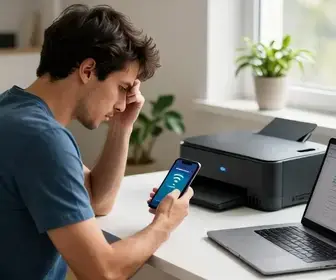
Outro ponto é a forma como a impressora anuncia sua presença na rede. Se ela estiver em modo de economia de energia, a resposta ao celular pode demorar ou nem acontecer. Em ambientes com muitos dispositivos conectados, o roteador também pode sobrecarregar e atrasar a descoberta.
Verificando as Configurações de Rede
Se o celular não encontra impressora no Wi-Fi, a primeira etapa prática é revisar as configurações de rede dos dois aparelhos. A maioria dos problemas surge porque celular e impressora não estão realmente “falando a mesma língua” na rede local.
Comece verificando se ambos estão na mesma rede Wi-Fi. Parece simples, mas isso inclui observar o nome da rede, a faixa usada e até redes com nomes parecidos. Em casas ou escritórios com repetidores, é comum o celular estar conectado ao sinal principal e a impressora ao repetidor, o que pode gerar conflito dependendo da configuração.
Confira estes pontos:
- SSID da rede: o nome do Wi-Fi deve ser o mesmo nos dois dispositivos.
- Faixa de frequência: veja se a impressora suporta 2,4 GHz, 5 GHz ou ambas.
- Senha correta: uma senha digitada de forma errada pode permitir conexão parcial, mas impedir a descoberta.
- Endereço IP: se a impressora recebeu um IP inválido ou conflitante, ela pode sumir da rede.
- DHCP ativo: o roteador precisa distribuir endereços automaticamente, a menos que você use IP fixo com domínio da rede.
Se necessário, entre no painel de controle da impressora e imprima uma página de configuração de rede. Esse relatório costuma mostrar o nome da rede, o IP atual, a intensidade do sinal e possíveis erros. No celular, verifique se o Wi-Fi está ativo e se o modo avião não está ligado, pois isso pode impedir a busca por equipamentos próximos.
Em alguns casos, reiniciar apenas a conexão de rede já ajuda. Desconecte o celular do Wi-Fi, reconecte e tente novamente. Na impressora, desligue e ligue o módulo de rede ou faça uma nova conexão ao roteador. Essa etapa simples pode renovar o endereço IP e resolver falhas de detecção.
Atualizando o Firmware da Impressora
O firmware é o sistema interno que controla a impressora. Quando ele está desatualizado, a comunicação com celulares, aplicativos e roteadores pode falhar. Por isso, atualizar o firmware é uma das medidas mais importantes quando o celular não encontra impressora no Wi-Fi.
As atualizações podem corrigir bugs, melhorar compatibilidade e ajustar a forma como o dispositivo se conecta à rede. Em impressoras mais antigas, isso faz grande diferença. Alguns modelos também recebem suporte melhor para novos padrões de segurança, o que ajuda a evitar problemas com roteadores modernos.
Antes de atualizar, verifique:
- Modelo exato da impressora: isso evita baixar arquivos errados.
- Versão atual do firmware: compare com a versão disponível no site oficial.
- Conexão estável durante a atualização: não desligue a impressora nesse processo.
- Fonte confiável: use apenas o site do fabricante ou o aplicativo oficial.
Em muitos casos, a atualização pode ser feita pelo próprio menu da impressora, pelo software no computador ou por um aplicativo móvel da marca. Se o aparelho tiver tela, o caminho costuma ser direto: menu de configurações, suporte, atualização ou manutenção. Se for um modelo simples, o processo pode exigir o uso de um PC com cabo USB ou conexão temporária na mesma rede.
Depois de atualizar, reinicie a impressora e refaça a tentativa de conexão no celular. É comum que o dispositivo passe a aparecer no app de impressão logo após a atualização, especialmente quando o problema era causado por incompatibilidade de protocolo ou falha de descoberta na rede.
Reiniciando Dispositivos para Solucionar Problemas
Reiniciar impressora, celular e roteador é uma solução clássica, mas funciona por um motivo técnico real. Quando o celular não encontra impressora no Wi-Fi, caches de rede, sessões antigas e travamentos temporários podem estar bloqueando a comunicação.
A reinicialização ajuda a:
- renovar o endereço IP;
- limpar falhas momentâneas do sistema;
- restaurar a comunicação entre os aparelhos;
- recarregar serviços de descoberta na rede local.
Uma ordem útil de reinicialização é:
- Desligue a impressora e aguarde cerca de 30 segundos.
- Desligue o roteador e espere de 1 a 2 minutos.
- Reinicie o celular.
- Ligue o roteador e aguarde até que o Wi-Fi estabilize.
- Ligue a impressora novamente.
- Tente localizar o equipamento no aplicativo de impressão.
Esse processo é importante porque o roteador normalmente precisa reassumir os dispositivos conectados antes que a impressora volte a ser descoberta. Se o celular foi reiniciado por último, ele tende a reconectar com parâmetros limpos e sem cache antigo. Em redes domésticas, esse passo resolve uma grande parte dos casos sem exigir ajustes técnicos avançados.
A Importância de uma Rede Wi-Fi Estável
Uma rede Wi-Fi instável é uma das razões mais comuns para falhas na detecção da impressora. Se o sinal cai, oscila ou apresenta perda de pacotes, o celular pode até identificar a impressora por alguns segundos, mas não consegue concluir a conexão.
Para uma impressão confiável, a rede precisa manter consistência. Isso vale tanto para uso doméstico quanto para pequenos escritórios. Uma rede estável reduz atrasos, evita impressões interrompidas e melhora a resposta dos aplicativos.
Alguns fatores prejudicam a estabilidade:
- Distância do roteador: quanto maior a distância, maior a chance de falha.
- Paredes e obstáculos: concreto, espelhos e móveis grandes enfraquecem o sinal.
- Interferência de outros aparelhos: micro-ondas, telefones sem fio e dispositivos Bluetooth podem afetar a rede.
- Excesso de conexões: muitos aparelhos ativos ao mesmo tempo podem sobrecarregar o roteador.
- Canal saturado: redes vizinhas usando o mesmo canal podem causar interferência.
Se possível, posicione o roteador em um local central e elevado. Evite deixá-lo dentro de armários ou atrás de objetos metálicos. Em casas maiores, um repetidor ou sistema mesh pode ajudar, desde que a impressora e o celular estejam na mesma rede lógica e com acesso permitido entre os dispositivos.
Também vale testar a estabilidade em horários diferentes. Se a impressora funciona pela manhã, mas falha à noite, o problema pode ser congestionamento da rede, e não a impressora em si. Um teste com outro aparelho, como um notebook, também ajuda a confirmar se o Wi-Fi está realmente estável.
Conectando Impressora e Celular Corretamente
Para que a impressora apareça no celular, os dois precisam estar configurados de forma compatível. O passo a passo pode mudar conforme a marca, mas a lógica é parecida na maioria dos casos.
Confira o caminho básico:
- Conecte a impressora ao Wi-Fi da casa ou empresa.
- Verifique se o celular está na mesma rede.
- Abra o aplicativo de impressão da marca ou a função nativa do sistema.
- Selecione adicionar impressora ou procurar dispositivos.
- Aguarde a lista de impressoras disponíveis.
- Escolha o modelo correto e faça um teste de impressão.
Em muitos smartphones Android, a impressão pode depender de um serviço como o Serviço de Impressão padrão ou do aplicativo do fabricante. No iPhone, a compatibilidade pode depender do AirPrint. Se a impressora não suportar esse recurso, o celular pode não encontrá-la sem o app certo.
Outro detalhe importante é a configuração de segurança. Algumas impressoras pedem autenticação para evitar uso indevido na rede. Se você trocou a senha do Wi-Fi recentemente, será necessário reconfigurar a impressora com a nova senha. Caso contrário, ela pode parecer conectada, mas ficar inacessível para o celular.
Usando Aplicativos de Impressão
Muitas marcas oferecem aplicativos próprios para facilitar a conexão entre celular e impressora. Esses apps costumam resolver problemas de descoberta automática e oferecem ferramentas extras, como manutenção, alinhamento de cabeçote e verificação de nível de tinta.
Os aplicativos de impressão ajudam porque conseguem identificar o modelo exato, localizar a rede e orientar a configuração de forma guiada. Isso é especialmente útil quando o celular não encontra impressora no Wi-Fi pelo método padrão.
Ao usar um aplicativo oficial, observe estes pontos:
- Baixe o app correto da marca: apps genéricos nem sempre reconhecem todos os modelos.
- Permita acesso à rede local: sem essa permissão, o app pode não localizar a impressora.
- Ative Bluetooth, se solicitado: alguns modelos usam Bluetooth para a primeira configuração.
- Atualize o aplicativo: versões antigas podem apresentar falhas de conexão.
Se o app pedir para escanear o código QR da impressora ou apertar um botão físico, siga o processo com atenção. Esse tipo de pareamento costuma ser mais confiável do que a busca automática. Em impressoras com suporte a nuvem, também pode ser necessário fazer login na conta do fabricante para habilitar a impressão remota e a detecção local.
Solução de Problemas Avançada
Quando as medidas básicas não funcionam, é hora de partir para uma verificação mais técnica. Nessa etapa, o objetivo é descobrir se o bloqueio está no celular, na impressora, no roteador ou na própria rede local.
Algumas ações avançadas incluem:
- Verificar o IP da impressora: se ele mudou ou entrou em conflito com outro dispositivo, a conexão falha.
- Desativar isolamento de AP: esse recurso do roteador pode impedir que os aparelhos se vejam.
- Revisar firewall do roteador: algumas regras bloqueiam comunicação local.
- Redefinir a rede da impressora: apagar as configurações antigas e refazer a conexão pode resolver.
- Testar outro celular: isso mostra se o problema é do aparelho ou da impressora.
Se a impressora tiver uma página de administração, verifique se ela aparece online. Em redes com IP fixo, confirme se a máscara de sub-rede, gateway e DNS estão corretos. Em redes corporativas, pode haver restrições que exigem liberação manual da impressora no roteador.
Também vale testar a impressora em um hotspot temporário do celular, se o modelo suportar. Se ela conectar nesse cenário, o defeito provavelmente está na rede principal. Se nem assim funcionar, o problema pode estar no módulo Wi-Fi da própria impressora.
| Situação | O que testar | Resultado esperado |
|---|---|---|
| Impressora não aparece na lista | Mesma rede, app atualizado, reinício dos dispositivos | Detecção da impressora |
| Impressora aparece, mas não conecta | IP, senha do Wi-Fi, firmware | Conexão estável |
| Conecta em um celular, mas não em outro | Permissões do app, versão do sistema | Compatibilidade no aparelho afetado |
| Funciona por cabo, mas não no Wi-Fi | Módulo Wi-Fi, configuração da rede | Identificação da falha sem fio |
Verificando a Compatibilidade de Dispositivos
Nem toda impressora é compatível com todos os celulares de forma nativa. A compatibilidade depende do sistema operacional, do aplicativo disponível e dos recursos suportados pelo modelo. Quando o celular não encontra impressora no Wi-Fi, vale confirmar se os dois dispositivos realmente se entendem.
Pontos importantes de compatibilidade:
- Sistema operacional: Android e iPhone usam métodos diferentes de impressão.
- Modelo da impressora: alguns modelos mais antigos não suportam recursos atuais.
- Tipo de conexão suportada: AirPrint, Mopria, app próprio ou impressão via nuvem.
- Versão do sistema do celular: versões desatualizadas podem apresentar limitações.
- Arquitetura da rede: roteadores novos podem usar padrões que equipamentos antigos não reconhecem bem.
Se a impressora foi comprada há muitos anos, verifique no site do fabricante se ela ainda recebe suporte para o seu celular. Às vezes, o equipamento funciona normalmente, mas apenas com um app específico. Em outras situações, o sistema do celular precisa de uma atualização para reconhecer a impressora corretamente.
Também é importante checar se o recurso de impressão está ativado nas configurações do smartphone. Alguns aparelhos exigem a instalação de um plugin de impressão, especialmente em Android. Sem esse complemento, a busca por impressoras pode não mostrar nenhum resultado.
Dicas para Evitar Problemas Futuros
Depois que a impressora voltar a aparecer no celular, vale adotar boas práticas para reduzir a chance de o problema se repetir. Manutenção preventiva economiza tempo e evita frustração, principalmente em ambientes onde a impressão é usada com frequência.
Boas práticas úteis:
- Mantenha o firmware atualizado: isso reduz erros e melhora a compatibilidade.
- Use a mesma rede para todos os dispositivos: evite separar celular, impressora e computador em redes diferentes sem necessidade.
- Não mude o nome da rede com frequência: isso obriga a reconfigurar a impressora.
- Reinicie o roteador periodicamente: ajuda a manter a rede limpa e estável.
- Posicione bem o roteador: sinal forte melhora a resposta da impressora.
- Salve as credenciais de Wi-Fi com cuidado: trocas de senha exigem nova configuração.
- Use aplicativos oficiais: eles tendem a oferecer melhor suporte e menos falhas.
Também é interessante criar um pequeno checklist sempre que a rede for alterada. Se você trocar o roteador, mudar a senha ou levar a impressora para outro ambiente, já refaça o pareamento logo depois. Assim, você evita descobrir o problema só quando precisar imprimir algo urgente.
Em locais com várias redes Wi-Fi, como escritórios, lojas ou condomínios, nomeie bem a rede e mantenha uma documentação simples com o modelo da impressora, IP, senha e aplicativo usado. Esse cuidado ajuda muito quando alguém precisa resolver o problema sem perder tempo com tentativas aleatórias.

Adriano Sobral é ex-maceioense, ex-mineiro e agora paulistano. Sou editor no site ImpressoraLaserColorida.com.br, freelancer e revisora de artivos e textos acadêmicos.