
O que você precisa saber sobre escaneamento
Quando alguém procura como escanear documento da impressora para o celular, geralmente quer uma solução simples, rápida e que funcione no dia a dia. Escanear é o processo de transformar um papel físico em um arquivo digital. Esse arquivo pode ser visto, enviado, salvo e organizado no celular com muito mais praticidade.
O escaneamento é diferente de tirar uma foto. Na foto, a qualidade depende da câmera, da luz e do ângulo. Já no escaneamento, a impressora ou scanner lê o papel de forma mais plana e uniforme, o que costuma gerar melhor nitidez, menos sombras e mais legibilidade. Isso faz diferença em documentos com texto pequeno, assinaturas, carimbos e formulários.
Também vale entender que o resultado final depende de três pontos principais: a qualidade da impressora, o aplicativo usado no celular e a forma como o documento é posicionado. Se um desses elementos estiver ruim, o arquivo pode sair torto, desfocado ou com tamanho exagerado. Por isso, aprender o processo certo ajuda a economizar tempo e evita retrabalho.
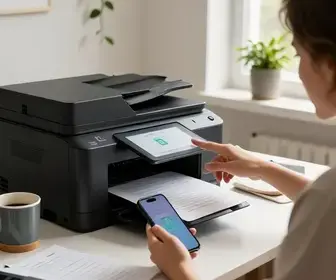
Outro ponto importante é a compatibilidade. Nem toda impressora tem a mesma forma de conexão com o celular. Algumas usam Wi-Fi direto, outras exigem o aplicativo do fabricante, e algumas permitem a digitalização via Bluetooth ou rede local. Saber isso antes de começar evita frustração e facilita a rotina.
Em muitos casos, o objetivo não é apenas escanear, mas também organizar documentos para estudos, trabalho, banco, escola, contratos e arquivos pessoais. Por isso, é útil entender não só o processo, mas também os formatos, os aplicativos e os cuidados que deixam tudo mais eficiente.
Equipamentos necessários para escanear documentos
Para escanear corretamente, você não precisa de muitos itens. Ainda assim, alguns elementos fazem grande diferença no resultado. O equipamento básico costuma incluir impressora multifuncional ou scanner, celular compatível, conexão de rede e o documento em bom estado.
- Impressora multifuncional ou scanner: é o equipamento principal. A impressora precisa ter função de digitalização, normalmente indicada como “scan”, “digitalizar” ou “scanner”.
- Celular: será o dispositivo que recebe, salva ou compartilha o arquivo digital.
- Aplicativo da impressora: muitas marcas oferecem apps próprios para facilitar a conexão e o envio do documento para o celular.
- Conexão Wi-Fi ou rede local: em muitos modelos, o celular e a impressora precisam estar na mesma rede para funcionar sem complicação.
- Documento bem posicionado: folhas amassadas, rasgadas ou sujas reduzem a qualidade da digitalização.
Em alguns casos, também vale ter uma mesa limpa, pano seco para limpeza e uma fonte de energia estável. Se a impressora estiver com pouca tinta, com vidro sujo ou com o alimentador desgastado, o escaneamento pode sair com falhas. Esses detalhes parecem pequenos, mas têm impacto direto no resultado.
Se você usa o celular para trabalhar, estudar ou guardar comprovantes, é interessante organizar uma pasta específica para documentos escaneados. Isso ajuda a manter o controle e facilita a busca depois. Um celular com espaço livre também é importante, principalmente quando os arquivos são salvos em PDF ou em imagens de alta resolução.
Passo a passo para escanear com a impressora
O processo pode variar conforme a marca da impressora, mas o fluxo costuma ser parecido. Seguir um passo a passo ajuda a evitar erros e torna o procedimento mais rápido.
- Ligue a impressora: verifique se ela está conectada à tomada e pronta para uso.
- Coloque o documento no vidro ou no alimentador: alinhe o papel corretamente, com a face que será escaneada voltada para baixo, se estiver usando o vidro.
- Abra o aplicativo da impressora no celular: muitos modelos pedem o uso de um app próprio para localizar o equipamento e iniciar a digitalização.
- Escolha a opção de escaneamento: dentro do aplicativo, selecione “digitalizar”, “scan” ou uma opção parecida.
- Ajuste as configurações: defina o formato do arquivo, a cor, a resolução e o local onde o documento será salvo.
- Inicie a digitalização: aguarde a leitura do papel e a geração do arquivo no celular.
- Revise o resultado: veja se o texto ficou legível, se a imagem está reta e se não há cortes nas bordas.
Quando o documento for longo, você pode usar a opção de várias páginas, se a impressora oferecer isso. Em formulários simples, uma única página já basta. Em contratos, relatórios e apostilas, o ideal é escanear tudo em sequência para montar um arquivo único e mais organizado.
Se o seu equipamento não tiver aplicativo próprio, ainda é possível usar soluções nativas do celular ou apps de terceiros, desde que a impressora permita a conexão. O importante é conferir se o celular encontra o aparelho na rede e se os drivers ou serviços necessários estão ativos.
Outra dica útil é testar primeiro com uma página comum. Assim, você entende a qualidade do equipamento antes de escanear documentos importantes. Isso evita perda de tempo com arquivos mal feitos e facilita ajustes de resolução, brilho e formato.
Aplicativos para receber documentos escaneados no celular
Os aplicativos são uma parte central do processo, porque muitas impressoras modernas dependem deles para enviar o arquivo ao celular. Em geral, os apps dos fabricantes são a opção mais estável, pois foram criados para funcionar com modelos específicos.
- Apps oficiais da marca: costumam oferecer digitalização, impressão, configuração de rede e gerenciamento do equipamento.
- Apps de scanner genéricos: podem ser úteis quando o aplicativo do fabricante não atende bem ou quando você quer recursos extras.
- Apps de notas e arquivos: alguns celulares permitem digitalizar documentos por meio de ferramentas integradas, com salvamento direto em PDF ou imagem.
Entre os recursos mais úteis desses aplicativos estão corte automático, ajuste de contraste, rotação da imagem, reconhecimento de bordas e exportação em PDF. Quanto mais simples for a interface, melhor para o uso diário. Isso é importante para quem precisa escanear rápido, sem perder tempo procurando funções escondidas.
Também é comum que esses aplicativos permitam enviar o arquivo por e-mail, WhatsApp, Drive ou outras plataformas. Em muitos casos, o documento pode ser salvo diretamente na galeria, nos arquivos do sistema ou em serviços de nuvem. Essa flexibilidade ajuda muito quando o objetivo é compartilhar o arquivo logo após o escaneamento.
Se você costuma lidar com muitos papéis, vale escolher um aplicativo que organize por data, nome do arquivo ou pastas temáticas. Isso reduz a chance de perder documentos importantes e torna a busca mais rápida no futuro.
Dicas para otimizar o escaneamento
Escanear bem não depende apenas de apertar um botão. Algumas práticas simples melhoram muito o resultado final. Isso vale especialmente para quem quer documentos mais limpos, legíveis e leves.
- Use boa iluminação no ambiente: embora o scanner tenha sua própria luz, um ambiente claro ajuda na organização e na colocação do papel.
- Limpe o vidro da impressora: poeira, marcas e manchas aparecem no arquivo final.
- Alise o papel antes de escanear: folhas amassadas podem gerar sombras e distorções.
- Escolha resolução adequada: para texto, resoluções médias costumam bastar; para imagens e assinaturas, pode ser necessário aumentar a qualidade.
- Evite arquivos desnecessariamente pesados: configurações muito altas ocupam mais espaço e dificultam o envio.
- Centralize o documento: isso reduz cortes laterais e melhora o enquadramento.
Uma boa prática é definir um padrão para os documentos mais comuns. Por exemplo: documentos simples em preto e branco, contratos em PDF e imagens com resolução média. Assim, você não precisa repetir escolhas toda vez. Isso economiza tempo e melhora a consistência dos arquivos.
Se a impressora tiver alimentador automático, revise as folhas antes de colocar no compartimento. Grampos, clipes e papéis dobrados podem travar o equipamento. Também é importante separar páginas muito finas, para que não entrem juntas.
Quando o documento tiver frente e verso, confirme se o equipamento oferece escaneamento duplex. Se não oferecer, talvez seja necessário digitalizar em duas etapas. Isso evita perdas de informação e garante um arquivo completo.
Resolvendo problemas comuns no escaneamento
Mesmo com um bom equipamento, alguns erros aparecem com frequência. Saber identificar a causa facilita a solução e evita perda de tempo.
- Impressora não aparece no celular: verifique se ambos estão na mesma rede Wi-Fi e se o aplicativo está atualizado.
- Arquivo sai cortado: confira se o papel foi colocado na posição correta e se o tamanho do documento foi selecionado.
- Imagem desfocada: limpe o vidro, reposicione o papel e teste uma resolução maior.
- Documento muito escuro: ajuste brilho e contraste no aplicativo.
- PDF muito pesado: reduza a resolução ou salve em um formato mais leve, quando possível.
- Falha no envio para o celular: reinicie o app, confira a conexão e teste novamente.
Quando o problema persiste, reiniciar a impressora e o celular pode resolver. Parece simples, mas muitas falhas de conexão são temporárias. Também ajuda atualizar o aplicativo do fabricante e verificar se há novo firmware para a impressora.
Se o documento tiver muitas páginas, pode haver lentidão no processamento. Nesses casos, escanear por partes ou reduzir a qualidade intermediária pode ser uma boa solução. Isso diminui travamentos e deixa o fluxo mais estável.
Em equipamentos mais antigos, o cabo USB, a rede sem fio ou o driver podem causar problemas. Quando isso acontece, vale consultar o manual da impressora ou usar o app oficial para confirmar a forma correta de conexão.
Como compartilhar documentos escaneados facilmente
Depois de escanear, o próximo passo costuma ser o compartilhamento. O celular torna essa etapa muito mais prática, porque permite enviar o arquivo em poucos toques.
As opções mais comuns incluem:
- WhatsApp: útil para envio rápido a contatos pessoais ou grupos de trabalho.
- E-mail: ideal para arquivos formais, como contratos, comprovantes e documentos administrativos.
- Google Drive ou outros serviços de nuvem: excelente para armazenar e acessar o arquivo em vários dispositivos.
- AirDrop ou compartilhamento local: útil em ecossistemas compatíveis e para envios rápidos entre dispositivos.
Para compartilhar melhor, renomeie o arquivo antes do envio. Em vez de nomes genéricos como “scan001”, use algo como “contrato-aluguel-janeiro-2026” ou “comprovante-pagamento”. Isso facilita a identificação do conteúdo por quem recebe e também por você depois.
Outra dica importante é verificar se o destinatário precisa de PDF ou imagem. Em contextos profissionais, o PDF costuma ser a melhor escolha porque mantém o layout mais estável. Já para fotos de recibos ou páginas únicas, uma imagem pode ser suficiente.
Se o documento for sensível, evite compartilhar em canais públicos. Em vez disso, use meios privados e, quando necessário, proteção adicional, como senha no arquivo ou envio por plataforma segura.
Formatos de arquivo ideais para escaneamento
Escolher o formato certo faz diferença na qualidade, no tamanho do arquivo e na facilidade de uso. Os formatos mais comuns são PDF, JPG e PNG.
| Formato | Quando usar | Vantagens | Limitações |
|---|---|---|---|
| Documentos, contratos, formulários e várias páginas | Organiza páginas, é fácil de compartilhar e mantém a aparência do documento | Pode ficar pesado dependendo da resolução | |
| JPG | Imagens, recibos e páginas únicas | Leve e compatível com quase todos os aparelhos | Perde um pouco de qualidade com compressão |
| PNG | Documentos com gráficos, selos ou detalhes visuais | Boa nitidez e menos perda de qualidade | Pode ocupar mais espaço |
Para a maioria dos documentos, o PDF é a escolha mais prática. Ele é fácil de abrir no celular, serve para arquivamento e mantém a organização das páginas. Se o arquivo tiver uma assinatura, carimbo ou texto pequeno, o PDF costuma preservar melhor o conteúdo.
Já o JPG pode ser útil quando você quer um arquivo leve e rápido de enviar. Em situações simples, ele resolve bem. O PNG é interessante quando a nitidez visual é prioridade, mas pode ocupar mais espaço que os outros formatos.
Se o aplicativo oferecer compressão automática, avalie se ela não prejudica a leitura. Em documentos muito importantes, melhor priorizar clareza do que tamanho reduzido demais.
Manutenção da impressora para melhor desempenho
Uma impressora bem cuidada escaneia melhor e apresenta menos falhas. A manutenção básica não exige muito tempo, mas faz diferença no longo prazo.
- Limpe o vidro regularmente: evite manchas e poeira que apareçam na digitalização.
- Verifique roletes e alimentador: sujeira e desgaste podem causar papel preso ou páginas tortas.
- Atualize software e firmware: isso ajuda na compatibilidade com o celular e melhora a estabilidade.
- Use papel em bom estado: folhas úmidas, dobradas ou danificadas prejudicam o processo.
- Faça testes frequentes: isso ajuda a perceber problemas antes que eles atrapalhem documentos importantes.
Também é importante seguir as orientações do fabricante para limpeza e troca de peças. Em impressoras multifuncionais, o scanner pode perder desempenho quando há acúmulo de poeira no vidro ou falhas no mecanismo de alimentação. Uma manutenção simples evita esses transtornos.
Se a impressora ficar muito tempo sem uso, é aconselhável testar a função de escaneamento antes de uma necessidade urgente. Assim, você confirma que tudo está funcionando e não é surpreendido na hora de enviar um documento.
Alternativas ao escaneamento tradicional
Nem sempre a impressora é a única saída. Existem alternativas úteis quando o equipamento não está disponível ou quando você precisa de algo mais rápido.
- Aplicativos de câmera com modo scanner: transformam o celular em um scanner portátil.
- Serviços de digitalização em nuvem: permitem salvar documentos diretamente em plataformas online.
- Scanners portáteis: são leves e práticos para quem trabalha fora de casa ou do escritório.
- Self-service em papelarias e gráficas: útil quando você precisa escanear muitos documentos de uma vez.
Os aplicativos de celular são a alternativa mais popular. Eles identificam as bordas, corrigem perspectiva e convertem a imagem em PDF com rapidez. Para documentos simples, essa solução muitas vezes já resolve sem precisar ligar a impressora.
Scanners portáteis podem ser uma boa escolha para profissionais que lidam com documentos em campo. Eles são menores que uma multifuncional e funcionam bem em deslocamentos. Já os serviços presenciais podem ser úteis em situações pontuais, quando você precisa de rapidez e não tem equipamento próprio.
Mesmo com essas alternativas, a impressora continua sendo uma solução muito prática para quem quer centralizar impressão, cópia e digitalização no mesmo aparelho. Por isso, entender o processo de escaneamento para o celular é útil em casa, no trabalho e nos estudos.

Adriano Sobral é ex-maceioense, ex-mineiro e agora paulistano. Sou editor no site ImpressoraLaserColorida.com.br, freelancer e revisora de artivos e textos acadêmicos.