
Conectando seu celular à impressora laser
Para quem busca como imprimir PDF do celular na impressora laser, o primeiro passo é garantir que o celular e a impressora consigam se comunicar sem falhas. Essa conexão pode acontecer por Wi-Fi, Bluetooth, cabo USB ou por serviços de impressão na nuvem. A melhor opção depende do modelo do celular, da marca da impressora e da forma como a rede da casa ou do escritório está organizada.
Antes de começar, vale conferir alguns pontos básicos:
- A impressora laser está ligada e pronta para uso;
- O celular tem bateria suficiente para concluir a tarefa;
- Os dois aparelhos estão na mesma rede Wi-Fi, quando a conexão for sem fio;
- O arquivo PDF já está salvo no celular e pode ser aberto;
- Há papel na bandeja e toner disponível.
Quando a impressora é nova, pode ser necessário fazer uma configuração inicial no painel do equipamento. Em muitos modelos, essa etapa inclui conectar a impressora ao Wi-Fi da casa ou do escritório. Depois disso, o celular pode encontrar o dispositivo com mais facilidade. Em alguns casos, o próprio roteador precisa estar configurado para permitir a comunicação entre aparelhos na rede local.
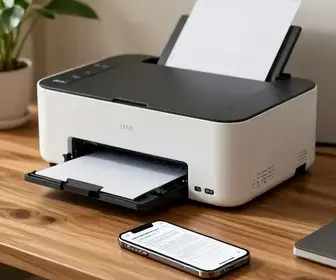
Se o celular for Android, a integração costuma ser direta com recursos do sistema. Em iPhone, o serviço mais comum é o AirPrint. Já em marcas específicas, como HP, Canon, Epson, Brother e Samsung, o fabricante pode oferecer um aplicativo próprio com recursos extras. Essa etapa de conexão é a base para que o processo de impressão funcione de forma simples e rápida.
Escolhendo o aplicativo de impressão correto
Escolher o aplicativo certo faz diferença na hora de imprimir PDF do celular na impressora laser. Muitos aparelhos já oferecem suporte nativo, mas nem sempre isso basta. Em vários casos, o app do fabricante traz funções mais completas, como ajuste de qualidade, seleção de bandeja, frente e verso, páginas específicas e monitoramento do nível de toner.
Os principais tipos de aplicativo que podem ser usados são:
- Aplicativo do fabricante: ideal para quem quer recursos avançados e maior compatibilidade;
- Serviço do sistema: útil quando o celular detecta a impressora sem precisar instalar nada extra;
- Aplicativos de terceiros: podem ajudar em cenários mais antigos ou em impressoras sem suporte direto;
- Serviços em nuvem: bons para quem precisa imprimir de locais diferentes ou acessar documentos remotamente.
Ao instalar o app, observe se ele pede permissões de rede, localização ou acesso a arquivos. Essas permissões são comuns porque o aplicativo precisa localizar a impressora e abrir o PDF armazenado no celular. Também é importante manter o app atualizado, já que versões novas costumam corrigir erros de conexão e melhorar a compatibilidade.
Outro detalhe importante é verificar se o aplicativo é compatível com o modelo exato da impressora laser. Mesmo dentro da mesma marca, nem todos os modelos têm as mesmas funções. Se o objetivo é evitar falhas, o melhor caminho é usar o app indicado pelo fabricante e confirmar se ele suporta impressão em PDF.
Configurando a impressora no celular
Depois de escolher o aplicativo correto, é hora de configurar a impressora no celular. Essa etapa costuma ser simples, mas exige atenção. Normalmente, o app faz uma busca automática pelos dispositivos disponíveis na rede. Se a impressora laser estiver ligada e conectada ao mesmo Wi-Fi, ela deve aparecer na lista em poucos segundos.
Se a impressora não aparecer, tente estes passos:
- Verifique se o Wi-Fi está ativo no celular e na impressora.
- Confirme se ambos estão na mesma rede.
- Reinicie a impressora e o celular.
- Abra novamente o aplicativo de impressão.
- Atualize a lista de dispositivos disponíveis.
Em alguns celulares, também é possível adicionar a impressora manualmente. Isso pode acontecer quando o equipamento está em uma rede corporativa, em uma rede com senha diferente ou quando a busca automática falha. O endereço IP da impressora pode ser usado para completar essa configuração, desde que o app ofereça essa opção.
Também vale checar se o sistema do celular reconhece a impressora como dispositivo confiável. Em ambientes com muitos aparelhos conectados, a descoberta automática pode ser lenta. Nessas situações, manter a impressora com nome claro na rede ajuda bastante. Em vez de nomes genéricos, como “Printer-01”, é melhor usar algo fácil de identificar, como “Laser_Sala” ou “Laser_Escritório”.
Passo a passo para impressão de documentos PDF
Agora que a conexão está pronta, o processo de imprimir PDF do celular na impressora laser pode ser feito em poucos passos. Embora a tela possa mudar de acordo com o sistema operacional e o aplicativo, a lógica costuma ser a mesma.
- Abra o arquivo PDF no celular.
- Toque no menu de compartilhamento ou nas opções do arquivo.
- Escolha a função de impressão.
- Selecione a impressora laser configurada.
- Revise as opções de páginas, cópias e orientação.
- Toque em imprimir e aguarde a finalização.
Se o PDF tiver muitas páginas, vale conferir se você quer imprimir o documento inteiro ou apenas uma parte. Isso evita desperdício de papel e toner. Também é importante verificar a orientação da página. Documentos com tabelas, gráficos ou imagens podem ficar melhores em modo paisagem, enquanto textos simples geralmente funcionam bem em modo retrato.
Outro ponto útil é revisar o tamanho do papel. O padrão mais comum é A4, mas alguns PDFs foram preparados para carta, ofício ou formatos menores. Se o tamanho do documento não coincidir com o papel disponível, a impressão pode sair cortada, reduzida ou com margens estranhas.
Quando o arquivo está protegido por senha, o celular pode pedir a chave antes de liberar a impressão. Nesse caso, digite a senha correta e siga com o envio para a impressora. Se o documento estiver salvo em um app de nuvem, como Google Drive ou OneDrive, pode ser preciso fazer o download antes ou abrir o arquivo diretamente dentro do aplicativo de impressão.
Dicas para melhorar a qualidade da impressão
Uma impressora laser costuma entregar resultados bons para texto, mas alguns ajustes podem melhorar ainda mais a qualidade. Isso é importante, principalmente quando o PDF contém imagens, gráficos ou elementos pequenos. Pequenas mudanças nas configurações podem evitar borrões, cortes e perda de nitidez.
Veja algumas dicas úteis:
- Use o modo de alta qualidade quando o documento exigir mais definição;
- Escolha a resolução adequada para evitar impressão muito pesada ou pouco nítida;
- Verifique o tipo de papel para que a impressora ajuste o uso do toner;
- Mantenha o toner em bom estado para evitar falhas de cobertura;
- Limpe a impressora em intervalos regulares para reduzir manchas.
Se o PDF tiver imagens coloridas, mas a impressora for monocromática, o resultado será em preto e branco. Nesse caso, vale ajustar o arquivo antes de imprimir para melhorar o contraste. Em documentos com muitos detalhes, aumentar a escala de cinza pode ajudar a tornar o conteúdo mais legível.
Outro cuidado importante é não usar papel úmido, amassado ou de baixa qualidade. Isso pode causar atolamento, marcas no papel e saída irregular do toner. Em impressoras laser, o papel também precisa suportar o calor do processo de fusão. Por isso, usar o tipo correto faz diferença no acabamento final.
Resolvendo problemas comuns de impressão
Mesmo com tudo configurado, podem surgir falhas na hora de imprimir PDF do celular na impressora laser. A boa notícia é que a maioria dos problemas tem solução simples. Em muitos casos, o erro acontece por falha de conexão, app desatualizado ou configuração incorreta do documento.
Os problemas mais comuns incluem:
- A impressora não aparece no celular;
- O PDF não abre no app de impressão;
- A impressão sai em branco;
- O documento é cortado na página;
- A fila de impressão trava;
- O celular envia o arquivo, mas a impressora não responde.
Se a impressora não aparecer, reinicie os dois aparelhos e confirme que a rede Wi-Fi é a mesma. Se o PDF não abrir, teste outro leitor de documentos. Alguns arquivos têm proteção especial e nem todo app consegue processá-los. Quando a impressão sai em branco, o problema pode estar no toner, no cartucho mal encaixado ou em falha de comunicação entre o celular e a impressora.
Se o documento for cortado, o ajuste de escala pode estar incorreto. Tente usar a opção “ajustar à página” ou verificar as margens do PDF. Em casos de fila travada, limpe os trabalhos pendentes no aplicativo e envie o arquivo novamente. Se nada funcionar, remover a impressora e cadastrá-la outra vez pode resolver.
Em redes corporativas, permissões de acesso também podem impedir a impressão. Nesses ambientes, pode haver bloqueio por segurança ou limite de dispositivos. Se isso acontecer, fale com o responsável pela rede ou use uma conexão alternativa, como Wi-Fi Direct ou cabo USB, se o modelo permitir.
Utilizando recursos de impressão sem fio
A impressão sem fio é uma das formas mais práticas de mandar um PDF do celular para a impressora laser. Ela elimina a necessidade de cabos e permite imprimir de qualquer lugar dentro do alcance da rede. Em muitos modelos, o celular encontra a impressora por meio de Wi-Fi direto, rede doméstica ou serviços em nuvem.
Os principais recursos sem fio incluem:
- Wi-Fi tradicional: ambos os dispositivos usam a mesma rede;
- Wi-Fi Direct: o celular se conecta diretamente à impressora, sem roteador;
- Bluetooth: útil em alguns modelos, mas menos comum para impressão de documentos grandes;
- Impressão em nuvem: permite enviar arquivos de longe, mesmo fora da rede local.
O Wi-Fi Direct é interessante quando não existe roteador disponível ou quando a rede local está com falhas. Já a impressão em nuvem ajuda quem precisa acessar o documento em casa, no trabalho ou em trânsito. Basta abrir o app compatível e fazer o envio para o equipamento cadastrado.
É importante lembrar que a conexão sem fio depende de sinal estável. Se o roteador estiver distante ou houver muitas paredes no caminho, a comunicação pode falhar. Nesse caso, aproximar a impressora do roteador ou usar um repetidor de sinal pode melhorar bastante a experiência.
Imprimindo em diferentes formatos além de PDF
Embora o foco aqui seja como imprimir PDF do celular na impressora laser, muitos usuários também precisam imprimir outros formatos. A boa notícia é que a maioria dos aplicativos modernos aceita arquivos de imagem, páginas da web, mensagens, planilhas e documentos de texto.
Os formatos mais comuns incluem:
| Formato | Uso comum | Dica útil |
|---|---|---|
| Documentos, contratos e recibos | Verifique o tamanho da página antes de imprimir | |
| JPG/PNG | Fotos, prints e artes | Ajuste a resolução para evitar perda de nitidez |
| DOC/DOCX | Textos editáveis | Confirme se a formatação foi mantida no app |
| XLS/XLSX | Planilhas | Use modo paisagem quando houver muitas colunas |
| Páginas da web | Artigos e formulários online | Remova elementos desnecessários da página, se possível |
Ao imprimir imagens, o papel e a qualidade escolhida têm grande impacto no resultado. Já em planilhas, a visualização prévia ajuda a evitar cortes em colunas ou linhas. Se o documento vier de um navegador, vale usar a função de imprimir da própria página, pois ela costuma reorganizar o conteúdo para caber melhor no papel.
Configurando preferências de impressão
As preferências de impressão ajudam a adaptar o documento ao que você precisa. Mesmo um PDF simples pode ganhar melhor acabamento quando as opções estão ajustadas com cuidado. Esses recursos aparecem na tela de impressão do celular e podem mudar conforme o app, mas a lógica é parecida.
Entre as preferências mais úteis estão:
- Número de cópias: define quantas vezes o documento será repetido;
- Intervalo de páginas: permite imprimir apenas uma parte do PDF;
- Orientação: retrato ou paisagem;
- Tamanho do papel: A4, carta ou outros formatos;
- Frente e verso: reduz o uso de papel quando disponível;
- Escala: ajusta o conteúdo para caber na página;
- Cor ou preto e branco: controla o modo de saída.
Se o objetivo for economizar toner, a impressão em preto e branco pode ser suficiente para documentos internos. Já em materiais que dependem de gráficos ou marcações visuais, a cor pode ser necessária. Em alguns modelos, a opção de frente e verso automática é um recurso valioso para quem imprime muitos arquivos longos.
Vale também salvar perfis de impressão, quando o aplicativo permite. Assim, você pode criar configurações para uso pessoal, relatórios, documentos de trabalho ou impressão econômica. Isso reduz tempo e evita ter que ajustar tudo toda vez que for enviar um novo PDF.
Conclusão: Impressão facilitada com tecnologia
Quando o celular está bem configurado e a impressora laser está conectada corretamente, imprimir um PDF vira uma tarefa rápida e prática. O processo fica ainda mais simples quando você conhece os recursos do sistema, escolhe o aplicativo certo e ajusta as preferências de impressão de acordo com o documento.
Com atenção a detalhes como rede Wi-Fi, formato do papel, qualidade do arquivo e estado do toner, é possível ter resultados mais limpos e consistentes. Isso vale tanto para documentos pessoais quanto para materiais de trabalho, recibos, contratos e relatórios.
Quem aprende o passo a passo de como imprimir PDF do celular na impressora laser ganha mais autonomia no dia a dia e aproveita melhor os recursos da tecnologia móvel e das impressoras modernas.

Adriano Sobral é ex-maceioense, ex-mineiro e agora paulistano. Sou editor no site ImpressoraLaserColorida.com.br, freelancer e revisora de artivos e textos acadêmicos.