
O Que É Impressora Compartilhada?
Uma impressora compartilhada é uma impressora conectada a um computador ou a uma rede e liberada para uso por outros dispositivos. Em vez de cada computador ter uma impressora própria, vários usuários podem enviar trabalhos de impressão para o mesmo equipamento. Isso é muito útil em casa, em pequenos escritórios, em salas de estudo e em ambientes com poucos recursos.
Quando falamos em como adicionar impressora compartilhada no Windows, estamos falando de acessar essa impressora a partir de outro computador que está na mesma rede. O computador que está ligado à impressora é chamado de computador host ou computador principal. Os demais computadores são os clientes, ou seja, os que vão usar a impressora de forma remota.
Esse recurso existe há muitos anos no Windows e continua sendo muito usado porque facilita o dia a dia. Em vez de mover arquivos para o computador que tem a impressora, o usuário pode imprimir direto do próprio dispositivo. Isso economiza tempo e reduz a necessidade de cabos extras e instalações repetidas.
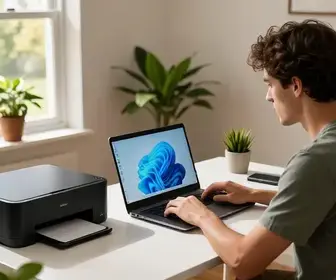
É importante entender que, para a impressora funcionar compartilhada, alguns pontos precisam estar certos. A impressora deve estar instalada no computador host, o compartilhamento precisa estar habilitado no Windows, a rede precisa permitir descoberta entre os computadores e, em alguns casos, os drivers precisam estar atualizados. Quando qualquer uma dessas etapas falha, a conexão pode não funcionar.
Benefícios de Usar Impressoras Compartilhadas
Usar uma impressora compartilhada traz várias vantagens para quem trabalha em rede ou convive com mais de um computador no mesmo local. O primeiro benefício é a economia. Em vez de comprar uma impressora para cada máquina, você pode centralizar o uso em um único equipamento.
Outro benefício importante é a praticidade. Com a impressora compartilhada, qualquer usuário autorizado pode imprimir sem precisar transferir arquivos para outro computador. Isso torna a rotina mais rápida e menos confusa, especialmente quando várias pessoas precisam imprimir documentos com frequência.
Também há vantagem na organização. Um único ponto de impressão ajuda a controlar melhor o uso de papel, tinta e manutenção. Em empresas pequenas, isso facilita o acompanhamento do consumo e evita desperdício.
Além disso, uma impressora compartilhada melhora a produtividade. Os usuários não perdem tempo procurando cabos, configurando vários equipamentos ou instalando impressoras em todos os computadores. Basta adicionar a impressora uma vez em cada dispositivo da rede.
Veja alguns benefícios de forma resumida:
- Menor custo: menos equipamentos para comprar e manter.
- Mais praticidade: impressão direta a partir de vários computadores.
- Uso centralizado: mais controle sobre a impressora e os suprimentos.
- Facilidade de acesso: vários usuários usam o mesmo recurso na rede.
- Menos cabos e instalações: estrutura mais simples e limpa.
Preparando Seu Windows para Compartilhamento
Antes de configurar a impressora, é preciso preparar o Windows. Essa etapa é essencial para evitar erros de conexão e permitir que outros computadores encontrem o dispositivo na rede. O preparo começa com a verificação do tipo de rede. Em geral, a rede deve estar definida como Privada, pois isso facilita o compartilhamento de arquivos e impressoras.
Também é importante ativar a descoberta de rede. Sem isso, o computador pode não aparecer para os outros dispositivos da mesma rede. Além disso, o compartilhamento de arquivos e impressoras precisa estar ligado nas opções avançadas de rede do Windows.
Outro ponto é confirmar se o computador host está ligado e conectado à rede sempre que alguém quiser usar a impressora. Se o host for desligado, a impressora compartilhada deixa de ficar disponível para os outros computadores. Isso é muito importante em ambientes onde várias pessoas dependem do acesso constante.
Antes de começar, verifique esta lista:
- O computador host está ligado e conectado à rede.
- A rede está configurada como privada.
- A descoberta de rede está ativada.
- O compartilhamento de arquivos e impressoras está ativado.
- A impressora já está instalada no computador principal.
Se houver firewall ou antivírus com proteção de rede, talvez seja necessário liberar o compartilhamento. Em algumas situações, o sistema de segurança bloqueia a conexão entre os computadores. Isso não quer dizer que a impressora está com defeito; muitas vezes, basta ajustar as permissões de rede.
Como Configurar a Impressora no Computador Host
O computador host é aquele em que a impressora está fisicamente conectada ou já configurada na rede. Antes de compartilhar com outros computadores, é preciso garantir que ela funcione corretamente nesse equipamento. O ideal é imprimir uma página de teste para confirmar que tudo está certo.
No Windows, a instalação da impressora costuma ser simples. Em muitos casos, o sistema reconhece o modelo automaticamente. Em outros, pode ser necessário instalar o driver do fabricante. O driver é o software que permite ao Windows conversar com a impressora da maneira correta.
Depois que a impressora estiver instalada, é hora de abrir as propriedades do dispositivo e ativar o compartilhamento. Nesse momento, o Windows permite definir um nome de rede para a impressora. Esse nome será usado pelos outros computadores para encontrá-la. Por isso, escolha algo claro e fácil de identificar.
Boas práticas na configuração do host:
- Use um nome simples para a impressora compartilhada.
- Teste a impressão local antes de liberar para a rede.
- Mantenha os drivers atualizados.
- Verifique se o computador host está sempre acessível.
- Evite mudar o nome do computador depois da configuração, se possível.
Se a impressora for usada por muitas pessoas, vale desativar modos de economia de energia agressivos no host. Alguns computadores entram em suspensão e tornam a impressora indisponível. Isso gera reclamações desnecessárias e dificulta o acesso.
Passo a Passo para Adicionar Impressora Compartilhada
Agora vamos ao ponto principal: como adicionar impressora compartilhada no Windows. O processo pode variar um pouco entre as versões do sistema, mas a lógica é a mesma. O computador cliente precisa localizar a impressora na rede e concluir a instalação.
Em muitos casos, o Windows exibe a impressora compartilhada automaticamente na lista de dispositivos disponíveis. Se isso acontecer, basta clicar no nome dela e seguir com a instalação. Se ela não aparecer, você pode adicionar manualmente usando o caminho de rede do host.
Passo a passo geral:
- Abra as configurações de impressoras no computador cliente.
- Escolha a opção de adicionar impressora ou scanner.
- Aguarde a busca automática pela impressora compartilhada.
- Selecione a impressora quando ela aparecer na lista.
- Confirme a instalação e aguarde o Windows concluir o processo.
- Teste a impressão com um documento simples.
Se a busca automática não encontrar nada, tente adicionar usando o nome do computador host. Em geral, o acesso segue um formato de rede compartilhada. O Windows pode solicitar usuário e senha, especialmente se o compartilhamento estiver protegido. Nesse caso, use as credenciais do computador host ou uma conta com permissão para acessar o recurso.
É normal que o Windows baixe drivers durante a instalação. Em redes com políticas mais restritas, o sistema pode bloquear esse download. Se isso acontecer, instale o driver manualmente antes de tentar novamente. Esse detalhe costuma resolver muitos problemas.
Também é útil conferir se o tipo de arquitetura do driver é compatível. Em alguns ambientes, um computador usa sistema de 64 bits e outro de 32 bits. Embora isso seja menos comum hoje, ainda pode causar falhas em instalações mais antigas.
Solução de Problemas Comuns de Impressão
Mesmo seguindo todos os passos, é possível encontrar falhas. A boa notícia é que a maioria dos problemas tem solução simples. O primeiro erro comum é a impressora não aparecer na lista de dispositivos. Isso pode acontecer quando a descoberta de rede está desativada, o host está offline ou o firewall está bloqueando a conexão.
Outro problema frequente é o pedido repetido de senha. Nesse caso, o Windows pode estar exigindo credenciais corretas do host. Se o computador usa conta Microsoft, às vezes o login precisa ser informado de forma diferente do nome exibido. Vale revisar isso com calma.
Também há situações em que a impressora aparece, mas não imprime. Nesses casos, verifique a fila de impressão. Pode haver um documento travado, erro no driver ou falta de comunicação com o host. Reiniciar o serviço de impressão no Windows também ajuda bastante.
Confira os problemas mais comuns e o que fazer:
| Problema | Causa provável | O que fazer |
|---|---|---|
| Impressora não aparece | Rede privada desativada ou descoberta desligada | Ativar descoberta de rede e revisar o host |
| Pede senha toda hora | Credenciais incorretas ou permissões limitadas | Usar usuário e senha corretos |
| Fila travada | Documento com erro ou serviço parado | Limpar fila e reiniciar o serviço |
| Imprime páginas em branco | Driver errado ou problema no cartucho | Atualizar driver e checar suprimentos |
| Conexão cai | Host desligado ou rede instável | Manter o host ligado e revisar a rede |
Se nada resolver, remova a impressora do computador cliente e adicione novamente. Muitas vezes, uma nova instalação corrige falhas de configuração que ficaram guardadas no sistema.
Configurações de Rede para Impressoras Compartilhadas
A rede é uma parte central do processo. Sem uma conexão estável, a impressora compartilhada pode ficar indisponível ou lenta. O ideal é que todos os computadores estejam na mesma rede local. Se houver roteador, confirme se os dispositivos estão conectados ao mesmo ambiente, por cabo ou Wi-Fi.
Além disso, alguns roteadores têm funções que isolam os dispositivos sem fio. Isso pode impedir que os computadores se enxerguem. Se a impressora não responde, revise as opções como isolamento de AP, rede de convidados e regras avançadas de acesso.
Outro ponto importante é o nome da rede e o grupo de trabalho. Em ambientes domésticos, o Windows costuma lidar bem com isso de forma automática. Em redes corporativas, porém, pode haver políticas específicas que exigem autenticação e permissões adicionais.
Dicas úteis para a rede:
- Use a mesma rede local para host e clientes.
- Evite rede de convidados para acesso à impressora.
- Verifique se o roteador não isola dispositivos Wi-Fi.
- Mantenha o IP do host estável, se possível.
- Confirme que o firewall permite compartilhamento de impressoras.
Se o endereço IP do computador host muda com frequência, pode ser mais difícil localizar a impressora em alguns cenários. Em ambientes maiores, vale definir um IP fixo ou reserva de DHCP no roteador. Isso ajuda a manter a conexão mais estável.
Como Remover uma Impressora Compartilhada
Em algum momento, pode ser necessário remover a impressora do computador cliente. Isso acontece quando o equipamento sai de uso, muda de local ou dá erro recorrente. O processo é simples e não costuma afetar a instalação no host.
Para remover, basta acessar a lista de impressoras instaladas no computador cliente, selecionar a impressora compartilhada e escolher a opção de exclusão. Em alguns casos, o Windows pede confirmação antes de apagar o dispositivo. Depois disso, a impressora deixa de aparecer no sistema daquele computador.
Se a impressora continuar aparecendo mesmo após a exclusão, pode ser necessário limpar a fila, reiniciar o sistema ou remover drivers antigos. Isso é comum quando o Windows guarda configurações anteriores.
Quando for remover, considere estes pontos:
- Remova apenas do computador cliente, se o host ainda precisar da impressora.
- Limpe a fila de impressão antes de excluir.
- Verifique se não há documentos pendentes.
- Se necessário, remova drivers antigos e reinicie o sistema.
Se a impressora foi desativada de vez, aí sim você pode remover o compartilhamento do computador host também. Nesse caso, o nome da impressora deixa de ser distribuído pela rede e nenhum outro dispositivo poderá usá-la por esse caminho.
Dicas para Manter sua Impressora Funcionando
Manter uma impressora compartilhada em bom estado exige alguns cuidados simples. O primeiro deles é realizar limpezas regulares. Poeira, papéis soltos e resíduos de tinta podem afetar a qualidade da impressão e aumentar o risco de falhas mecânicas.
Também é importante usar suprimentos adequados. Cartuchos compatíveis demais ou papéis fora da especificação podem causar travamentos e manchas. Se possível, siga as recomendações do fabricante para obter melhor resultado.
Outro cuidado útil é manter os drivers atualizados. Atualizações trazem correções e melhoram a comunicação com o Windows. Isso é ainda mais importante quando a impressora é compartilhada entre vários computadores, pois qualquer falha no driver afeta todos os usuários.
Algumas dicas práticas:
- Limpe a impressora com frequência.
- Use papel dentro do padrão recomendado.
- Atualize drivers e firmware quando necessário.
- Evite desligar o computador host durante o expediente.
- Faça testes de impressão periodicamente.
- Monitore níveis de tinta ou toner antes que acabem.
Também vale observar a rede. Se a conexão está lenta, a impressão pode demorar a iniciar ou falhar no envio. Em situações assim, reiniciar o roteador ou trocar o cabo de rede pode resolver rapidamente.
Concluindo a Configuração e Testando a Impressão
Depois de adicionar a impressora compartilhada, o passo mais importante é testar. Abra um documento simples e envie para impressão. Observe se a fila responde, se o papel sai corretamente e se o conteúdo está legível. Esse teste confirma que a instalação foi concluída com sucesso.
Se a impressão funcionar, vale registrar o nome da impressora e do computador host para facilitar manutenções futuras. Em ambientes com vários usuários, essa organização economiza tempo e evita confusão. Quando alguém precisar reinstalar o dispositivo, a identificação correta acelera todo o processo.
Se houver falha no teste, revise em ordem:
- Conexão de rede.
- Compartilhamento ativado no host.
- Driver instalado corretamente.
- Credenciais de acesso.
- Fila de impressão e serviços do Windows.
O caminho para como adicionar impressora compartilhada no Windows fica muito mais simples quando cada etapa é feita com atenção. Com o host configurado, a rede estável e os drivers certos, o uso compartilhado se torna prático e confiável no dia a dia.

Adriano Sobral é ex-maceioense, ex-mineiro e agora paulistano. Sou editor no site ImpressoraLaserColorida.com.br, freelancer e revisora de artivos e textos acadêmicos.