
Por que Compartilhar Impressoras é Importante?
Entender como compartilhar impressora laser na rede ajuda a economizar tempo, dinheiro e espaço. Em empresas pequenas, escolas, consultórios e até em casa, uma única impressora pode atender várias pessoas sem precisar comprar um equipamento para cada mesa.
O compartilhamento também reduz a bagunça de cabos e facilita o uso diário. Em vez de conectar a impressora em vários computadores, ela fica disponível na rede e pode ser acessada por quem tiver permissão. Isso é útil quando a rotina exige muitos documentos impressos e o fluxo precisa ser rápido.
Outro ponto importante é a organização. Quando a impressora está na rede, fica mais fácil definir prioridades, acompanhar o uso e evitar que cada usuário faça uma instalação diferente. Isso melhora o controle e diminui erros de configuração.
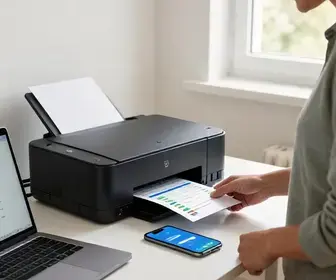
- Menor custo: uma impressora atende vários usuários.
- Mais praticidade: qualquer pessoa autorizada pode imprimir.
- Melhor organização: o equipamento fica em um ponto central.
- Menos manutenção espalhada: há menos conexões diretas para cuidar.
Configurações Necessárias para Compartilhamento
Antes de começar o processo, vale verificar se a impressora laser e a rede estão prontas para o compartilhamento. O primeiro passo é confirmar se o equipamento possui conexão por cabo Ethernet, Wi-Fi ou suporte a rede local. Modelos mais antigos podem funcionar, mas exigem mais atenção durante a configuração.
Também é importante saber se o computador que vai liberar a impressora está sempre ligado. Em muitos casos, a impressora fica conectada a esse computador, e os outros usuários acessam por ele. Se essa máquina for desligada, o acesso pode parar. Por isso, esse modelo de uso precisa de cuidado.
Outro requisito é que os dispositivos estejam na mesma rede. Isso parece simples, mas é uma das causas mais comuns de falha. Se um computador está em uma rede diferente, ele pode não enxergar a impressora compartilhada.
- Rede local funcionando: cabo ou Wi-Fi estáveis.
- Permissões corretas: acesso de usuário autorizado.
- Nome claro da impressora: facilita a identificação na rede.
- Driver compatível: necessário para cada sistema operacional.
Em ambientes com roteadores modernos, também vale conferir se a função de isolamento de clientes está desativada. Quando essa opção está ativa, os dispositivos sem fio podem não se comunicar entre si.
Tipos de Impressoras que Podem ser Compartilhadas
Nem toda impressora se comporta da mesma forma na rede. A mais comum nesse cenário é a impressora laser de rede, que já possui porta Ethernet ou conexão Wi-Fi integrada. Ela é indicada para grupos que imprimem com frequência e precisam de mais velocidade.
Também existem impressoras laser que não têm rede nativa, mas podem ser compartilhadas por meio de um computador servidor ou de um dispositivo externo, como um print server. Nesse caso, a impressora é conectada a um ponto central que distribui os trabalhos pela rede.
As impressoras multifuncionais também entram nessa lista. Elas costumam oferecer impressão, cópia e digitalização, e muitas já vêm preparadas para uso compartilhado. Ainda assim, é preciso configurar as funções com cuidado, principalmente quando vários usuários usam o mesmo aparelho.
- Impressora laser com rede: já nasce pronta para compartilhar.
- Multifuncional: útil para impressão e digitalização.
- Impressora USB compartilhada: depende de um computador ligado.
- Impressora com print server: boa para ambientes sem rede nativa.
Em geral, os modelos com rede integrada oferecem a melhor experiência. Eles são mais fáceis de manter e costumam apresentar menos falhas na conexão.
Configurando Impressoras em Windows e Mac
O processo de configuração muda conforme o sistema. No Windows, o caminho costuma ser mais comum em escritórios, porque o compartilhamento é direto e simples. No Mac, o sistema também permite acesso, mas alguns detalhes de rede precisam de atenção para evitar erro de detecção.
No Windows, a impressora pode ser compartilhada a partir das configurações do dispositivo e da impressora. Depois disso, os outros computadores da rede podem localizar o equipamento pelo nome ou pelo IP. Em muitos casos, o próprio sistema detecta a impressora automaticamente.
No Mac, o acesso normalmente é feito pela área de impressoras e scanners. Se a impressora estiver na rede, o sistema pode reconhecer o modelo e instalar o driver necessário. Quando isso não acontece, pode ser preciso informar o endereço IP manualmente.
Passos comuns no Windows
- Conectar a impressora ao computador ou à rede.
- Ativar o compartilhamento nas opções do dispositivo.
- Confirmar se a rede está marcada como privada ou confiável.
- Adicionar a impressora nos outros computadores usando o nome de rede ou o IP.
Passos comuns no Mac
- Verificar se a impressora está na mesma rede.
- Abrir as configurações de impressoras e scanners.
- Adicionar a impressora pela lista automática ou por IP.
- Instalar o driver correto, se o sistema solicitar.
Um cuidado importante é manter o mesmo padrão de nome em todos os computadores. Isso evita confusão quando há mais de uma impressora disponível. Se possível, use nomes simples, como “Laser Sala 1” ou “Laser Recepção”.
Segurança no Acesso à Impressora Compartilhada
Ao aprender como compartilhar impressora laser na rede, a segurança não pode ficar de fora. Uma impressora compartilhada pode guardar histórico de trabalho, nomes de usuários e documentos enviados. Se o acesso for aberto demais, qualquer pessoa na rede pode usar o equipamento sem controle.
Por isso, é importante limitar quem pode imprimir. Em empresas, o ideal é usar permissões por grupo ou por usuário. Em casa, isso pode ser menos crítico, mas ainda vale proteger o acesso com senha na rede e manter o roteador seguro.
Também é bom desativar recursos que não serão usados. Por exemplo, se a impressora permite acesso remoto pela internet, mas isso não é necessário, é melhor deixar a função desativada. Quanto menos portas abertas, menor o risco.
- Use senha forte no roteador: protege a rede inteira.
- Restrinja usuários: apenas quem precisa deve imprimir.
- Atualize o firmware: corrige falhas de segurança.
- Evite acesso externo desnecessário: mantenha a impressora na rede local quando possível.
Se a impressora tiver painel de administrador, altere a senha padrão logo no início. Senhas de fábrica são uma porta aberta para invasões simples.
Resolvendo Problemas Comuns de Compartilhamento
Mesmo com a configuração certa, alguns erros podem aparecer. Um dos mais frequentes é o computador não encontrar a impressora. Isso pode acontecer por falha na rede, nome incorreto, driver ausente ou permissões bloqueadas.
Outro problema comum é a fila de impressão travar. Quando isso ocorre, os trabalhos ficam presos e novos arquivos não saem. Muitas vezes, basta limpar a fila, reiniciar o serviço de impressão ou desligar e ligar a impressora.
Também pode haver diferença entre o que aparece no computador e o que realmente está configurado. Às vezes a impressora foi compartilhada, mas o nome mudou, ou o endereço IP foi alterado pelo roteador. Nesses casos, o acesso precisa ser atualizado.
| Problema | Causa provável | Solução comum |
|---|---|---|
| Impressora não aparece | Rede diferente ou compartilhamento desligado | Verificar conexão e permissões |
| Fila travada | Arquivo com erro ou serviço parado | Limpar fila e reiniciar serviço |
| Imprime com caracteres errados | Driver incompatível | Instalar driver correto |
| Conexão cai | IP mudou ou sinal fraco | Definir IP fixo e testar rede |
Se a rede for Wi-Fi, vale testar a distância do roteador. Sinal fraco pode causar lentidão e falhas intermitentes. Em muitos ambientes, um cabo Ethernet resolve melhor esse tipo de instabilidade.
Vantagens de Usar Impressoras Cloud
As impressoras cloud trazem uma forma mais moderna de compartilhar o equipamento. Nesse modelo, o usuário envia o arquivo pela internet ou pela rede e recebe a impressão sem precisar estar fisicamente perto do computador principal. Isso é muito útil em equipes remotas ou em locais com vários pontos de trabalho.
Uma das maiores vantagens é a mobilidade. O usuário pode imprimir de notebooks, celulares e tablets, desde que tenha acesso autorizado. Isso reduz a dependência de uma estação fixa e melhora a rotina em ambientes dinâmicos.
Outro benefício é a administração centralizada. Em vez de configurar cada computador manualmente, a gestão pode ser feita em uma plataforma única. Isso ajuda empresas que têm muitas filiais ou usuários distribuídos.
- Acesso remoto: impressão sem estar ao lado do equipamento.
- Mais flexibilidade: funciona com vários dispositivos.
- Controle central: facilita o gerenciamento de usuários.
- Menos dependência local: não exige um computador sempre ativo como servidor.
Mesmo assim, é preciso avaliar custos, privacidade e compatibilidade antes de adotar a nuvem. Para alguns negócios, o modelo local ainda é mais prático e barato.
A Importância de Drivers Atualizados
O driver é a ponte entre o sistema operacional e a impressora. Se ele estiver desatualizado, a impressora pode funcionar mal, imprimir com falhas ou nem ser reconhecida. Em redes com vários computadores, esse problema fica ainda mais visível.
Drivers atualizados ajudam a manter estabilidade, corrigem bugs e melhoram a compatibilidade com novas versões do Windows e do Mac. Eles também podem trazer recursos extras, como impressão frente e verso, economia de toner e configuração de bandejas.
Quando houver troca de sistema operacional ou atualização grande no computador, vale revisar o driver da impressora. Muitas falhas de compartilhamento começam exatamente depois dessas mudanças.
- Melhor compatibilidade: menos erro com novos sistemas.
- Mais estabilidade: reduz travamentos e falhas.
- Funções extras: recursos completos do equipamento.
- Menos suporte técnico: evita problemas repetidos.
Se possível, use sempre o driver recomendado pelo fabricante. Drivers genéricos podem funcionar, mas nem sempre entregam o melhor resultado.
Como Melhorar a Performance da Impressora na Rede
Uma impressora compartilhada pode ficar lenta quando a rede está sobrecarregada ou quando muitos arquivos são enviados ao mesmo tempo. Para melhorar a performance, o primeiro passo é verificar a qualidade da conexão. Em ambientes profissionais, o cabo de rede costuma ser mais rápido e estável que o Wi-Fi.
Também ajuda definir um endereço IP fixo para a impressora. Isso evita que o roteador mude o endereço e que os computadores percam a referência do equipamento. É uma medida simples, mas muito útil para manter a consistência.
Outra dica é limitar tarefas pesadas em horários de pico. Se muitos usuários imprimem ao mesmo tempo, a fila pode atrasar. Em empresas maiores, vale pensar em mais de uma impressora ou em regras de uso por setor.
- Use cabo de rede sempre que possível.
- Defina IP fixo para evitar mudanças.
- Reinicie o equipamento de vez em quando.
- Atualize firmware e drivers.
- Evite sobrecarregar a fila com muitos arquivos grandes.
Arquivos com muitas imagens ou páginas podem demorar mais para processar. Quando isso acontecer, comprimir os documentos antes de enviar pode ajudar bastante.
Alternativas ao Compartilhamento de Impressoras
Embora o compartilhamento seja prático, existem outras formas de atender a demanda de impressão. Uma delas é usar serviços de impressão terceirizados, que são úteis quando o volume é alto ou quando a empresa não quer manter o equipamento internamente.
Outra alternativa é adotar estações de impressão separadas por setor. Em vez de uma única impressora para todos, cada área usa o equipamento mais próximo. Isso reduz fila e melhora o ritmo de trabalho, principalmente em locais com muitos funcionários.
Também há o uso de impressoras pessoais em situações específicas. Em home office, por exemplo, pode ser melhor ter um modelo compacto e individual do que depender da rede da empresa. Isso traz autonomia para quem precisa imprimir com frequência em casa.
- Serviço terceirizado: bom para alto volume.
- Impressoras por setor: reduzem filas e deslocamento.
- Impressora pessoal: útil para home office.
- Digitalização no lugar da impressão: diminui o consumo de papel.
Em muitos casos, a melhor solução é combinar alternativas. Por exemplo, usar uma impressora compartilhada para demandas gerais e manter um canal digital para documentos que não precisam ser impressos.
Quando o objetivo é aprender como compartilhar impressora laser na rede, o mais importante é ajustar o equipamento ao tipo de uso. Rede estável, drivers corretos, permissões bem definidas e uma boa organização fazem toda a diferença no dia a dia.

Adriano Sobral é ex-maceioense, ex-mineiro e agora paulistano. Sou editor no site ImpressoraLaserColorida.com.br, freelancer e revisora de artivos e textos acadêmicos.