
O Que É uma Impressora de Rede?
Uma impressora de rede é um equipamento conectado ao mesmo ambiente de rede dos computadores do escritório, permitindo que vários usuários imprimam documentos sem precisar ligar a impressora diretamente a um único computador. Em vez de depender de um cabo USB entre o PC e o dispositivo, a impressora entra na rede por meio de cabo Ethernet ou Wi‑Fi e passa a ser acessada por todos os computadores autorizados.
Na prática, isso significa mais organização e menos dependência de uma máquina específica. Se um funcionário desligar o computador, a impressora continua disponível para os demais. Em escritórios com várias pessoas, esse modelo é muito mais eficiente do que instalar uma impressora separada para cada estação de trabalho.
Ao pesquisar como configurar impressora de rede em escritório, é importante entender que existem diferentes formas de conexão e diferentes níveis de configuração. Algumas impressoras já têm painel próprio com suporte a Wi‑Fi, IP fixo, integração com servidores de impressão e recursos de segurança. Outras são mais simples e precisam de etapas extras para funcionar bem em ambientes corporativos.
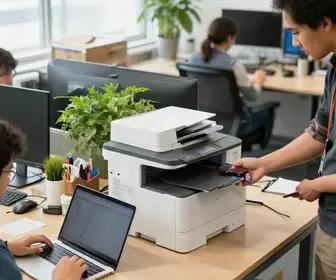
Uma impressora de rede pode ser:
- Com fio: conectada ao roteador ou switch por cabo de rede.
- Sem fio: conectada ao Wi‑Fi do escritório.
- Compartilhada por um computador: instalada em um PC que fica ligado e libera o acesso para os outros usuários.
- Gerenciada por servidor de impressão: usada em ambientes maiores, com controle centralizado.
Esse tipo de impressora é muito comum em empresas que precisam de rapidez, economia de tempo e controle de uso. Além disso, facilita a manutenção, porque o setor de TI pode monitorar melhor o equipamento, os drivers e o consumo de suprimentos.
Vantagens de Usar uma Impressora de Rede
Usar uma impressora de rede em escritório traz benefícios claros para produtividade e gestão. O primeiro ponto é o compartilhamento. Um único equipamento atende várias pessoas, o que reduz custos de compra e manutenção.
Outro benefício importante é a flexibilidade. Funcionários podem imprimir a partir de diferentes computadores, desde que estejam na mesma rede e com permissão de acesso. Isso ajuda equipes administrativas, setores de vendas, financeiro e atendimento, que muitas vezes precisam imprimir com rapidez.
Veja algumas vantagens principais:
- Mais economia: menos equipamentos, menos manutenção e menos insumos distribuídos entre vários aparelhos.
- Melhor uso do espaço: uma impressora central ocupa menos espaço do que várias unidades espalhadas.
- Maior produtividade: vários usuários podem enviar trabalhos de impressão sem precisar transferir arquivos para um computador específico.
- Controle centralizado: fica mais fácil monitorar filas, erros, consumo de papel e nível de toner.
- Facilidade de expansão: é possível adicionar novos usuários à rede sem mudar a estrutura física da impressora.
Em escritórios maiores, a impressora de rede também melhora a logística. Em vez de cada setor improvisar uma solução, existe um ponto único de impressão, com regras mais claras para uso. Isso reduz filas desnecessárias e evita conflitos entre usuários.
Outro destaque é a compatibilidade com recursos modernos, como impressão frente e verso, autenticação por senha, impressão segura e monitoramento remoto. Esses recursos podem reduzir desperdício e reforçar a segurança das informações impressas.
Passos Iniciais para Configuração
Antes de conectar a impressora à rede, vale preparar o ambiente. Essa etapa evita falhas simples e economiza tempo durante a instalação. O ideal é verificar o modelo da impressora, o tipo de conexão disponível e as credenciais da rede do escritório.
Os primeiros passos costumam incluir:
- Verificar a compatibilidade: confira se a impressora tem Wi‑Fi, porta Ethernet ou suporte ao tipo de rede usada no escritório.
- Reunir informações da rede: nome da rede, senha, faixa de IP e dados do roteador ou switch.
- Baixar drivers atualizados: use sempre o site oficial do fabricante para obter o driver correto.
- Definir o local da impressora: coloque o equipamento em um ponto com boa cobertura de sinal ou perto do ponto de rede física.
- Conferir papel e toner: faça testes com suprimentos em bom estado para evitar erros confundidos com falha de configuração.
Também é útil criar uma rotina de instalação. Em muitos casos, a configuração fica mais fácil quando o setor de TI segue uma ordem: conectar a impressora, obter o endereço IP, instalar drivers nos computadores e depois testar a impressão.
Se o escritório tiver muitos usuários, vale planejar o nome da impressora antes de colocá-la em uso. Um nome claro, como “Impressora Financeiro” ou “Impressora Recepção”, ajuda a evitar confusão na hora de imprimir.
Como Conectar a Impressora à Rede
Existem dois caminhos principais para conectar a impressora à rede: cabo Ethernet ou Wi‑Fi. A melhor opção depende da estrutura do escritório, da distância até o roteador e do nível de estabilidade necessário.
Na conexão por cabo, o processo costuma ser mais estável. Basta ligar o cabo de rede na impressora e no ponto de rede disponível. Em seguida, o equipamento recebe um endereço IP do roteador ou servidor DHCP. Esse modelo é indicado para escritórios que precisam de conexão mais confiável e menor risco de interferência.
Na conexão sem fio, a impressora precisa detectar a rede Wi‑Fi do escritório e receber a senha correta. Depois disso, ela passa a fazer parte da rede e pode ser encontrada pelos computadores autorizados. Esse tipo de instalação é prático, principalmente quando não há cabeamento disponível perto da área onde a impressora ficará instalada.
Etapas comuns para a conexão:
- Ligue a impressora e acesse o painel de controle.
- Abra as configurações de rede.
- Escolha entre conexão por cabo ou sem fio.
- Selecione a rede correta, se for Wi‑Fi.
- Digite a senha com atenção.
- Espere a confirmação de conexão.
- Verifique o endereço IP atribuído ao equipamento.
Depois de conectar, vale imprimir uma página de configuração ou relatório de rede. Esse documento mostra informações como IP, máscara de sub-rede e status da conexão. Esses dados serão úteis para instalar a impressora nos computadores do escritório.
Se houver dificuldade na conexão, um bom teste é reiniciar a impressora e o roteador. Em alguns casos, o problema é apenas uma falha temporária no processo de obtenção de IP.
Configuração em Sistemas Operacionais Diferentes
A configuração da impressora muda um pouco conforme o sistema operacional. Embora o objetivo seja o mesmo, o caminho para adicionar o dispositivo pode variar entre Windows, macOS e Linux. Em ambientes corporativos, o mais comum é instalar a impressora em vários computadores com perfis diferentes.
No Windows, o processo costuma ser simples quando a impressora já está na mesma rede. O sistema identifica o equipamento e permite adicionar por IP ou pelo nome de rede. Em muitos casos, o Windows encontra automaticamente o dispositivo, mas o uso de IP fixo costuma facilitar a manutenção.
No macOS, a adição geralmente é feita pelas preferências de impressoras e scanners. O sistema detecta impressoras na rede e também aceita configuração por IP. É importante instalar o driver correto, especialmente em modelos mais antigos.
No Linux, a instalação pode exigir mais atenção, principalmente em distribuições usadas em ambientes técnicos. Ainda assim, muitos modelos funcionam bem com suporte nativo ou com drivers disponibilizados pelo fabricante.
Resumo por sistema:
| Sistema | Forma comum de instalação | Observação |
|---|---|---|
| Windows | Adicionar por rede, IP ou descoberta automática | Drivers atualizados evitam falhas |
| macOS | Preferências do sistema e adição por IP | Verifique compatibilidade do driver |
| Linux | Ferramentas do sistema e configuração manual | Pode exigir mais ajustes em alguns modelos |
Independentemente do sistema, é útil padronizar o método de instalação no escritório. Isso reduz erros e facilita o suporte técnico. Se todos os computadores usarem o mesmo tipo de configuração, a manutenção também fica mais simples.
Resolução de Problemas Comuns
Mesmo quando a configuração parece correta, alguns problemas podem surgir. O mais importante é identificar se a falha está na rede, no driver, no sistema operacional ou na própria impressora.
Os erros mais comuns incluem:
- Impressora não aparece na rede: pode ser problema de IP, cabo solto ou Wi‑Fi instável.
- Fila de impressão travada: arquivos presos na fila podem impedir novos trabalhos.
- Driver incorreto: o computador pode reconhecer a impressora, mas não conseguir imprimir corretamente.
- Impressão lenta: pode haver sobrecarga na rede ou configuração inadequada.
- Páginas em branco: às vezes o problema é de toner, cabeça de impressão ou formato do arquivo.
Um bom passo inicial é verificar a conexão de rede. Se a impressora usa cabo, confira se o LED da porta de rede está aceso. Se usa Wi‑Fi, veja se ela ainda está conectada à rede correta. Depois, confirme se o endereço IP não mudou.
Se a impressora parou de responder, também vale:
- reiniciar a impressora;
- reiniciar o roteador ou switch, se necessário;
- limpar a fila de impressão;
- reinstalar o driver;
- testar a impressora em outro computador.
Em escritórios com muita movimentação, um problema frequente é a troca de IP. Se o roteador distribuir um novo endereço a cada reinicialização, os computadores podem perder a referência da impressora. Por isso, o uso de IP fixo costuma ser uma solução mais segura.
Dicas para Manutenção da Impressora
Uma impressora de rede precisa de manutenção preventiva para funcionar bem por muito tempo. Em escritório, o ideal é evitar que pequenos problemas cresçam até virar parada total do equipamento.
Algumas práticas simples ajudam bastante:
- Limpar o equipamento com frequência: retire poeira das entradas, bandejas e área externa.
- Usar papel adequado: papel ruim pode causar atolamentos e desgaste prematuro.
- Trocar toner ou cartucho no momento certo: esperar acabar por completo pode gerar falhas e má qualidade.
- Atualizar firmware e drivers: isso melhora compatibilidade e corrige bugs.
- Fazer testes periódicos: imprima páginas de teste para checar qualidade e conexão.
Também é útil manter um registro de manutenção. Anotar trocas de toner, limpezas e ocorrências ajuda a prever necessidades futuras. Em empresas maiores, isso facilita o controle de custos e evita compras emergenciais.
Outro ponto importante é a ventilação. A impressora não deve ficar encostada em paredes ou em locais muito quentes. O calor excessivo pode afetar o funcionamento interno e reduzir a vida útil dos componentes.
Como Compartilhar a Impressora na Rede
Compartilhar a impressora na rede significa permitir que vários computadores enviem trabalhos para o mesmo equipamento. Existem duas formas mais comuns: a impressora já nascer como dispositivo de rede ou ser compartilhada por um computador que atua como host.
No primeiro caso, a impressora possui conexão própria e todos os usuários a acessam diretamente pela rede. Esse é o formato mais prático para escritórios, porque reduz dependência de uma máquina ligada o tempo todo.
No segundo caso, a impressora fica conectada a um computador específico, e esse computador libera o acesso para os demais. Essa solução pode funcionar bem em ambientes pequenos, mas tem limitações. Se o computador host desligar, a impressora deixa de estar disponível.
Boas práticas para compartilhamento:
- definir um nome claro para a impressora;
- dar acesso apenas a usuários autorizados;
- usar drivers iguais em todos os computadores, quando possível;
- testar a impressão em diferentes setores;
- documentar o endereço IP e o local do equipamento.
Em escritórios com muitas pessoas, vale criar um procedimento interno de uso. Por exemplo, definir qual impressora atende cada setor e como agir em caso de fila travada. Isso evita ruído entre as equipes e melhora o fluxo de trabalho.
Segurança na Impressão em Rede
A segurança é um ponto essencial quando se fala em impressão em rede. Documentos corporativos podem conter dados financeiros, informações de clientes, contratos e outros conteúdos sensíveis. Se a impressora ficar aberta sem controle, esses dados podem ser vistos por pessoas não autorizadas.
Algumas medidas simples aumentam a proteção:
- Definir senha de administração: evita alterações indevidas nas configurações.
- Restringir acesso por usuário: apenas pessoas autorizadas podem imprimir ou alterar parâmetros.
- Usar impressão segura: o documento só sai quando o usuário confirma presencialmente.
- Atualizar firmware: corrige falhas de segurança conhecidas.
- Alterar senhas padrão: nunca mantenha credenciais de fábrica.
Outra boa prática é separar a rede de impressão, quando possível. Em ambientes mais organizados, a impressora pode ficar em uma VLAN ou segmento específico, reduzindo riscos de acesso não autorizado.
Também é importante cuidar do ambiente físico. A impressora não deve ficar em local de circulação livre, se o escritório lida com documentos confidenciais. Em setores como financeiro, jurídico e RH, o ideal é que a retirada de impressões seja monitorada.
Para empresas que precisam de mais controle, recursos como autenticação por cartão, PIN ou login em painel podem ser úteis. Eles aumentam a proteção sem tornar o uso mais complexo para a equipe.
Sugestões de Impressoras para Escritório
Ao escolher um modelo para escritório, é melhor avaliar volume de impressão, velocidade, custo por página e conectividade. Nem sempre a impressora mais barata é a melhor escolha. Em muitos casos, o mais importante é o equilíbrio entre desempenho e manutenção.
Os modelos mais indicados para escritório costumam ter:
- Conexão Ethernet e Wi‑Fi: para maior flexibilidade de uso.
- Impressão frente e verso automática: ajuda a economizar papel.
- Bandeja de entrada maior: reduz recargas frequentes.
- Boa velocidade de impressão: melhora o fluxo em ambientes com demanda alta.
- Suporte a drivers corporativos: facilita instalação em vários computadores.
Veja uma comparação prática por tipo de uso:
| Tipo de escritório | Perfil ideal | Observação |
|---|---|---|
| Pequeno escritório | Laser monocromática compacta | Boa para texto e custo menor por página |
| Equipe administrativa | Multifuncional com rede e duplex | Imprime, copia e digitaliza com mais praticidade |
| Escritório com alto volume | Laser empresarial com bandeja maior | Mais velocidade e durabilidade |
| Ambiente misto | Multifuncional colorida com Wi‑Fi | Útil para documentos internos e apresentações |
Marcas conhecidas no mercado corporativo costumam oferecer linhas com bom suporte para rede, estabilidade e facilidade de manutenção. Antes da compra, vale conferir se o modelo tem drivers atualizados para o sistema usado na empresa e se o custo dos suprimentos cabe no orçamento.
Também é inteligente pensar no crescimento do escritório. Se a equipe pode aumentar nos próximos meses, escolher uma impressora com folga de desempenho evita trocas precoces. Um equipamento preparado para um volume maior tende a ter vida útil mais longa e menor risco de gargalo.
Na hora de definir o modelo, considere ainda a posição física da impressora, a distância até os usuários, o ruído e a facilidade de acesso para manutenção. Esses detalhes influenciam mais do que parece no uso diário.

Adriano Sobral é ex-maceioense, ex-mineiro e agora paulistano. Sou editor no site ImpressoraLaserColorida.com.br, freelancer e revisora de artivos e textos acadêmicos.