
O que é uma impressora compartilhada?
Uma impressora compartilhada é um equipamento conectado a uma rede para que várias pessoas possam usar o mesmo dispositivo sem precisar de uma conexão física direta. Isso é comum em escritórios, escolas, clínicas e até em casas com vários computadores. Em vez de cada máquina ter sua própria impressora, uma única impressora atende vários usuários ao mesmo tempo ou em sequência.
Na prática, o compartilhamento pode acontecer de diferentes formas. A impressora pode estar ligada a um computador principal que faz o papel de servidor de impressão, ou pode estar conectada diretamente ao roteador por cabo de rede ou Wi-Fi. Em ambos os casos, a ideia é simplificar o uso e reduzir custos com equipamentos e manutenção.
Esse tipo de configuração costuma ser útil porque permite centralizar filas de impressão, controlar melhor os acessos e evitar desperdício. Porém, também pode gerar dúvidas quando aparece a mensagem “impressora compartilhada pede credenciais”. Esse aviso indica que o sistema quer confirmar a identidade do usuário antes de liberar o acesso ao recurso de impressão.
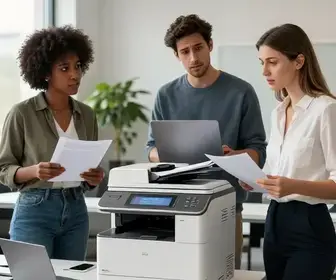
Em ambientes corporativos, isso é ainda mais comum, já que a empresa pode exigir login, senha ou permissões específicas para evitar uso indevido. Em redes domésticas, essa solicitação pode aparecer por falha de configuração, mudança de sistema operacional ou alterações nas políticas de segurança do computador que está compartilhando a impressora.
Entender como a impressora compartilhada funciona ajuda a identificar se o pedido de credenciais é esperado ou se existe algum problema de configuração. Esse conhecimento também facilita a resolução de erros sem perder tempo tentando ajustes aleatórios.
Por que a impressora pede credenciais?
Quando a impressora compartilhada pede credenciais, o sistema está tentando validar se a pessoa tem permissão para usar o dispositivo. Isso acontece porque o compartilhamento envolve acesso a outro computador, a uma rede ou a uma pasta de impressão protegida. Se o sistema não reconhecer o usuário, ele solicita autenticação.
Em muitos casos, esse comportamento é normal. O Windows, por exemplo, pode exigir nome de usuário e senha do computador que está compartilhando a impressora. Isso serve para proteger arquivos, dispositivos e recursos da rede. A impressão, nesse cenário, funciona como um recurso compartilhado que precisa de autorização.
Outra razão comum é a presença de políticas de segurança ativas. Em empresas, administradores podem definir que somente usuários do domínio, ou pessoas com contas específicas, consigam imprimir. Essa medida evita acesso não autorizado e ajuda a controlar o uso de papel, toner e equipamentos.
Também pode haver diferenças entre versões do sistema operacional. Atualizações podem alterar regras de autenticação, permissões de rede ou forma de conexão com recursos compartilhados. Assim, uma impressora que funcionava antes pode passar a pedir credenciais depois de uma atualização.
Em alguns casos, o problema não está na impressora, mas no computador que a compartilha. Se o compartilhamento foi configurado sem senha, com permissões erradas ou com rede pública em vez de privada, o sistema pode bloquear o acesso e pedir autenticação para garantir proteção mínima.
Razões comuns para a solicitação de credenciais
Existem várias causas para a mensagem de credenciais ao tentar usar uma impressora compartilhada. Conhecer essas razões ajuda a apontar a solução correta com mais rapidez.
- Compartilhamento protegido por senha: o computador que oferece a impressora exige login para liberar o acesso.
- Permissões limitadas: o usuário atual não tem autorização para imprimir na rede.
- Rede configurada como pública: o sistema restringe compartilhamentos quando a rede não é marcada como privada.
- Conta incorreta: o nome de usuário digitado não pertence ao computador que está compartilhando a impressora.
- Senha alterada: a senha do computador de origem foi modificada e a credencial salva ficou antiga.
- Driver incompatível: falhas no driver podem impedir a autenticação correta.
- Atualização do sistema: mudanças de segurança podem aumentar o nível de proteção do compartilhamento.
Além dessas causas, há situações em que a impressora está correta, mas o sistema salva credenciais erradas. Isso acontece quando um usuário já tentou conectar antes com dados incorretos. Depois disso, o Windows ou outro sistema pode continuar tentando usar essas informações antigas.
Outro ponto importante é que a solicitação pode aparecer somente para alguns usuários da rede. Isso costuma indicar uma questão de permissão e não um defeito físico na impressora. Nesse caso, o foco deve ficar no acesso e não no hardware.
Configurações de rede e impressão segura
A forma como a rede está configurada influencia diretamente o comportamento da impressora. Em ambientes seguros, o sistema tenta proteger o tráfego e os recursos compartilhados. Isso é bom para evitar invasões, mas pode tornar o acesso um pouco mais rígido.
Uma rede privada costuma permitir compartilhamento mais simples entre computadores confiáveis. Já uma rede pública tende a restringir o acesso por padrão. Se o computador com a impressora estiver em uma rede pública, é comum que o sistema peça credenciais ou bloqueie a descoberta de dispositivos.
A impressão segura também entra nesse cenário. Em empresas, é comum usar regras como autenticação por usuário, liberação por PIN, fila de impressão protegida e controle de permissões por grupo. Esses recursos aumentam a proteção e reduzem o risco de documentos sensíveis ficarem expostos.
Outro fator é o protocolo usado para compartilhar. Algumas redes usam compartilhamento tradicional do sistema operacional; outras dependem de serviços de impressão em rede ou servidores dedicados. Cada modelo pode ter exigências diferentes para autenticação e acesso.
Veja uma comparação simples:
| Configuração | Comportamento | Impacto nas credenciais |
|---|---|---|
| Rede privada | Mais permissiva para compartilhamento | Menor chance de bloqueio |
| Rede pública | Mais restritiva por segurança | Mais chance de pedir login |
| Compartilhamento com senha | Protege o acesso ao dispositivo | Exige autenticação do usuário |
| Servidor de impressão | Centraliza permissões e filas | Validação de conta é comum |
Em qualquer um desses cenários, a regra principal é equilibrar segurança e facilidade de uso. Quanto mais protegido o ambiente, maior a chance de haver uma etapa de validação antes da impressão. Isso não significa erro, mas sim uma política de acesso ativa.
Soluções para problemas de credenciais
Quando a impressora compartilhada pede credenciais e o acesso não acontece, é possível testar algumas soluções práticas. O ideal é começar pelos ajustes mais simples e avançar aos poucos.
- Confira o nome de usuário e a senha: use as credenciais do computador que compartilha a impressora, e não do seu próprio computador, se eles forem diferentes.
- Verifique se a rede está como privada: isso pode liberar funções de descoberta e compartilhamento.
- Ative o compartilhamento de arquivos e impressoras: sem essa opção, o sistema pode barrar o acesso.
- Reinicie os dispositivos: computador, roteador e impressora podem precisar de reinício para aplicar as mudanças.
- Remova e adicione a impressora novamente: isso atualiza credenciais e conexões antigas.
- Atualize o driver: versões antigas podem causar falhas de autenticação e comunicação.
- Limpe credenciais salvas: dados antigos podem estar sendo usados automaticamente pelo sistema.
Também é útil testar o acesso a partir de outro computador da rede. Se outro usuário consegue imprimir sem problema, isso indica que a falha está no dispositivo ou na conta que tenta acessar. Se ninguém consegue, o erro pode estar na configuração do computador que compartilha a impressora.
Em ambientes com domínio, pode ser necessário pedir ao administrador para validar permissões de grupo. Em casas ou pequenos escritórios, muitas vezes o problema se resolve ajustando o compartilhamento com senha desativada, desde que isso faça sentido para o nível de segurança desejado.
Importância da segurança na impressão
A segurança na impressão é importante porque documentos impressos também podem conter dados sensíveis. Relatórios financeiros, contratos, cadastros, exames médicos e arquivos internos não devem ficar acessíveis para qualquer pessoa da rede. Por isso, o sistema pede credenciais em muitos casos.
Além da proteção de dados, a segurança ajuda a controlar o uso do equipamento. Sem autenticação, qualquer usuário conectado à rede pode enviar trabalhos de impressão, causar filas longas, gastar papel desnecessariamente e até travar o dispositivo com muitos documentos ao mesmo tempo.
Em empresas, a impressão segura também ajuda na auditoria. É possível saber quem imprimiu, quando imprimiu e, em alguns casos, até quantas páginas foram geradas. Isso melhora o controle interno e reduz desperdícios.
Outro ponto relevante é a proteção contra uso indevido. Se a impressora compartilhada não exigir credenciais, um visitante, um colaborador temporário ou até um dispositivo desconhecido pode imprimir sem qualquer barreira. Em redes maiores, isso representa risco operacional e de privacidade.
Por isso, em vez de ver o pedido de credenciais como um incômodo, vale entender que ele pode ser uma camada de proteção necessária. O ideal é manter segurança sem complicar demais o uso diário. Ajustar permissões com cuidado é o caminho mais eficiente.
Como configurar o acesso à impressora
Configurar o acesso corretamente evita muitos problemas com a mensagem de credenciais. O processo varia conforme o sistema, mas a lógica costuma ser parecida: compartilhar o dispositivo, definir permissões e garantir que a rede permita acesso local.
Em geral, os pontos mais importantes são:
- Ativar o compartilhamento: a impressora precisa estar disponível para outros usuários na rede.
- Nomear a impressora claramente: isso facilita a identificação pelos outros computadores.
- Definir permissões adequadas: apenas usuários autorizados devem ter acesso, quando necessário.
- Manter o computador ligado: se a impressora depende de um PC servidor, ele precisa permanecer ativo.
- Usar o mesmo grupo de rede: em alguns ambientes, isso facilita a descoberta do dispositivo.
- Testar a conexão: após configurar, faça um teste de impressão para confirmar o acesso.
Também vale conferir se o nome de compartilhamento não tem caracteres estranhos ou espaços desnecessários, pois isso pode confundir alguns sistemas. Em redes corporativas, o administrador pode padronizar nomes e permissões para facilitar o suporte.
Se a impressora estiver conectada diretamente ao roteador, verifique se o endereço IP é fixo ou se muda com frequência. Mudanças de IP podem quebrar a conexão e fazer o sistema solicitar novo acesso, mesmo sem alteração de senha.
Erros comuns ao compartilhar impressoras
Muitas falhas acontecem por detalhes simples. Evitar esses erros reduz bastante a chance de a impressora compartilhada pedir credenciais sem necessidade.
- Compartilhar sem revisar permissões: o dispositivo fica visível, mas não acessível para uso real.
- Usar senha diferente da informada aos usuários: isso gera autenticação recusada.
- Deixar a rede como pública: o sistema bloqueia funções de compartilhamento por segurança.
- Ignorar atualizações de driver: a compatibilidade pode ser afetada.
- Desligar o computador servidor: se ele fica offline, a impressora também some da rede.
- Não testar de outro usuário: sem testes, fica difícil identificar se o erro é geral ou individual.
Outro erro comum é assumir que a impressora está com defeito quando, na verdade, o problema é de autenticação. Esse engano faz muita gente trocar cabo, reinstalar programa e até reiniciar o equipamento várias vezes sem resolver a causa real.
Também é frequente esquecer que alterações no sistema operacional podem modificar a forma como os compartilhamentos funcionam. Depois de uma atualização, vale revisar as permissões e confirmar se o compartilhamento continua ativo da mesma forma.
Dicas para manutenção de impressoras compartilhadas
Manter uma impressora compartilhada em bom estado exige cuidado contínuo. Como mais pessoas usam o mesmo equipamento, o desgaste pode ser maior e os erros aparecem com mais frequência se não houver rotina de manutenção.
Algumas dicas úteis incluem:
- Limpar o equipamento regularmente: poeira e resíduos afetam o desempenho.
- Verificar níveis de toner ou tinta: evitar falta de suprimentos reduz interrupções.
- Atualizar drivers e firmwares: isso melhora compatibilidade e estabilidade.
- Controlar a fila de impressão: trabalhos presos podem bloquear novos envios.
- Monitorar alertas do sistema: mensagens de erro ajudam a identificar falhas cedo.
- Revisar cabos e conexões: mau contato pode causar desconexões aleatórias.
Também é importante orientar os usuários sobre o uso correto. Arquivos muito pesados, muitas páginas seguidas ou envios repetidos em pouco tempo podem sobrecarregar a impressora. Quando várias pessoas usam o mesmo recurso, pequenas boas práticas fazem grande diferença.
Se houver um computador dedicado ao compartilhamento, ele também merece manutenção. Atualizações de sistema, espaço em disco, antivírus e estabilidade da rede influenciam diretamente na disponibilidade da impressora para todos os usuários.
Quando pedir ajuda profissional
Nem todo problema de credenciais pode ser resolvido com ajustes simples. Em alguns casos, é melhor pedir ajuda profissional para evitar perda de tempo e mudanças que podem piorar a configuração. Isso vale especialmente em redes empresariais ou ambientes com vários usuários.
Procure suporte técnico quando:
- As credenciais continuam sendo recusadas mesmo com dados corretos;
- Vários computadores apresentam o mesmo erro;
- Há servidor de impressão, domínio ou políticas corporativas envolvidas;
- O driver da impressora parece incompatível com o sistema;
- A impressora fica disponível e some da rede sem explicação;
- Existem suspeitas de falha no roteador, no IP ou na infraestrutura de rede.
Um profissional pode verificar permissões, logs do sistema, serviços de impressão, regras de rede e autenticação. Em muitos casos, o problema está em um detalhe invisível para o usuário comum, como política de segurança, nome de host incorreto ou serviço desativado.
Se a organização usa vários modelos de impressora, o suporte também pode padronizar configurações para reduzir erros futuros. Isso inclui definir contas de acesso, centralizar drivers aprovados e ajustar o compartilhamento para que a mensagem de credenciais apareça apenas quando realmente for necessária.
Para ambientes menores, o suporte também ajuda a decidir entre usar acesso aberto, senha local ou autenticação mais rígida. A melhor opção depende do equilíbrio entre praticidade, segurança e quantidade de usuários que precisam imprimir com frequência.

Adriano Sobral é ex-maceioense, ex-mineiro e agora paulistano. Sou editor no site ImpressoraLaserColorida.com.br, freelancer e revisora de artivos e textos acadêmicos.