
O que é o Spooler de Impressão
O spooler de impressão é um serviço do sistema operacional que organiza e controla os trabalhos enviados para a impressora. Em vez de mandar cada documento direto para o equipamento, ele cria uma fila e administra a ordem de impressão. Isso ajuda o computador a continuar funcionando sem travar, mesmo quando há vários arquivos para imprimir ao mesmo tempo.
Quando o spooler de impressão não funciona, os documentos podem ficar presos na fila, a impressora pode parar de responder ou o sistema pode mostrar mensagens de erro. Esse serviço é muito importante porque faz a ponte entre o aplicativo que envia o arquivo e a impressora que recebe o trabalho. Sem ele, a comunicação fica instável e a impressão pode falhar de várias formas.
Na prática, o spooler atua como um intermediário. Ele recebe o pedido, guarda temporariamente os dados do documento, envia para o driver da impressora e repassa tudo para o equipamento. Esse processo evita falhas em massa e permite que você acompanhe a fila de impressão com mais controle.
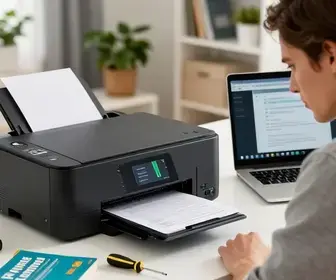
Entre as funções mais importantes do spooler, vale destacar:
- organizar os documentos que serão impressos;
- permitir que mais de um trabalho fique na fila;
- evitar que o sistema fique lento durante a impressão;
- ajudar a gerenciar pausas, cancelamentos e reinícios;
- facilitar a comunicação entre computador e impressora.
Sem esse serviço, tarefas simples como imprimir uma conta, um contrato ou um relatório podem virar uma dor de cabeça. Por isso, entender como ele funciona é o primeiro passo para resolver o problema com mais rapidez.
Por que o Spooler de Impressão Não Funciona?
Existem vários motivos para o spooler de impressão não funcionar. Alguns são simples, como um trabalho travado na fila. Outros são mais técnicos, como falhas no driver, conflitos com atualizações do sistema ou serviços desativados. Em muitos casos, o problema aparece depois de uma queda de energia, instalação de software novo ou mudança na rede.
As causas mais comuns incluem:
- fila de impressão corrompida: um arquivo preso pode bloquear os demais;
- driver desatualizado ou com erro: o computador pode não se comunicar bem com a impressora;
- serviço parado: o spooler pode ter sido desativado sem querer ou parado por falha;
- conflito com antivírus ou software de terceiros: alguns programas interferem na impressão;
- arquivos do sistema danificados: componentes do Windows podem afetar o serviço;
- problemas de conexão: impressoras Wi-Fi, USB ou de rede podem perder a comunicação;
- atualizações com falha: certas atualizações mudam permissões ou quebram o serviço.
Também é comum que o problema apareça em ambientes compartilhados, como escritórios, escolas e empresas. Nesses casos, várias pessoas usam a mesma impressora e um erro em um único computador pode afetar a fila inteira. Se a impressora recebe comandos de vários dispositivos, a chance de conflito aumenta.
Outro ponto importante é que o erro nem sempre está na impressora. Às vezes, o equipamento está funcionando bem, mas o sistema operacional não consegue iniciar o serviço do spooler. Por isso, o diagnóstico precisa considerar tanto o computador quanto a impressora.
Sinais de que o Spooler Está com Problemas
Quando o spooler falha, alguns sinais aparecem com frequência. Identificar esses sintomas ajuda a agir mais rápido e evita perda de tempo tentando imprimir várias vezes sem resultado.
Os sintomas mais comuns são:
- documentos ficam presos na fila e nunca saem;
- a impressora aparece como offline mesmo estando ligada;
- mensagens como “erro do spooler” ou “serviço de impressão indisponível” surgem na tela;
- os trabalhos somem da fila sem imprimir;
- o sistema pede para reiniciar o serviço sempre que você tenta imprimir;
- a impressora para de responder depois de alguns documentos;
- o ícone da impressora fica com alerta ou aviso no Windows;
- o computador demora para reconhecer o equipamento.
Em alguns casos, a falha também causa lentidão no processo de impressão. Você envia o arquivo, a fila mostra que o trabalho foi aceito, mas nada acontece por vários minutos. Depois disso, o documento pode aparecer como erro ou simplesmente desaparecer.
Outro sinal importante é quando apenas uma aplicação apresenta falha. Por exemplo, o Word imprime normalmente, mas o navegador não consegue. Isso pode indicar problema no aplicativo, no driver ou no próprio serviço de spooler. Se o erro aparece em mais de um programa, a chance de ser o spooler aumenta bastante.
Verificando o Serviço do Spooler
Antes de fazer mudanças mais profundas, verifique se o serviço do spooler está ativo. Em muitos casos, o problema é apenas o serviço interrompido. Essa checagem é rápida e pode resolver a falha em poucos minutos.
Ao verificar o serviço, procure os seguintes pontos:
- se o serviço está em execução;
- se o tipo de inicialização está definido como automático;
- se há mensagens de erro ao tentar iniciar o serviço;
- se outros serviços relacionados também estão funcionando.
Se o spooler estiver parado, o sistema não consegue processar os trabalhos enviados. Quando isso acontece, a fila permanece travada e a impressora não recebe novos comandos. Em alguns casos, o serviço para sozinho logo após ser iniciado, o que pode indicar corrupção na fila ou falha em um arquivo auxiliar.
Também vale observar se o computador mostra erro ao abrir a lista de impressoras. Se a lista demora muito para carregar, fica vazia ou fecha sozinha, isso pode ser um sintoma do mesmo problema. A checagem do serviço é um passo básico, mas muito útil para separar falhas simples de erros mais complexos.
Reiniciando o Spooler de Impressão
Reiniciar o spooler costuma ser uma das soluções mais rápidas quando o spooler de impressão não funciona. Esse processo limpa falhas momentâneas e faz o serviço começar do zero. Em muitos casos, isso basta para tirar os documentos presos da fila e restaurar a impressão.
Antes de reiniciar, observe se há arquivos travados. Se houver, o ideal é limpar a fila logo depois. Quando o spooler reinicia, ele tenta processar novamente os trabalhos pendentes. Se algum deles estiver corrompido, o erro pode voltar. Por isso, reiniciar e limpar a fila andam juntos em muitos casos.
Ao fazer essa ação, você pode perceber melhorias como:
- retorno da comunicação com a impressora;
- liberação de trabalhos presos;
- redução de mensagens de erro;
- recuperação da fila de impressão;
- melhor resposta do sistema ao enviar novos documentos.
Se o problema voltar logo após o reinício, pode haver uma causa mais profunda, como driver com defeito, conflito de software ou arquivo corrompido no sistema. Nessa situação, vale seguir para os próximos passos e testar outras soluções.
Atualizando os Drivers da Impressora
Um driver antigo ou errado é uma das principais causas quando o spooler de impressão não funciona. O driver faz a tradução entre o sistema e a impressora. Se ele estiver desatualizado, o computador pode mandar instruções incorretas e o serviço falhar.
Atualizar o driver pode corrigir erros de compatibilidade, melhorar o desempenho e resolver travamentos. Isso é especialmente importante após trocar o sistema operacional, instalar updates ou usar uma impressora nova. Em alguns modelos, o driver genérico do sistema não oferece suporte completo e causa falhas na fila.
Ao revisar os drivers, leve em conta os seguintes pontos:
- verifique o modelo exato da impressora;
- confira se o driver instalado é compatível com sua versão do sistema;
- prefira o site oficial do fabricante;
- remova versões antigas que possam gerar conflito;
- reinicie o computador após a atualização.
Se você usa uma impressora multifuncional, o pacote de instalação pode incluir scanner, fax e utilitários extras. Nem sempre é preciso manter tudo instalado. Em alguns casos, uma instalação limpa, apenas com o driver correto, resolve o erro mais rápido.
Também é bom testar o driver depois da atualização. Envie um documento simples, como uma página de texto. Se a impressão funcionar normalmente, o problema provavelmente estava na comunicação entre o sistema e o equipamento.
Removendo Jobs de Impressão Pendentes
Filas travadas são uma causa muito comum de falha no spooler. Quando um ou mais jobs ficam presos, todo o processo pode parar. Remover esses trabalhos pendentes ajuda a liberar a impressora e permite que novos documentos sejam aceitos.
Os jobs travados podem surgir por vários motivos: documento muito pesado, queda de energia, erro no driver ou desconexão da impressora durante a transmissão. Em ambientes com uso intenso, a fila pode acumular arquivos em poucos minutos e bloquear o fluxo inteiro.
Os sinais de fila pendente são claros:
- impressão parada no meio do processo;
- documentos com status de erro;
- arquivo com tempo excessivo na fila;
- impressora que não responde a nenhum novo comando;
- serviço do spooler que para após tentar processar um item específico.
Ao remover os trabalhos pendentes, observe se o problema desaparece de vez ou volta logo depois. Se o erro reaparecer sempre com o mesmo documento, o arquivo pode estar corrompido. Se ocorrer com vários arquivos, o problema tende a estar no driver, no serviço ou na conexão.
Em escritórios, vale também avisar outros usuários para não enviarem mais documentos enquanto a fila está sendo limpa. Isso evita que a situação piore e facilita a identificação do item que causou o travamento.
Configurando a Impressora Corretamente
Uma configuração incorreta também pode fazer o spooler de impressão não funcionar. Às vezes, a impressora está instalada, mas não está definida como padrão, ou está apontando para a porta errada. Em outros casos, o sistema tenta imprimir em um dispositivo que não está ativo.
Confira os pontos mais importantes da configuração:
- a impressora está correta e reconhecida pelo sistema;
- ela está definida como padrão, se for a principal do ambiente;
- o tipo de conexão está adequado: USB, rede ou Wi-Fi;
- a porta escolhida corresponde ao equipamento real;
- a opção de impressão offline não está ativada;
- o compartilhamento está ajustado corretamente, se houver uso em rede.
Se a impressora for de rede, o endereço IP pode mudar. Quando isso acontece, o computador continua tentando acessar o endereço antigo e o spooler falha ao enviar os trabalhos. Nesses casos, reconfigurar a porta ou reservar um IP fixo pode resolver o problema.
Outro ponto útil é verificar se o sistema está tentando usar uma impressora virtual por engano. Algumas aplicações salvam a última configuração usada e mantêm o destino errado mesmo depois de você trocar a impressora. Isso gera a impressão de que o serviço está quebrado, quando na verdade a saída está apontando para outro lugar.
Soluções Alternativas para Problemas de Impressão
Quando o problema continua mesmo após reiniciar o serviço, atualizar drivers e limpar a fila, vale testar alternativas mais amplas. Essas medidas ajudam quando a falha está relacionada ao sistema operacional, à rede ou a conflitos externos.
Algumas soluções alternativas úteis são:
- reiniciar o computador e a impressora: isso limpa falhas de sessão e reconecta os dispositivos;
- trocar a porta USB ou o cabo: defeitos físicos podem interromper a comunicação;
- testar outra rede Wi-Fi: conexões instáveis afetam impressoras sem fio;
- desativar temporariamente antivírus ou firewall: alguns bloqueiam a comunicação da impressora;
- reinstalar a impressora do zero: remove configurações antigas e cria uma nova base;
- executar diagnósticos do sistema: ferramentas internas podem localizar falhas ocultas;
- testar outro usuário no computador: ajuda a descobrir se o erro está no perfil da conta.
Se a impressora for compartilhada em rede, também vale verificar o servidor de impressão. Um problema nesse equipamento afeta todos os usuários conectados. Em empresas, isso é bem comum e pode parecer uma falha individual, quando na verdade é um erro central.
Outra alternativa é testar a impressão em um arquivo leve, como uma página em branco ou um texto curto. Se arquivos grandes falham, o problema pode estar na memória da impressora ou no processamento do documento. Se qualquer arquivo falhar, a causa tende a ser mais ampla.
Em alguns cenários, restaurar as configurações de impressão para o padrão também ajuda. Isso elimina ajustes antigos que podem ter ficado incompatíveis após atualizações do sistema.
Solicitando Ajuda Profissional
Se nenhuma solução resolver e o spooler de impressão não funciona de forma recorrente, pode ser hora de buscar ajuda profissional. Esse suporte é importante quando há falha persistente, erro em várias máquinas ou suspeita de problema no sistema operacional.
Um técnico pode analisar pontos que nem sempre ficam claros para o usuário comum, como:
- corrupção de arquivos do sistema;
- conflito com políticas de rede;
- falha em serviços relacionados à impressão;
- problemas na placa de rede ou na porta USB;
- danos no software de gerenciamento da impressora;
- erro de firmware no equipamento.
Se a impressora for usada em ambiente corporativo, a ajuda profissional também pode evitar perda de produtividade. Um especialista consegue testar a rede, revisar permissões, verificar logs e identificar se a falha está no computador, no servidor ou na própria impressora.
Antes de acionar o suporte, reúna informações úteis. Isso acelera o diagnóstico e reduz tentativas desnecessárias. Separe, por exemplo, o modelo da impressora, a versão do sistema, o momento em que o erro começou e as mensagens exibidas na tela. Quanto mais detalhe, mais fácil fica apontar a causa.
Se o problema acontece com frequência, também pode ser interessante manter um histórico dos erros. Anote se a falha ocorre depois de atualização, queda de energia, troca de cabo ou instalação de software. Esse registro ajuda o suporte a encontrar padrões e chegar à solução com mais rapidez.
Em muitos casos, o serviço de impressão volta ao normal após uma limpeza simples da fila, uma atualização de driver ou um ajuste de configuração. Mas quando o erro insiste, a análise profissional costuma ser o caminho mais seguro para evitar repetição do problema e preservar o funcionamento da impressora.

Adriano Sobral é ex-maceioense, ex-mineiro e agora paulistano. Sou editor no site ImpressoraLaserColorida.com.br, freelancer e revisora de artivos e textos acadêmicos.