
Identificando Problemas com a Impressora USB
Antes de pensar em como remover e instalar impressora USB novamente, vale entender por que o dispositivo pode parar de funcionar. Em muitos casos, a falha não está na impressora em si, mas em conflitos de driver, porta USB com mau contato, atualização do sistema ou uma configuração corrompida. Quando isso acontece, o computador pode reconhecer a impressora de forma errada ou nem detectá-la.
Os sinais mais comuns de problema são:
- A impressora aparece offline, mesmo estando ligada.
- Documentos ficam presos na fila de impressão.
- O sistema mostra erro de driver ou dispositivo desconhecido.
- A impressão sai em branco, incompleta ou com símbolos estranhos.
- O computador demora muito para reconhecer a impressora USB.
Também é importante observar se o problema começou depois de uma atualização do Windows ou do macOS, após mudar o cabo USB ou depois de reinstalar algum programa de impressão. Essa informação ajuda a descobrir se o erro é de software, hardware ou configuração.
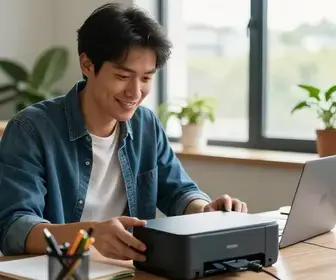
Se a impressora funciona em outro computador, o defeito provavelmente está no seu sistema. Se ela não funciona em nenhum PC ou Mac, o problema pode estar no cabo, na porta USB ou no próprio equipamento.
Preparando o Computador para Remover a Impressora
Antes de apagar qualquer configuração, faça uma verificação simples para evitar perda de tempo. Desligue a impressora e reconecte o cabo USB em outra porta, se possível. Em muitos casos, isso já resolve falhas temporárias. Se não resolver, siga um passo a passo organizado para evitar que arquivos antigos ou drivers quebrados continuem interferindo.
Uma boa preparação inclui:
- Fechar programas de edição, PDF ou qualquer app que esteja tentando imprimir.
- Salvar documentos importantes antes de remover a impressora.
- Desconectar acessórios USB desnecessários, caso o computador esteja com muitas conexões.
- Verificar se você tem acesso de administrador no sistema.
- Baixar o driver correto antes de reinstalar, se possível.
Se houver vários perfis de usuário no computador, confirme se a impressora foi instalada no perfil atual. Em alguns casos, a configuração funciona para um usuário e falha para outro. Também vale reiniciar o computador antes de começar, pois isso limpa filas travadas e libera serviços presos em segundo plano.
Desinstalando a Impressora USB no Windows
No Windows, remover a impressora corretamente é um passo importante para eliminar arquivos antigos e evitar conflitos na nova instalação. O ideal é remover a impressora e também limpar componentes ligados ao driver, quando necessário.
Siga esta ordem:
- Abra as configurações do Windows.
- Vá em Bluetooth e dispositivos ou Dispositivos, dependendo da versão.
- Entre em Impressoras e scanners.
- Selecione a impressora USB que deseja remover.
- Clique em Remover dispositivo.
Depois disso, vale verificar a fila de impressão:
- Abra a impressora nas configurações.
- Entre em Gerenciar.
- Veja se há documentos pendentes.
- Se houver, cancele todos os trabalhos.
Em casos mais insistentes, o Windows pode manter o driver antigo armazenado. Se isso acontecer, use o painel de controle para acessar dispositivos e impressoras, clique com o botão direito na impressora e remova também a instância antiga. Se houver mais de uma versão do mesmo modelo, apague todas as entradas relacionadas antes de reinstalar.
Outro ponto útil é reiniciar o serviço de impressão do sistema. Isso ajuda quando a fila está travada e o computador continua tentando usar uma configuração antiga. Depois da remoção, desconecte o cabo USB por alguns segundos e só conecte de novo quando for instalar novamente.
Removendo a Impressora USB no Mac
No Mac, o processo também é simples, mas exige atenção para não deixar perfis antigos acumulados. Se a impressora estiver com erro recorrente, remover e adicionar de novo pode corrigir a maior parte dos problemas de comunicação.
Para apagar a impressora no macOS:
- Acesse Configurações do Sistema ou Preferências do Sistema.
- Entre em Impressoras e Scanners.
- Selecione a impressora USB na lista.
- Clique no botão de remover, geralmente representado por um sinal de menos.
Se o Mac pedir confirmação, aceite a remoção. Em seguida, confira se a impressora desapareceu da lista. Caso existam várias entradas parecidas, remova todas as que correspondem ao mesmo modelo, principalmente se alguma estiver duplicada.
Se o erro continuar depois disso, você pode redefinir o sistema de impressão. Essa ação apaga impressoras, filas e ajustes salvos, deixando a configuração pronta para uma nova instalação. Esse passo é útil quando o macOS insiste em manter uma porta ou driver incorreto.
Depois de remover a impressora, desligue-a e desconecte o cabo USB por um momento. Isso ajuda o Mac a esquecer a conexão antiga e reconhecer a instalação nova de forma limpa.
Baixando os Drivers Necessários
Uma parte essencial de como remover e instalar impressora USB novamente é usar o driver certo. Muitos problemas acontecem porque o computador instala um driver genérico, incompleto ou incompatível com o modelo da impressora.
Antes de instalar, verifique:
- Marca e modelo exatos da impressora.
- Versão do sistema operacional.
- Se o modelo exige driver oficial do fabricante.
- Se há pacote completo, utilitário de scan ou software adicional.
Baixe sempre o driver diretamente do site do fabricante. Evite páginas de terceiros, porque elas podem oferecer arquivos desatualizados ou inseguros. No site oficial, procure o modelo exato e selecione o sistema correto, como Windows 10, Windows 11 ou macOS mais recente.
Algumas impressoras USB funcionam apenas com o driver básico do sistema, mas, mesmo assim, o pacote oficial costuma trazer melhor compatibilidade e mais opções de configuração. Se a impressora também digitaliza documentos, instale o pacote completo para garantir que a função de scanner também funcione bem.
Se você já tinha um driver instalado antes, compare a versão atual com a antiga. Em muitos casos, uma atualização corrige falhas que estavam impedindo a conexão. Guarde o arquivo de instalação em uma pasta fácil de encontrar para usar durante o processo de reinstalação.
Instalando a Impressora USB Corretamente
A instalação correta começa com o cabo USB. O ideal é conectar a impressora apenas quando o instalador pedir ou quando o sistema estiver pronto para reconhecer o dispositivo. Em várias marcas, fazer a conexão no momento errado pode fazer o sistema instalar um driver genérico incorreto.
No Windows, a sequência mais segura costuma ser:
- Baixar e iniciar o instalador oficial.
- Seguir as instruções na tela.
- Conectar a impressora USB quando solicitado.
- Aguardar o sistema detectar o equipamento.
- Finalizar a instalação e reiniciar, se necessário.
No Mac, o processo é parecido. Depois de instalar o software, conecte o cabo USB em uma porta direta do computador, sem adaptadores, se possível. Em alguns casos, hubs USB podem causar falhas de reconhecimento, especialmente em impressoras mais antigas.
Se o sistema não localizar a impressora, tente outra porta USB. Portas frontais de desktops nem sempre fornecem energia estável. Também vale testar outro cabo, porque um cabo danificado pode transmitir energia, mas falhar na comunicação de dados.
Durante a instalação, observe se o nome da impressora aparece corretamente. Se o sistema criar um nome genérico, como “USB Printing Support” ou “Dispositivo desconhecido”, isso pode indicar driver errado ou conexão instável. Nesse caso, vale remover tudo novamente e reinstalar com atenção.
Configurando a Impressora após a Instalação
Depois que o sistema reconhecer a impressora, ainda é preciso ajustar algumas opções para garantir uso normal. Muitas pessoas pulam essa etapa e depois enfrentam problemas como impressora offline, páginas em branco ou impressão muito lenta.
As configurações mais importantes são:
- Definir a impressora como padrão.
- Verificar se a fila de impressão está vazia.
- Checar o status online.
- Confirmar o tipo de papel e a bandeja correta.
- Escolher qualidade de impressão adequada para o uso.
Se você imprime documentos de texto, a configuração de rascunho pode economizar tinta e acelerar o trabalho. Para fotos ou arquivos com gráficos, use qualidade mais alta. Também vale revisar o tamanho do papel, porque uma simples diferença entre A4 e Carta pode causar corte de conteúdo ou páginas extras.
No Windows, abra as propriedades da impressora e revise a guia de preferências. No Mac, verifique as opções de impressora na janela de impressão de qualquer aplicativo. Em ambos os sistemas, confirme se a impressora está definida como principal, caso você use apenas um modelo no dia a dia.
Se houver compartilhamento em rede, mesmo em uma impressora USB conectada a um computador, confira se o acesso foi configurado corretamente para outros usuários. Isso evita que a impressora funcione apenas na máquina principal e fique invisível em outros perfis.
Resolvendo Erros Comuns na Impressão
Mesmo após reinstalar, alguns erros podem continuar. A boa notícia é que a maioria deles tem solução simples. O segredo é identificar se a falha está na comunicação, no driver ou na fila de impressão.
Veja alguns erros comuns e o que fazer:
| Problema | Causa provável | Solução |
|---|---|---|
| Impressora offline | Conexão USB ruim ou status travado | Reconectar o cabo, trocar a porta e redefinir a impressora |
| Fila travada | Documento corrompido ou serviço parado | Cancelar os trabalhos e reiniciar o serviço de impressão |
| Driver incompatível | Arquivo errado ou antigo | Remover o driver e instalar a versão correta do fabricante |
| Página em branco | Cartucho vazio, cabeça entupida ou erro de configuração | Verificar tinta, limpar cabeças e revisar as preferências |
| Impressão lenta | Qualidade muito alta ou sistema sobrecarregado | Ajustar a qualidade e fechar programas pesados |
Se a impressora fizer barulho normal, mas não imprimir nada, pode haver falha no spooler de impressão. Reiniciar esse serviço costuma resolver. Se o sistema mostrar mensagem de erro de porta USB, tente desconectar e conectar novamente, sem usar extensões ou adaptadores.
Outro erro frequente é a instalação duplicada. O computador pode criar uma impressora nova toda vez que você conecta o cabo em outra porta USB. Para evitar isso, tente sempre usar a mesma porta depois que a instalação estiver concluída.
Testando a Impressão após a Instalação
Após instalar e configurar, faça um teste simples antes de usar a impressora em trabalhos importantes. Esse teste ajuda a confirmar que o driver está correto, a comunicação USB está estável e o alinhamento está normal.
O ideal é imprimir:
- Uma página de teste do sistema.
- Um documento curto com texto simples.
- Uma imagem pequena, se você usa impressão colorida.
Observe os seguintes pontos:
- Se o texto saiu nítido.
- Se houve atraso anormal para iniciar a impressão.
- Se a folha entrou reta e sem atolamento.
- Se as cores estão corretas.
- Se não apareceram manchas, falhas ou riscos.
Se a página de teste sair perfeita, o problema provavelmente foi resolvido. Se o texto aparecer cortado, ajuste margens e tamanho do papel. Se a impressora imprimir uma página em branco, verifique a instalação do cartucho ou do toner e confirme se o driver selecionado é o da impressora correta.
Também é útil imprimir um arquivo em PDF, porque esse formato revela falhas de formatação e de compatibilidade com mais facilidade do que um texto simples.
Dicas e Truques para uma Impressão Sem Problemas
Depois de aprender como remover e instalar impressora USB novamente, vale adotar algumas práticas para evitar que o problema volte. Pequenos cuidados fazem muita diferença no uso diário e reduzem falhas repetidas.
Use estas dicas:
- Conecte a impressora sempre na mesma porta USB.
- Evite usar hubs sem alimentação, principalmente em impressoras maiores.
- Mantenha o driver atualizado.
- Não interrompa atualizações do sistema durante instalações de impressoras.
- Limpe a fila de impressão com frequência.
- Desligue e ligue a impressora de forma correta, sem puxar o cabo.
- Guarde o instalador oficial do fabricante para emergências.
Também é bom verificar a saúde do cabo USB. Um cabo gasto pode causar desconexão intermitente, mesmo que a impressora pareça funcionar em alguns momentos. Se o equipamento ficar próximo a tomadas, roteadores ou outros eletrônicos, tente mudar o posicionamento para reduzir interferência e aquecimento.
Se a impressora for usada por várias pessoas, crie um padrão simples de uso. Por exemplo: sempre imprimir no mesmo dispositivo, sempre usar o mesmo nome de fila e sempre verificar o status antes de mandar trabalhos grandes. Esse hábito evita confusão e ajuda a identificar falhas mais rápido.
Em ambientes com muitas impressões, reiniciar o computador e a impressora de tempos em tempos também ajuda. Isso limpa memória temporária, libera processos presos e reduz a chance de erro acumulado.
Quando o problema for frequente, anote o que aconteceu: mensagem exibida, modelo da impressora, sistema operacional e momento da falha. Esse registro ajuda muito caso você precise buscar suporte técnico ou repetir o procedimento de remoção e instalação no futuro.

Adriano Sobral é ex-maceioense, ex-mineiro e agora paulistano. Sou editor no site ImpressoraLaserColorida.com.br, freelancer e revisora de artivos e textos acadêmicos.