
Por que Remover Impressoras Compartilhadas?
A decisão de entender como remover impressora compartilhada costuma surgir quando a rede muda, o setor de trabalho é reorganizado ou a impressora deixa de ser útil para um grupo específico. Manter um dispositivo compartilhado na lista de impressoras pode parecer inofensivo, mas isso nem sempre é verdade. Em muitos casos, a presença de uma impressora antiga gera confusão, falhas na fila de impressão e tentativas de envio para um equipamento que já não existe mais.
Quando uma impressora compartilhada permanece ativa sem necessidade, o sistema pode tentar conectá-la automaticamente. Isso cria atrasos, mensagens de erro e até problemas de segurança, principalmente em ambientes corporativos. Usuários também podem selecionar por engano a impressora errada, o que gera desperdício de papel, tinta e tempo.
Outro ponto importante é a organização. Uma lista limpa de impressoras ajuda a encontrar rapidamente o equipamento correto. Isso é útil em casas com mais de um computador, em escritórios com vários setores e em redes que passam por manutenção frequente. Remover dispositivos que não serão mais usados torna o ambiente mais simples e confiável.
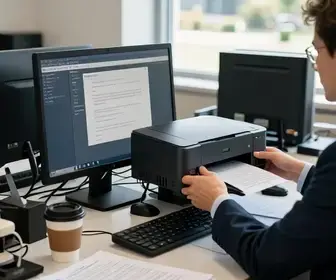
Há ainda situações em que a impressora compartilhada causa conflito com novos drivers. O sistema tenta usar configurações antigas, e isso pode impedir a instalação de um modelo mais moderno. Nestes casos, remover a impressora compartilhada não é apenas uma limpeza visual, mas uma etapa necessária para restaurar o funcionamento correto da impressão.
Em resumo, remover uma impressora compartilhada ajuda a:
- evitar erros de conexão;
- reduzir filas travadas;
- organizar melhor a rede;
- impedir uso indevido do equipamento;
- preparar o sistema para novas instalações.
Identificando Impressoras Compartilhadas
Antes de excluir qualquer item, é essencial identificar qual impressora está realmente compartilhada. Em muitos sistemas, impressoras locais e de rede aparecem juntas na mesma lista, o que pode confundir usuários menos experientes. A identificação correta evita apagar o dispositivo errado e perder acesso a uma impressora ainda necessária.
Normalmente, uma impressora compartilhada aparece com um nome ligado ao computador que a disponibiliza. Em vez de um modelo simples, ela pode surgir com o nome da máquina, do servidor ou até um apelido criado pelo administrador da rede. Esse detalhe ajuda a perceber que o acesso depende de outro dispositivo ligado na mesma rede.
Também é comum encontrar impressoras com status de “offline”, “indisponível” ou “conectando”. Esses sinais podem indicar que a impressora foi compartilhada no passado, mas não está mais em uso. Em alguns casos, o compartilhamento foi desativado no computador de origem, mas o atalho ainda permanece salvo no outro sistema.
Para identificar melhor, observe:
- o nome exibido na lista de impressoras;
- se há indicação de rede ou compartilhamento;
- se o dispositivo aparece em mais de um computador;
- se há erros ao tentar imprimir uma página de teste;
- se a impressora está vinculada a um PC que não é mais usado.
Uma boa prática é comparar a impressora com a localização física do equipamento. Se a impressora não está mais no local esperado, ou se foi substituída por outro modelo, é bem provável que a entrada na rede seja antiga e possa ser removida com segurança.
Passos para Remover a Impressora Compartilhada
O processo de remoção pode variar conforme o sistema operacional, mas a lógica geral é parecida. O objetivo é excluir a impressora da lista do computador e, quando necessário, também desligar o compartilhamento no dispositivo que a oferece aos demais usuários.
Em ambientes domésticos ou corporativos, o primeiro passo é verificar se você tem permissão administrativa. Em muitos casos, remover uma impressora compartilhada exige acesso ao painel de configuração ou ao computador que hospeda o dispositivo.
Os passos básicos costumam seguir esta ordem:
- Abrir as configurações de impressoras do sistema.
- Localizar a impressora compartilhada na lista.
- Selecionar a opção de remover, excluir ou desvincular.
- Confirmar a ação quando o sistema solicitar.
- Verificar se a impressora desapareceu da lista.
Se a impressora não sumir após a exclusão, pode existir um cache do sistema ou uma conexão automática salva. Nesse caso, reiniciar o computador pode ajudar. Em redes mais complexas, talvez seja necessário remover também a impressora no computador que faz o compartilhamento.
Ao trabalhar em Windows, macOS ou Linux, a navegação muda, mas o princípio continua o mesmo: encontrar a impressora, interromper o compartilhamento e apagar a entrada armazenada. Se a rede for administrada por servidor, a remoção pode depender de política de grupo ou de permissões do administrador.
É importante testar a impressão depois da remoção para confirmar que o equipamento antigo não está mais sendo usado. Se outras pessoas dependem da mesma impressora, avise antes de excluir o acesso para evitar interrupções no trabalho.
Configurações de Rede e Impressoras
As configurações de rede influenciam diretamente o compartilhamento de impressoras. Quando a impressora está ligada a um computador da rede, esse computador age como ponto central. Se a rede mudar, o nome do dispositivo, o endereço IP ou as permissões de acesso também podem mudar. Isso afeta a forma como os outros computadores enxergam a impressora.
Em muitos casos, uma impressora compartilhada fica visível por meio do nome do computador, não pelo modelo em si. Se o nome da máquina mudar, a conexão pode quebrar. O mesmo acontece quando o IP é alterado e a rede depende de endereço fixo.
Para manter o ambiente estável, vale observar alguns pontos:
- se o computador que compartilha está ligado;
- se a impressora está conectada por USB ou rede;
- se o nome do compartilhamento ainda é o mesmo;
- se a rede usa Wi-Fi, cabo ou servidor de impressão;
- se há regras de firewall bloqueando a comunicação.
Em escritórios, também é comum que o acesso à impressora dependa de credenciais. Se o usuário não tiver autorização, a impressora pode aparecer, mas não aceitar trabalhos de impressão. Nesse cenário, remover a impressora compartilhada antiga pode evitar tentativas repetidas de conexão com um recurso que já não funciona.
Outra configuração relevante é o tipo de descoberta de rede. Em alguns sistemas, a detecção automática localiza impressoras compartilhadas sem esforço. Em outros, a impressora precisa ser adicionada manualmente. Quando a rede é reconfigurada, fazer uma nova revisão das impressoras salvas ajuda a eliminar atalhos obsoletos.
Soluções para Problemas de Impressão
Ao buscar como remover impressora compartilhada, muitas pessoas também querem resolver falhas que surgem junto com o dispositivo antigo. A remoção nem sempre é a única solução, mas é um passo importante quando a fila trava ou o sistema insiste em usar uma impressora que já não existe.
Entre os problemas mais comuns estão páginas que não saem, mensagens de erro, arquivos presos na fila e impressões enviadas para o equipamento errado. Quando isso acontece, algumas ações simples podem ajudar antes ou depois da remoção.
- limpar a fila de impressão;
- reiniciar o serviço de impressão do sistema;
- desligar e ligar a impressora;
- reiniciar o computador;
- verificar cabos, rede e energia;
- atualizar o driver da impressora.
Se o sistema continua mostrando a impressora compartilhada, mesmo depois de removida, pode haver um problema de sincronização. Nessa situação, apagar a entrada e adicionar novamente apenas a impressora correta costuma resolver o conflito. Também pode ser útil verificar se existe mais de uma instalação do mesmo modelo, pois duplicatas criam confusão na seleção de saída.
Outro problema frequente é a incompatibilidade entre driver antigo e sistema novo. Quando isso acontece, a remoção da impressora compartilhada antiga evita que o computador tente usar um software desatualizado. Depois, reinstalar o driver correto melhora a estabilidade e reduz erros de comunicação.
Se o ambiente tiver vários usuários, vale verificar se o problema ocorre em todos os computadores ou apenas em um. Isso ajuda a separar uma falha local de uma falha de rede. Em caso de dúvida, a melhor estratégia é começar removendo a entrada compartilhada antiga e testar novamente.
Alternativas à Impressão Compartilhada
Nem sempre a impressão compartilhada é a solução mais prática. Em alguns cenários, existem alternativas melhores e mais seguras. Isso vale principalmente quando muitos usuários precisam imprimir ao mesmo tempo, quando a rede é grande ou quando a impressora compartilhada depende de um computador que precisa ficar sempre ligado.
Uma alternativa comum é usar uma impressora com conexão direta à rede. Nesse modelo, o equipamento recebe seu próprio endereço e não depende de um PC intermediário. Isso reduz falhas e facilita a manutenção. Outra opção é usar um servidor de impressão dedicado, que organiza o tráfego entre os computadores e a impressora.
Veja algumas alternativas úteis:
- Impressora com Wi-Fi integrado: permite acesso direto sem compartilhamento por outro computador.
- Impressora com cabo de rede: costuma ser estável e fácil de administrar.
- Servidor de impressão: centraliza o controle em ambientes maiores.
- Serviços em nuvem: ajudam em fluxos de trabalho modernos e remotos.
- Impressão por aplicativo: útil em smartphones e tablets.
Essas opções reduzem a necessidade de manter computadores ligados só para servir como ponte de acesso. Em empresas, isso também ajuda na segurança, pois o controle fica mais organizado e os acessos podem ser monitorados com mais facilidade.
Se a sua rede ainda depende de muitas impressoras compartilhadas antigas, talvez seja interessante revisar a estrutura completa. Em alguns casos, substituir o método de compartilhamento traz mais economia no longo prazo do que apenas manter o sistema atual funcionando com remendos.
Como Reinstalar uma Impressora
Depois de remover uma impressora compartilhada, pode ser necessário reinstalar a impressora correta. Esse processo é importante quando o equipamento foi trocado, quando os drivers foram corrompidos ou quando o sistema passou a reconhecer apenas versões antigas da instalação.
Antes de reinstalar, confirme se você sabe o nome exato da impressora e o tipo de conexão usada. Isso evita instalar o modelo errado ou repetir uma configuração já descartada. Se a impressora for de rede, anote o endereço IP ou o nome de host, se houver.
Um fluxo simples de reinstalação costuma incluir:
- Remover a impressora antiga da lista.
- Baixar o driver atualizado do fabricante.
- Conectar a impressora pela rede ou por cabo.
- Adicionar o dispositivo novamente no sistema.
- Imprimir uma página de teste.
Se a impressora estiver disponível na rede, o sistema pode detectá-la sozinho. Mesmo assim, a instalação manual às vezes é melhor, pois permite escolher o driver correto e evitar parâmetros errados. Em impressoras de uso compartilhado, é comum que o sistema tente reaproveitar configurações antigas. Por isso, a reinstalação limpa costuma funcionar melhor do que apenas clicar em “adicionar novamente”.
Após instalar, verifique os padrões de papel, qualidade, bandeja e duplex. Esses ajustes influenciam diretamente o resultado final. Uma impressora reinstalada sem revisão pode imprimir com margens erradas, tamanho incorreto ou baixa qualidade.
Dicas de Manutenção de Impressoras
Manter a impressora em bom estado reduz a chance de problemas que levam à necessidade de remover dispositivos compartilhados antigos. Uma manutenção simples, feita com frequência, já evita muitos erros e prolonga a vida útil do equipamento.
As principais dicas incluem cuidados físicos, de software e de uso diário. Não é preciso fazer manutenção complexa todo dia, mas pequenas ações evitam falhas repetidas.
- ligue a impressora com regularidade para evitar entupimento;
- use papel adequado ao modelo;
- mantenha os drivers atualizados;
- limpe poeira e resíduos externos;
- não force a remoção de papel atolado;
- verifique níveis de tinta ou toner antes de grandes volumes.
Também é útil revisar as configurações da fila de impressão. Quando muitos documentos ficam presos, o sistema pode parecer instável, mas o problema está apenas na lista de tarefas pendentes. Limpar essa fila de tempos em tempos evita travamentos.
Em ambientes compartilhados, nomear as impressoras de forma clara ajuda muito. Em vez de usar nomes genéricos, é melhor incluir o setor, a sala ou o andar. Assim, os usuários encontram o equipamento certo com mais facilidade e reduzem o risco de enviar trabalhos para uma impressora errada.
Outro cuidado relevante é a atualização do sistema operacional. Mudanças no sistema podem afetar a compatibilidade com drivers antigos. Se a impressora for muito usada, vale acompanhar as recomendações do fabricante e revisar o suporte periodicamente.
Considerações Finais
A remoção de uma impressora compartilhada faz parte da organização de qualquer rede, seja doméstica ou corporativa. Quando o dispositivo já não é mais necessário, mantê-lo na lista só aumenta a chance de confusão e erro. Entender como remover impressora compartilhada ajuda a limpar o ambiente, reduzir falhas e preparar o sistema para novas instalações.
Esse processo fica mais fácil quando você identifica corretamente o equipamento, verifica as configurações de rede e confirma se a impressora ainda está sendo usada por outras pessoas. Em muitos casos, a solução envolve apenas remover a entrada antiga e ajustar os drivers corretos. Em outros, pode ser preciso revisar permissões, compartilhamentos e serviços de impressão.
Ao tratar o problema de forma organizada, fica mais simples manter a rede estável e evitar interrupções. Isso vale tanto para pequenas rotinas do dia a dia quanto para ambientes com muitos usuários e diversos equipamentos conectados.
Recursos Adicionais
Se você ainda estiver com dúvidas sobre o processo, vale buscar materiais complementares sobre redes, drivers e suporte do fabricante. Esses recursos ajudam a lidar com casos específicos e mostram detalhes que mudam conforme o sistema usado.
- Central de suporte do fabricante: útil para baixar drivers atualizados e consultar manuais.
- Ajuda oficial do sistema operacional: traz instruções específicas para remover e adicionar impressoras.
- Guias de rede doméstica: explicam como identificar compartilhamentos e permissões.
- Documentação de administradores: importante em ambientes corporativos com políticas de acesso.
- Fóruns técnicos: podem ajudar em erros pouco comuns, desde que a fonte seja confiável.
Em alguns casos, também é interessante usar uma tabela de controle interno para acompanhar o status de cada impressora na rede.
| Item | Status | Ação recomendada |
|---|---|---|
| Impressora antiga | Sem uso | Remover da lista e desligar o compartilhamento |
| Impressora principal | Em uso | Manter ativa e atualizar driver |
| Impressora com erro | Falhando | Limpar fila e reinstalar |
| Dispositivo trocado | Substituído | Excluir entrada antiga e configurar a nova |
Com esses cuidados, o gerenciamento das impressoras fica mais simples, previsível e eficiente.

Adriano Sobral é ex-maceioense, ex-mineiro e agora paulistano. Sou editor no site ImpressoraLaserColorida.com.br, freelancer e revisora de artivos e textos acadêmicos.