
O que é um driver de impressora?
Um driver de impressora é o software que faz a comunicação entre o computador e a impressora. Ele traduz os comandos do sistema operacional para uma linguagem que o equipamento entende. Sem esse arquivo, a impressora pode até ligar, mas não vai receber instruções corretas para imprimir.
Em termos simples, o driver funciona como um intérprete. Quando você clica em “imprimir”, o sistema envia a tarefa para o driver. Depois, o driver organiza dados como tamanho da página, qualidade da imagem, tipo de papel e modo de cor. Se essa ponte falhar, a impressão pode sair lenta, com erros ou nem acontecer.
O driver errado deixa impressão lenta porque pode não estar preparado para o modelo exato da impressora. Também pode faltar suporte a recursos importantes, como impressão frente e verso, gerenciamento de bandejas e comunicação em rede. Em alguns casos, o computador tenta usar um driver genérico, que funciona de forma limitada e reduz o desempenho.
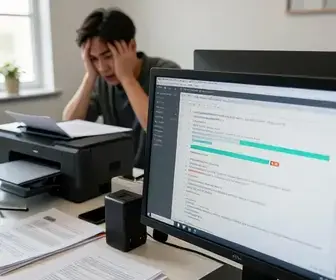
É comum pensar que a lentidão vem apenas da internet ou do computador, mas o driver tem papel central. Ele influencia o tempo de processamento, a forma como o arquivo é enviado e a resposta da impressora. Por isso, entender o driver é o primeiro passo para resolver atrasos e falhas na impressão.
- Driver correto: ajusta a comunicação para o modelo exato.
- Driver genérico: pode funcionar, mas costuma ter menos recursos.
- Driver desatualizado: pode causar travamentos e demora.
- Driver incompatível: pode gerar falhas, erros e baixa performance.
Sinais de que o driver está errado
Existem sinais claros de que o driver instalado pode não ser o ideal. Um dos mais comuns é a impressão demorar muito mais do que o normal, mesmo em arquivos simples. Outro sinal é o trabalho ficar preso na fila por vários minutos sem motivo aparente.
Também vale observar mensagens de erro. Alguns sistemas exibem alertas como “driver não disponível”, “erro ao imprimir” ou “impressora offline”, mesmo quando o equipamento está ligado e conectado. Em outras situações, a impressão sai com falhas visuais, como páginas cortadas, margens erradas ou cores distorcidas.
Se a impressora responde lentamente aos comandos do painel ou demora para processar cada página, o driver pode estar limitando a comunicação. Isso acontece com mais frequência quando há troca recente de sistema operacional, instalação de updates ou uso de um driver antigo em um equipamento novo.
Outro sinal importante é quando funções avançadas deixam de aparecer. Por exemplo, o usuário não consegue selecionar gramatura de papel, bandeja específica ou qualidade alta de impressão. Esse tipo de limitação geralmente indica driver incorreto ou instalação incompleta.
- Impressões demoradas sem aumento real de volume.
- Fila de impressão travada ou acumulada.
- Erros frequentes ao enviar documentos.
- Recursos da impressora não aparecem nas preferências.
- Saída com qualidade abaixo do esperado.
Como verificar o driver da sua impressora
Verificar o driver da impressora ajuda a descobrir se o problema está no software ou no equipamento. No Windows, esse processo costuma ser simples. Basta acessar as configurações da impressora, abrir as propriedades do dispositivo e conferir o nome do driver instalado. O nome geralmente mostra o fabricante e o modelo, o que facilita a checagem.
No Mac, a lógica é parecida. O sistema mostra a fila de impressão e as informações do dispositivo nas preferências de impressoras. Ali é possível identificar se a instalação usa um driver específico do fabricante ou um recurso padrão do sistema.
Também é útil comparar o driver instalado com o modelo exato da sua impressora. Muitos problemas surgem quando há uma pequena diferença entre versões, como a instalação de um driver para uma linha parecida, mas não igual. Isso parece detalhe, mas altera a forma como o sistema envia os dados.
Se a impressora for compartilhada em rede, confira também o servidor de impressão. Em ambientes corporativos, o driver pode estar instalado no computador do usuário, no servidor ou em ambos. Quando há versões diferentes, o desempenho pode cair bastante.
Para organizar essa verificação, siga estes passos:
- Abra as configurações da impressora no sistema.
- Localize o nome do driver instalado.
- Compare com o modelo exato do equipamento.
- Verifique a data da versão, se disponível.
- Confirme se o driver veio do fabricante ou do sistema operacional.
Atualizando o driver da impressora
Atualizar o driver é uma das ações mais eficazes quando o driver errado deixa impressão lenta. Versões novas costumam corrigir bugs, melhorar compatibilidade e aumentar a estabilidade da comunicação. Em muitos casos, a simples atualização reduz a demora entre o envio e o início da impressão.
O ideal é baixar o driver diretamente do site oficial do fabricante. Assim, você evita arquivos desatualizados ou versões genéricas que podem não oferecer o melhor desempenho. Antes de instalar a nova versão, vale remover o driver antigo, principalmente se houver conflito entre pacotes diferentes.
Se o fabricante oferecer dois tipos de instalação, escolha o pacote completo sempre que possível. Ele costuma incluir utilitários de manutenção, suporte a recursos avançados e melhor integração com o sistema. Já os drivers básicos podem ser úteis em situações emergenciais, mas nem sempre entregam o melhor resultado.
Em ambientes de empresa, atualizar drivers deve ser feito com cuidado. Mudanças em massa podem afetar fila de impressão, compartilhamento em rede e compatibilidade com sistemas legados. Nesses casos, é melhor testar em um computador antes de aplicar a atualização em todos os usuários.
- Baixe o driver no site do fabricante.
- Confirme a compatibilidade com o sistema operacional.
- Remova versões antigas antes de instalar a nova.
- Teste a impressão após a atualização.
- Guarde a versão anterior, caso precise reverter.
Melhores práticas para instalação de drivers
Instalar o driver certo é importante, mas a forma de instalação também influencia o resultado. Quando a instalação é feita de modo apressado, o sistema pode manter arquivos antigos e criar conflito. Isso costuma acontecer quando o usuário instala várias versões sem limpar a anterior.
Uma boa prática é reiniciar o computador antes de instalar um novo driver. Isso fecha processos presos e ajuda o sistema a reconhecer a mudança. Também é recomendado desconectar e reconectar a impressora conforme as instruções do fabricante. Em alguns modelos, essa etapa ajuda o sistema a concluir a configuração corretamente.
Outro ponto importante é evitar baixar drivers de fontes desconhecidas. Arquivos de terceiros podem trazer versões incompletas, corrompidas ou até inseguras. O risco aumenta em máquinas de trabalho, onde uma instalação ruim pode afetar vários usuários.
Quando possível, use sempre o assistente oficial do fabricante. Ele costuma detectar o modelo com precisão, aplicar os ajustes necessários e instalar componentes extras que melhoram a resposta da impressora. Em redes corporativas, o uso de pacotes padronizados também reduz diferenças entre estações.
- Use o site oficial do fabricante.
- Leia as instruções antes de iniciar.
- Feche programas abertos durante a instalação.
- Evite misturar drivers de versões diferentes.
- Teste uma página de configuração após concluir.
Resolvendo conflitos de driver
Conflitos de driver acontecem quando mais de uma versão tenta controlar a mesma impressora. Isso pode ocorrer após atualizações do sistema, trocas de equipamento ou reinstalações incompletas. O resultado costuma ser lentidão, erros e comportamento imprevisível.
Um sintoma comum é a impressora aparecer duas vezes na lista de dispositivos. Em outro caso, o sistema mostra o modelo correto, mas usa um driver antigo por trás. Também pode acontecer de uma fila ficar presa enquanto outra versão do driver tenta assumir o controle.
Para resolver esse problema, o primeiro passo é remover dispositivos duplicados. Depois, é importante apagar os pacotes antigos do sistema, quando possível. Em seguida, reinstale apenas a versão compatível com o modelo atual. Em redes maiores, vale verificar se o servidor também não está distribuindo um pacote conflitante.
Se houver software do fabricante que criou uma impressora virtual ou porta personalizada, teste desativar o recurso temporariamente. Muitas vezes, o conflito não está apenas no driver, mas no conjunto inteiro de ferramentas instaladas junto com ele.
- Remova impressoras duplicadas.
- Desinstale drivers antigos.
- Limpe a fila de impressão.
- Reinstale apenas uma versão compatível.
- Teste a comunicação com uma página simples.
Impacto de um driver errado na impressão
Um driver errado afeta mais do que a velocidade. Ele pode alterar a qualidade da saída, aumentar o consumo de toner ou tinta e gerar desperdício de papel. Em documentos extensos, essa falha se torna ainda mais visível, pois cada página pode demorar para processar.
Quando o sistema usa um driver incompatível, ele precisa fazer mais esforço para converter o arquivo. Esse esforço extra gera atraso, principalmente em arquivos com imagens, gráficos ou tabelas. Em alguns casos, o tempo de espera antes da primeira página é maior do que o tempo de impressão em si.
Outro impacto é a falta de uso correto dos recursos do equipamento. A impressora pode perder funções como duplex automático, ajuste de resolução e seleção de bandeja. Isso força o usuário a fazer tarefas manuais e reduz a produtividade.
Em um escritório, esse problema afeta o fluxo de trabalho. Equipes que dependem de impressão rápida, como recepção, financeiro e logística, podem ter atrasos repetidos. Em volumes altos, até pequenas falhas no driver se transformam em perdas de tempo ao longo do dia.
| Problema | Impacto |
|---|---|
| Driver incompatível | Impressão lenta e erros de comunicação |
| Driver desatualizado | Travamentos e falhas em recursos |
| Driver genérico | Menor desempenho e menos opções |
| Conflito de versões | Fila presa e comportamento instável |
Dicas para otimizar a impressão
Além de corrigir o driver, existem medidas simples que ajudam a acelerar a impressão. A primeira delas é reduzir arquivos desnecessariamente pesados. Documentos com imagens grandes, muitas camadas ou fontes embutidas podem demorar mais para processar.
Também vale configurar a qualidade de impressão de acordo com a necessidade. Para rascunhos internos, o modo econômico costuma ser suficiente e mais rápido. Já para materiais finais, a qualidade alta pode ser usada quando realmente fizer diferença.
Outra dica útil é manter o firmware da impressora atualizado, quando o fabricante oferecer esse recurso. Em muitos modelos, o firmware trabalha junto com o driver para melhorar estabilidade e desempenho. Se ele estiver antigo, pode limitar a velocidade mesmo com o driver certo.
Em redes, verifique também a conexão. Cabos ruins, Wi-Fi instável e servidores sobrecarregados podem parecer problema de driver, mas na prática afetam o tempo de resposta. Por isso, a análise deve considerar o conjunto todo, não apenas o software.
- Use arquivos mais leves sempre que possível.
- Escolha o modo econômico para rascunhos.
- Atualize firmware e driver quando houver versão nova.
- Prefira conexão estável, especialmente em rede corporativa.
- Limpe filas antigas para evitar acúmulo de trabalhos.
Quando chamar um técnico em impressão
Nem todo problema pode ser resolvido com uma simples troca de driver. Quando a impressão continua lenta mesmo após atualização, limpeza de fila e reinstalação correta, pode haver falha mais profunda. Nesses casos, chamar um técnico em impressão é a melhor decisão.
O suporte especializado é indicado quando há vários dispositivos com o mesmo problema, o que pode apontar falha no servidor, na rede ou no ambiente de TI. Também é importante buscar ajuda quando a impressora apresenta erros mecânicos, ruídos incomuns, travamentos frequentes ou mensagens que não desaparecem.
Outro cenário comum é quando a empresa usa impressoras compartilhadas e um ajuste simples pode afetar muitas pessoas. Um técnico experiente consegue identificar se o problema está no driver, na porta de conexão, no spooler de impressão ou em alguma política do sistema.
Se a impressora for crítica para o negócio, não vale insistir em testes aleatórios por muito tempo. Quanto maior o atraso, maior o impacto no atendimento, no faturamento e nas rotinas internas. Um diagnóstico rápido ajuda a evitar prejuízos maiores.
- Problema persiste após reinstalação.
- Há vários usuários afetados ao mesmo tempo.
- O equipamento mostra erros mecânicos.
- A fila de impressão trava com frequência.
- O ambiente usa servidor de impressão complexo.
Conclusão sobre drivers e impressão eficaz
O desempenho da impressora depende de vários fatores, mas o driver tem papel decisivo. Quando ele está errado, desatualizado ou em conflito com outra versão, a impressão tende a ficar lenta, instável e limitada. Por isso, verificar o modelo correto, instalar a versão oficial e manter o sistema organizado faz toda a diferença.
Em muitos casos, a solução está em ações simples: remover drivers antigos, instalar o pacote certo, testar a comunicação e ajustar a fila. Em ambientes mais complexos, vale contar com apoio técnico para evitar perda de tempo e falhas recorrentes. Assim, o processo de impressão fica mais rápido, previsível e eficiente.

Adriano Sobral é ex-maceioense, ex-mineiro e agora paulistano. Sou editor no site ImpressoraLaserColorida.com.br, freelancer e revisora de artivos e textos acadêmicos.