
Por Que Escolhemos o Modo Alta Qualidade?
O modo alta qualidade deixa impressão lenta porque ele foi criado para priorizar detalhes. Em vez de buscar apenas velocidade, a impressora ajusta vários processos para entregar texto mais nítido, linhas mais firmes e imagens com melhor definição. Isso faz sentido em documentos que precisam de apresentação profissional, como relatórios, propostas, materiais de venda, trabalhos acadêmicos e impressões com gráficos.
Quando o objetivo é exibir cores mais ricas e contornos mais suaves, a máquina trabalha com mais informação por página. Em muitos modelos, isso significa usar mais passagens de impressão, aplicar mais tinta ou toner, reduzir a velocidade do carro de impressão e fazer um processamento maior do arquivo antes de começar a imprimir. Por isso, é normal perceber que o modo alta qualidade leva mais tempo do que o modo econômico ou o modo rascunho.
Também existe uma questão de expectativa. Muitas pessoas ativam essa configuração pensando em “melhorar a impressão”, mas não consideram o custo em tempo. O resultado é visualmente superior, porém mais demorado. Em ambientes de casa, isso pode não ser um problema. Já em escritórios com alto volume, cada segundo conta. Por isso, entender por que esse modo existe ajuda a decidir quando ele vale a pena.
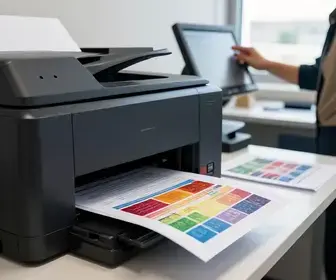
- Mais detalhes: melhora a nitidez de imagens e textos finos.
- Mais processamento: o arquivo precisa ser tratado com mais cuidado.
- Mais tempo por página: a impressora prioriza qualidade em vez de rapidez.
- Maior consumo: pode haver uso maior de tinta, toner e recursos internos.
Impacto da Qualidade na Velocidade de Impressão
O impacto da qualidade na velocidade aparece em quase todos os tipos de impressora. Quando o driver é configurado para alta resolução, a máquina precisa trabalhar com mais pontos por polegada, conhecidos como DPI. Quanto maior esse número, mais informação é enviada para o papel. Isso deixa o resultado mais bonito, mas também aumenta o tempo de processamento e o tempo físico de impressão.
Em documentos simples, como texto puro, o atraso pode ser pequeno. Em imagens, gráficos e arquivos com muitos elementos, a diferença fica bem maior. Isso acontece porque cada camada de cor, cada detalhe do degradê e cada ajuste de alinhamento exigem mais esforço do equipamento. Além disso, impressoras mais simples podem sofrer mais com arquivos pesados, o que torna a espera ainda maior.
Outro ponto importante é que a velocidade não depende só da qualidade escolhida. Ela também sofre influência de memória interna, capacidade do processador da impressora, tipo de conexão, estado dos drivers e complexidade do documento. Em outras palavras, o modo alta qualidade não é o único motivo da lentidão, mas costuma ser um dos principais.
| Configuração | Resultado Visual | Velocidade | Uso Típico |
|---|---|---|---|
| Modo rascunho | Mais simples | Alta | Uso interno e testes |
| Modo padrão | Equilibrado | Média | Documentos comuns |
| Modo alta qualidade | Superior | Baixa | Relatórios, fotos e materiais finais |
Esse equilíbrio entre aparência e tempo ajuda a entender por que o modo alta qualidade deixa impressão lenta em muitos cenários. A impressora precisa fazer mais trabalho para entregar um acabamento melhor.
Dicas para Melhorar a Velocidade no Modo Alta Qualidade
Mesmo usando alta qualidade, existem formas de reduzir a demora. A primeira dica é ajustar a resolução apenas para o necessário. Em vez de usar a definição máxima em tudo, vale identificar quais páginas realmente precisam desse nível. Textos internos, por exemplo, podem ser impressos em qualidade padrão sem perda perceptível.
Outra estratégia é revisar o arquivo antes de enviar. PDFs com muitas imagens grandes, fontes incorporadas e elementos transparentes costumam exigir mais processamento. Se possível, reduza o tamanho do arquivo ou compacte imagens sem comprometer a leitura. Isso pode encurtar o tempo de envio e o tempo de rasterização na impressora.
Também é útil manter a impressora atualizada. Drivers antigos podem gerar filas lentas, erros de comunicação e configurações mal interpretadas. Em alguns casos, um driver mais recente melhora a compatibilidade e reduz o tempo total de impressão.
- Use qualidade alta só quando necessário: deixe essa opção para documentos finais.
- Comprima imagens: arquivos menores geram menos carga no sistema.
- Atualize drivers: versões novas podem trazer melhor desempenho.
- Evite excesso de páginas coloridas: cores intensas aumentam o trabalho da máquina.
- Reduza o DPI quando possível: às vezes 600 dpi já entrega ótimo resultado.
Em ambientes corporativos, uma boa prática é criar perfis de impressão. Assim, cada tipo de documento usa a configuração mais adequada. Isso evita que tudo seja enviado em alta qualidade sem necessidade.
Comparação entre Modo Alta Qualidade e Modo Rápido
A comparação entre os dois modos mostra claramente a troca entre aparência e desempenho. O modo rápido prioriza agilidade. Ele usa menos tinta ou toner, menos passagens e menos processamento. O texto sai mais depressa, mas pode parecer menos definido, principalmente em fontes pequenas e elementos gráficos finos. Já o modo alta qualidade aumenta a precisão, mas entrega a página com mais demora.
Essa diferença fica mais evidente em impressões com imagens. No modo rápido, as cores podem parecer mais chapadas e os detalhes menos suaves. No modo alta qualidade, as transições ficam melhores, e os contornos ganham mais definição. Para fotos e materiais promocionais, isso faz bastante diferença. Para documentos internos, nem sempre compensa.
| Aspecto | Modo Rápido | Modo Alta Qualidade |
|---|---|---|
| Velocidade | Muito alta | Menor |
| Detalhe | Menor | Maior |
| Consumo | Mais baixo | Mais alto |
| Uso ideal | Rascunhos e volume alto | Arquivos finais e materiais visuais |
Na prática, o melhor caminho é alternar entre os dois conforme a necessidade. Se o documento for apenas informativo, o modo rápido costuma ser suficiente. Se houver exigência visual, o modo alta qualidade pode justificar a espera.
Quando Vale a Pena Usar Modo Alta Qualidade?
O modo alta qualidade vale a pena quando o resultado visual tem mais importância do que o tempo de impressão. Isso inclui materiais que serão entregues a clientes, documentos oficiais, apresentações, portfólios, trabalhos escolares importantes e materiais com muitas imagens. Nesses casos, uma boa aparência fortalece a percepção de cuidado e profissionalismo.
Também vale usar essa configuração quando há textos pequenos que precisam ficar muito legíveis. Em fontes finas, linhas pequenas e tabelas detalhadas, o acabamento superior pode facilitar a leitura. Outro cenário comum é a impressão de fotos. Mesmo em impressoras domésticas, a diferença de qualidade pode ser bastante perceptível.
Por outro lado, não faz sentido usar alta qualidade em todos os casos. Se o objetivo é revisar um texto, imprimir notas internas ou gerar múltiplas cópias de um arquivo simples, a lentidão só atrapalha. O ideal é reservar esse modo para quando o valor da apresentação compensa a espera.
- Materiais de apresentação: quando o visual precisa impressionar.
- Documentos finais: versões que serão entregues ou assinadas.
- Imagens e gráficos: quando a definição importa.
- Textos finos: quando a legibilidade precisa ser máxima.
Configurações Chave para Imagens e Textos
Imagens e textos não exigem exatamente a mesma configuração. Para imagens, a resolução e o gerenciamento de cores têm peso maior. Para textos, a nitidez dos contornos e o tipo de fonte são mais relevantes. Por isso, vale ajustar cada recurso com cuidado.
Em imagens, usar uma resolução muito alta pode aumentar muito o tempo sem trazer ganho proporcional em documentos simples. Muitas vezes, 300 dpi já basta para boa qualidade em impressões comuns. Em fotos ou materiais gráficos mais exigentes, valores maiores podem ser úteis. O ponto é evitar exageros desnecessários.
Nos textos, fontes muito decorativas podem reduzir a legibilidade e exigir mais da impressora. Fontes limpas, com espessura equilibrada, costumam funcionar melhor. Além disso, se o documento tiver muitos blocos de texto, vale evitar cores claras demais ou contraste fraco, pois isso pode exigir mais atenção do processo de impressão e do leitor.
- Imagens: prefira resolução adequada ao uso final.
- Textos: use fontes simples e bem definidas.
- Contraste: mantenha boa diferença entre fundo e texto.
- Tamanho do arquivo: quanto mais leve, mais rápida tende a ser a impressão.
Impressoras a Laser vs. Impressoras Jato de Tinta
A tecnologia da impressora influencia bastante no resultado. Impressoras a laser costumam ser mais rápidas em textos e grandes volumes. Elas trabalham bem com documentos corporativos e entregam páginas com boa nitidez. Mesmo assim, em modo alta qualidade, também podem ficar mais lentas, porque o processamento da imagem e o detalhamento aumentam.
As impressoras jato de tinta, por sua vez, costumam se destacar em cores e fotos. Elas podem oferecer um acabamento visual muito bom, mas normalmente levam mais tempo em impressões de alta qualidade, especialmente quando há muitos detalhes ou cobertura intensa de tinta. Além disso, o tempo de secagem pode influenciar a percepção de lentidão.
Escolher entre laser e jato de tinta depende do uso. Se o foco for volume, velocidade e texto, a laser tende a ser a melhor opção. Se o foco for imagem, cor e variação visual, o jato de tinta pode agradar mais. Em ambos os casos, o modo alta qualidade deixa impressão lenta porque aumenta a carga de trabalho do equipamento.
| Tipo de impressora | Força principal | Desempenho em alta qualidade | Uso recomendado |
|---|---|---|---|
| Laser | Velocidade e texto | Boa, mas pode reduzir a velocidade | Escritório e alto volume |
| Jato de tinta | Cores e fotos | Muito boa, porém mais lenta | Impressões visuais e uso doméstico |
O Papel da Conexão de Rede na Impressão
A conexão de rede pode mudar bastante a experiência de impressão. Se a impressora estiver conectada por Wi-Fi instável, o envio do arquivo pode demorar mais do que o próprio processo de impressão. Isso é ainda mais visível em documentos grandes, com imagens pesadas ou múltiplas páginas.
Uma rede congestionada também interfere. Se várias pessoas estiverem usando a mesma conexão, o arquivo pode sofrer atrasos no envio. Em ambientes corporativos, esse problema aparece com frequência. Já em casa, o sinal fraco, a distância do roteador ou interferência de outros aparelhos pode causar pausas e falhas.
Quando possível, uma conexão por cabo pode ser mais estável. Ela reduz perdas e costuma ser mais confiável para trabalhos longos. Se o uso for via Wi-Fi, vale posicionar a impressora mais perto do roteador, evitar obstáculos e manter o firmware atualizado.
- Wi-Fi estável: ajuda a evitar atrasos no envio.
- Cabo de rede: pode ser mais confiável para grandes volumes.
- Rede congestionada: pode aumentar a fila de impressão.
- Firmware atualizado: melhora compatibilidade e estabilidade.
Otimizando Drivers de Impressão para Melhor Performance
Os drivers funcionam como a ponte entre o computador e a impressora. Quando estão desatualizados ou mal configurados, eles podem aumentar a lentidão, gerar arquivos maiores e até ativar recursos que não são necessários. Por isso, manter o driver em bom estado é uma etapa essencial.
Vale conferir se o driver instalado é o oficial do fabricante. Em muitos casos, drivers genéricos podem limitar funções ou não aproveitar toda a capacidade do equipamento. Também é importante revisar configurações padrão, como resolução, gerenciamento de cores e modo de processamento. Às vezes, a impressão fica lenta apenas porque uma opção avançada foi ativada sem necessidade.
Outra dica é remover impressoras antigas ou duplicadas da lista do sistema. Isso evita confusão na hora de enviar o trabalho e reduz conflitos. Em computadores compartilhados, essa limpeza faz diferença.
- Instale o driver correto: use a versão recomendada pelo fabricante.
- Atualize com frequência: correções podem melhorar o desempenho.
- Revise padrões de impressão: nem sempre a melhor qualidade deve ser o padrão.
- Remova duplicatas: simplifique a fila e a seleção da impressora.
Alternativas ao Modo Alta Qualidade sem Perder Qualidade
Nem sempre é preciso ativar o modo alta qualidade completo para obter um bom resultado. Existem alternativas que equilibram nitidez e rapidez. Uma delas é usar o modo padrão com ajustes finos de resolução. Outra é otimizar o arquivo antes de imprimir, reduzindo peso sem sacrificar demais a aparência.
Também é possível melhorar o resultado usando papel adequado. Papéis de melhor gramatura e acabamento costumam valorizar mais a impressão do que simplesmente elevar a qualidade do driver. Em imagens e materiais de apresentação, o tipo de papel faz uma diferença real.
Além disso, algumas impressoras oferecem perfis específicos para fotos, documentos de texto e gráficos. Esses perfis já ajustam a máquina de forma mais inteligente, sem exigir o máximo de processamento em todas as áreas. Assim, o documento pode sair muito bom sem ficar tão lento.
- Modo padrão ajustado: bom equilíbrio entre rapidez e nitidez.
- Arquivo otimizado: menos peso, menos atraso.
- Papel correto: melhora o resultado sem aumentar tanto o tempo.
- Perfis específicos: adaptam a impressão ao tipo de conteúdo.
Quando o foco é produtividade, vale observar todo o fluxo de trabalho. O tempo não depende só da impressora, mas também do arquivo, do driver, da rede, do papel e da finalidade do documento. Com esses fatores alinhados, é possível reduzir o impacto de situações em que o modo alta qualidade deixa impressão lenta, sem abrir mão de um acabamento mais bonito quando ele realmente importa.

Adriano Sobral é ex-maceioense, ex-mineiro e agora paulistano. Sou editor no site ImpressoraLaserColorida.com.br, freelancer e revisora de artivos e textos acadêmicos.