
Causas Comuns para Impressora Offline
Quando a busca é por impressora laser via USB fica offline, o problema pode parecer simples, mas costuma ter várias origens. Em muitos casos, o Windows ou outro sistema operacional muda o estado do equipamento sem avisar. Isso faz com que a impressora pare de responder, mesmo estando ligada e conectada ao computador.
As causas mais comuns incluem falha no cabo USB, porta com mau contato, driver desatualizado, fila de impressão travada, economia de energia do sistema e configuração incorreta no próprio painel da impressora. Em ambientes com muitos periféricos, também pode haver conflito entre dispositivos conectados ao mesmo tempo.
Outro ponto importante é que o status offline nem sempre significa defeito físico. Muitas vezes, a impressora continua funcionando, mas o computador perdeu a comunicação com ela. Por isso, antes de pensar em troca de peça ou assistência técnica, vale seguir uma checagem organizada.
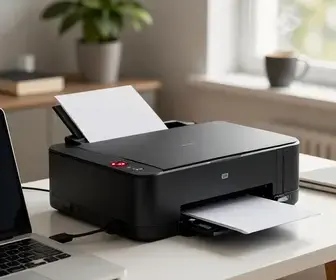
- Cabo USB danificado: fios internos rompidos ou conectores frouxos podem interromper a comunicação.
- Porta USB com falha: a entrada do computador pode não estar reconhecendo o equipamento corretamente.
- Driver incompatível: versões antigas ou erradas do driver podem causar status offline.
- Fila de impressão presa: trabalhos parados impedem novos envios.
- Modo de economia de energia: alguns sistemas desligam portas e serviços para poupar energia.
Verificando Conexões USB
Se a impressora laser via USB fica offline, o primeiro passo é confirmar a conexão física. Parece básico, mas esse é um dos motivos mais frequentes. Um cabo USB mal encaixado pode fazer a impressora aparecer e desaparecer no sistema, criando a impressão de falha intermitente.
Comece verificando se o cabo está bem preso nas duas pontas, tanto na impressora quanto no computador. Se possível, retire e reconecte com firmeza. Observe também se o conector tem folga, oxidação ou sinais de desgaste. Cabos muito longos, amassados ou muito antigos podem reduzir a estabilidade da comunicação.
Se houver outra porta USB disponível no computador, faça o teste. Algumas portas frontais de desktops fornecem energia instável, enquanto as traseiras costumam ser mais confiáveis. Em notebooks, vale testar todos os lados disponíveis. Se a impressora voltar a funcionar em outra porta, o problema pode estar na entrada original.
Também é útil testar outro cabo USB compatível. Se a impressora responde com um cabo diferente, o cabo antigo provavelmente está com defeito. Esse teste ajuda a evitar trocas desnecessárias de driver ou configurações quando a falha é apenas física.
- Desconecte o cabo e aguarde alguns segundos antes de ligar novamente.
- Teste uma porta USB diferente no computador.
- Evite usar hubs USB sem alimentação, pois eles podem causar instabilidade.
- Use cabos curtos e de boa qualidade sempre que possível.
Como Reiniciar a Impressora com Segurança
Reiniciar a impressora de forma correta pode limpar erros temporários e restaurar a comunicação. Quando a impressora laser via USB fica offline, um reinício simples muitas vezes resolve travamentos internos e falhas de reconhecimento.
O procedimento ideal é desligar a impressora pelo botão principal, aguardar cerca de 30 segundos e ligar novamente. Esse tempo permite que a memória temporária seja limpa. Depois disso, reinicie também o computador para renovar a detecção da porta USB e do driver.
Se a impressora tiver visor ou painel com menus, verifique se não existe algum alerta ativo, como tampa aberta, atolamento de papel ou toner mal encaixado. Mesmo quando o computador mostra offline, a falha pode começar por um erro interno da própria impressora.
Em modelos laser, é importante não desligar o equipamento tirando o cabo da tomada de forma brusca, principalmente logo após um trabalho pesado de impressão. Espere a ventilação parar e siga a sequência normal de desligamento. Isso preserva componentes internos, como fusor e unidade de alimentação.
- Desligue a impressora pelo botão, quando houver.
- Aguarde 30 segundos a 1 minuto.
- Reinicie o computador.
- Ligue a impressora novamente e espere até que ela fique pronta.
- Teste uma impressão simples após o reinício.
Atualização de Drivers da Impressora
O driver é o software que permite a comunicação entre o sistema operacional e a impressora. Quando ele está corrompido, desatualizado ou incompatível, a impressora laser via USB fica offline com frequência. Esse é um dos pontos mais importantes da correção.
O ideal é usar o driver oficial do fabricante. Muitas vezes, o sistema instala uma versão genérica, que funciona apenas de forma parcial. Isso pode afetar a fila de impressão, o status do dispositivo e recursos avançados, como duplex, economia de toner e resolução.
Antes de instalar um novo driver, vale remover a versão antiga, reiniciar o computador e então instalar o pacote correto. Se houver mais de uma versão da impressora salva no sistema, isso também pode confundir o gerenciamento do dispositivo.
Em sistemas atualizados, o próprio Windows Update pode trazer drivers novos. Porém, nem sempre a melhor opção é a automática. Para maior estabilidade, prefira o software no site oficial da marca, especialmente se a impressora for de uso profissional ou compartilhada.
- Baixe o driver exato para o modelo da impressora.
- Confirme a versão do sistema operacional antes da instalação.
- Remova drivers duplicados ou antigos, se houver.
- Reinicie o computador após atualizar o software.
Configurando o Status da Impressora
Muitas vezes, o status offline é apenas uma configuração marcada no sistema. Quando a impressora laser via USB fica offline, verifique se o dispositivo não foi colocado em modo offline manualmente. Isso acontece em sistemas como Windows, onde o usuário pode acionar essa opção sem perceber.
Abra a lista de impressoras e confira se o equipamento está definido como online. Também vale verificar se a opção de pausar impressão está ativada. Se estiver, desative-a. Em vários casos, o sistema mantém trabalhos presos mesmo depois que a falha original desaparece.
Outra verificação útil é limpar a fila de impressão. Documentos travados podem impedir novos envios e manter o dispositivo em um estado de erro. Ao cancelar tudo e reiniciar o serviço de impressão, o sistema costuma voltar ao normal.
Se a impressora aparece com mais de um nome no painel de dispositivos, escolha apenas a versão correta e remova duplicatas antigas. Isso evita confusão entre portas virtuais e dispositivos que não estão mais conectados.
- Verifique se a impressora está marcada como online.
- Desative a opção “pausar impressão”.
- Limpe a fila de trabalhos pendentes.
- Remova instalações duplicadas do mesmo modelo.
Soluções de Conflito com Outros Dispositivos
Em alguns ambientes, o computador reconhece outros periféricos e cria conflito de recursos. Se a impressora laser via USB fica offline, vale observar se há scanners, adaptadores, docks, hubs USB, teclados com portas extras ou outros equipamentos pesados competindo pela mesma controladora.
Conflitos também podem acontecer quando dois softwares de impressão tentam controlar o mesmo dispositivo. Isso é comum em máquinas onde há programas antigos, utilitários do fabricante e drivers genéricos instalados ao mesmo tempo. O resultado pode ser uma mudança constante de status.
Para reduzir esse risco, desconecte temporariamente outros periféricos USB e deixe apenas a impressora e mouse/teclado essenciais. Se o problema sumir, reconecte um item por vez até encontrar o conflito. Em empresas, vale testar a impressora em outro computador para ver se a falha acompanha o equipamento ou fica restrita à máquina original.
Também é útil desativar utilitários que iniciam junto com o sistema e podem interferir na impressão. Programas de sincronização, monitoramento de hardware e softwares de segurança muito rígidos podem bloquear portas ou serviços sem aviso claro.
- Teste a impressora com poucos dispositivos USB conectados.
- Evite hubs sem alimentação externa.
- Desative temporariamente programas que gerenciam impressão.
- Use outro computador para isolar se o problema é do PC ou da impressora.
Definindo a Impressora como Padrão
Quando há várias impressoras instaladas, o sistema pode enviar documentos para o destino errado. Isso faz parecer que a impressora laser via USB fica offline, quando na verdade o arquivo está indo para outro dispositivo ou para uma fila virtual.
Definir a impressora certa como padrão ajuda a evitar esse tipo de confusão. Esse passo é simples, mas faz diferença em computadores de casa, escritórios compartilhados e ambientes com impressoras de rede e USB ao mesmo tempo.
Também é recomendável desativar a opção que deixa o Windows escolher automaticamente a impressora padrão. Em alguns casos, o sistema altera esse padrão com base na última impressora usada, o que pode causar falhas inesperadas quando o usuário volta a imprimir.
Depois de definir como padrão, faça um teste com um arquivo curto. Se houver mais de um perfil de impressão, selecione o correto no aplicativo antes de enviar a tarefa. Isso ajuda a confirmar que o problema está resolvido.
- Escolha a impressora USB correta como padrão.
- Desative a seleção automática de impressora padrão.
- Teste a impressão em um aplicativo simples, como um editor de texto.
- Confira se a fila ativa pertence ao modelo certo.
Resolvendo Problemas de Rede
Mesmo quando a conexão é USB, alguns modelos laser também possuem funções de rede, compartilhamento e monitoramento remoto. Se a impressora laser via USB fica offline, o problema pode estar ligado a serviços de rede do próprio sistema, principalmente quando o equipamento foi instalado como compartilhado em outro computador.
Em ambientes com compartilhamento, o computador que “hospeda” a impressora precisa estar ligado e com o serviço de impressão ativo. Se essa máquina desligar, hibernar ou perder a sessão, os outros usuários podem ver a impressora como offline. Esse cenário é comum em pequenos escritórios.
Outro ponto é o IP usado por softwares de monitoramento, mesmo em impressoras conectadas por USB. Alguns utilitários tentam detectar o equipamento por rede e acabam mostrando informações incorretas. Se isso acontecer, revise o tipo de instalação e remova configurações de rede que não estão sendo usadas.
Se a impressora estiver em um servidor de impressão, vale verificar permissões, fila compartilhada e estabilidade do serviço. Às vezes, a correção não é na impressora em si, mas no computador que faz o papel de intermediário.
| Situação | O que verificar | Possível efeito |
|---|---|---|
| Impressora compartilhada | PC anfitrião ligado e com serviço ativo | Status offline para outros usuários |
| Software de monitoramento | Configuração de rede do utilitário | Leitura errada do status |
| Servidor de impressão | Fila e permissões | Trabalho não chega ao dispositivo |
Dicas de Manutenção para Impressoras
Uma boa rotina de manutenção reduz muito a chance de a impressora laser via USB fica offline. Impressoras laser têm peças internas sensíveis ao calor, ao pó de papel e ao uso contínuo. Quando a manutenção é ignorada, o sistema começa a apresentar travamentos e mensagens de erro com mais frequência.
Mantenha a área ao redor do equipamento limpa e livre de poeira. O pó pode entrar pelas entradas de ar e se acumular em partes móveis. Também verifique a qualidade do papel, pois folhas úmidas ou deformadas aumentam o risco de atolamento.
Troque toner e cilindro de acordo com a recomendação do fabricante. Em alguns modelos, peças gastas podem gerar mensagens que o sistema interpreta como falha de comunicação. Além disso, limpezas periódicas ajudam a preservar roletes e sensores.
Outra boa prática é não desligar a impressora da tomada sem necessidade. O uso correto do botão de energia permite que o equipamento finalize processos internos. Em ambientes com energia instável, um nobreak pode ajudar a evitar falhas repentinas.
- Limpe o equipamento regularmente com pano seco e macio.
- Use papel de boa qualidade e armazenado em local seco.
- Substitua consumíveis no tempo certo.
- Evite excesso de carga de trabalho sem pausas.
- Use proteção contra variações de energia, se possível.
Quando Procurar Ajuda Profissional
Se, mesmo após testar cabo, porta USB, driver, fila de impressão e status do sistema, a impressora laser via USB fica offline, pode haver um defeito físico mais sério. Nesses casos, a assistência técnica se torna a opção mais segura.
Procure ajuda profissional quando houver cheiro de queimado, barulhos estranhos, falha repetida de ligação, erro persistente no painel ou aquecimento fora do normal. Também vale chamar um técnico se a impressora funcionar por alguns minutos e depois cair novamente offline, pois isso pode indicar problema na placa lógica, fonte ou sensores internos.
Em empresas, a intervenção técnica é ainda mais importante quando a impressora é usada por vários setores. Paradas longas podem afetar produtividade, e um diagnóstico mais preciso evita trocas erradas de peças. Um profissional pode testar componentes, revisar firmware, verificar fonte e avaliar se há necessidade de manutenção interna.
Antes de levar o equipamento, anote o modelo exato, os erros exibidos e as ações que já foram feitas. Essa informação acelera o atendimento e ajuda a identificar a causa com mais rapidez.
- O erro continua após trocar o cabo e a porta USB.
- A impressora liga, mas não conclui a inicialização.
- Há travamentos, ruídos ou falhas intermitentes constantes.
- O sistema mostra offline em vários computadores diferentes.
- O painel da impressora exibe erros de hardware.

Adriano Sobral é ex-maceioense, ex-mineiro e agora paulistano. Sou editor no site ImpressoraLaserColorida.com.br, freelancer e revisora de artivos e textos acadêmicos.