
Preparativos Iniciais para a Impressora
Antes de aprender como configurar Wi-Fi da impressora laser, vale organizar alguns itens básicos. Isso evita erros durante o processo e economiza tempo. A configuração pode mudar um pouco de acordo com a marca e o modelo, mas os princípios são parecidos na maioria das impressoras laser com conexão sem fio.
Separe os seguintes itens:
- Impressora laser ligada e em bom estado, com energia estável.
- Manual do equipamento, se possível, para consultar o nome exato dos botões e menus.
- Nome da rede Wi-Fi e senha corretos.
- Roteador funcionando e próximo da impressora, se o sinal da rede for fraco.
- Computador, celular ou painel da própria impressora para fazer a configuração.
Também é importante verificar se a impressora já foi usada antes em outra rede. Em alguns casos, o equipamento guarda uma configuração antiga e isso pode atrapalhar a conexão nova. Se isso acontecer, restaurar as configurações de rede pode ser a melhor saída. Muitas impressoras laser têm uma opção de reset de rede no menu de configurações.
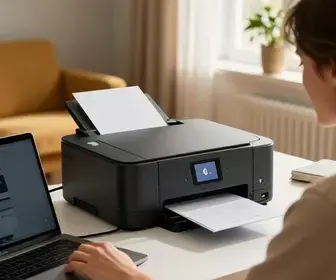
Outro ponto essencial é confirmar se a impressora suporta Wi-Fi. Alguns modelos só funcionam via cabo USB ou cabo de rede. Nos modelos com wireless, normalmente existe um botão físico de rede sem fio, um visor com menu digital ou um aplicativo próprio da fabricante.
Se a impressora for nova, faça a instalação básica primeiro. Coloque cartuchos ou toner, retire fitas de proteção, carregue papel na bandeja e ligue o aparelho. Depois disso, a conexão Wi-Fi pode ser feita com mais segurança.
Verificando Conexão de Internet
Um erro comum é pensar que a impressora precisa de internet para imprimir. Na prática, ela precisa estar conectada ao roteador da rede local. Mesmo assim, é importante que a internet e o Wi-Fi da casa ou da empresa estejam funcionando corretamente.
Veja o que verificar antes de conectar:
- Teste a internet em outro dispositivo, como celular ou notebook.
- Confirme o nome da rede que será usada na impressora.
- Confira se a rede é de 2,4 GHz ou 5 GHz.
- Veja se a senha está correta, respeitando letras maiúsculas e minúsculas.
- Observe se o roteador está muito longe da impressora.
Na maioria dos casos, impressoras laser se conectam com mais facilidade à rede 2,4 GHz. Isso acontece porque esse tipo de frequência costuma ter maior alcance e melhor compatibilidade com equipamentos de impressão. A rede de 5 GHz pode funcionar em alguns modelos, mas não em todos. Se houver dúvida, consulte o manual ou a página de suporte da fabricante.
Se o sinal estiver fraco, a conexão pode cair ou nem concluir a configuração. Para evitar isso, tente deixar a impressora na mesma sala do roteador durante o processo inicial. Depois, se necessário, ela pode ser movida para o local final.
Acessando o Painel de Controle
O painel de controle é a área da impressora onde ficam os botões, a tela e os menus de configuração. Em muitos modelos, esse painel é o caminho mais rápido para ativar o Wi-Fi e localizar a rede sem usar o computador.
Os menus podem ter nomes diferentes, mas geralmente incluem opções como:
- Configurações
- Rede
- Wireless
- Wi-Fi Setup
- Assistente de configuração sem fio
Se a impressora tiver tela sensível ao toque, navegue com cuidado entre as opções. Em modelos com botões físicos, use setas, OK e voltar para avançar pelos menus. O objetivo é chegar à seção de rede sem fio e iniciar o assistente de conexão.
Em alguns equipamentos, a impressora pede um PIN, mostra uma lista de redes ou oferece a opção de digitar a senha diretamente. Outros modelos permitem conexão por WPS, quando o roteador também oferece esse recurso. Ainda assim, o método manual costuma ser o mais estável e compatível.
Se o idioma do painel estiver em inglês, procure termos como Network, Wireless Setup, Settings e Wi-Fi Direct. Saber reconhecer esses nomes ajuda bastante, principalmente em modelos importados.
Configurando a Impressora para Wi-Fi
Depois de acessar o painel, o próximo passo é preparar a impressora para entrar no modo de conexão sem fio. Em muitas impressoras laser, isso exige ativar o recurso Wi-Fi e escolher se a conexão será feita via assistente, WPS ou rede manual.
Um processo comum é este:
- Abra o menu de rede ou wireless.
- Escolha a opção ativar Wi-Fi ou configuração sem fio.
- Selecione o tipo de conexão desejado.
- Aguarde a impressora procurar redes próximas.
- Escolha sua rede e informe a senha.
Alguns modelos precisam ser reiniciados após ativar o Wi-Fi. Se a impressora pedir confirmação, aceite a alteração e espere alguns segundos. Em certos casos, o Wi-Fi só aparece depois de atualizar o firmware. Se a opção estiver disponível, vale verificar essa possibilidade mais tarde, caso a conexão apresente falhas.
Também existe a função Wi-Fi Direct, que permite conectar o celular ou computador diretamente à impressora, sem usar o roteador. Essa alternativa é útil para uso temporário, mas não substitui a conexão à rede principal. Para quem quer imprimir a partir de vários aparelhos, o ideal é conectar a impressora ao Wi-Fi da casa ou do escritório.
Conectando-se à Rede Wi-Fi
Esta é a parte central de como configurar Wi-Fi da impressora laser. Depois que a impressora mostrar a lista de redes disponíveis, escolha o nome correto da sua rede doméstica ou corporativa. É importante não confundir com redes de vizinhos ou redes secundárias do roteador.
Ao selecionar a rede, digite a senha com atenção. A senha deve ser digitada exatamente como foi criada, incluindo números, símbolos e maiúsculas. Se houver um erro, a conexão pode falhar sem mostrar uma explicação clara.
Algumas recomendações úteis:
- Digite a senha devagar e revise antes de confirmar.
- Prefira a rede principal em vez de redes convidado.
- Use a frequência compatível com o modelo da impressora.
- Evite usar repetidores instáveis durante a configuração inicial.
Quando a conexão der certo, a impressora pode exibir mensagens como Conectado, Ready ou Connected. Em alguns modelos, um ícone de Wi-Fi acende no painel. Isso indica que o equipamento já está ligado à rede.
Se a rede não aparecer na lista, pode ser porque o roteador está com o nome oculto, a impressora está fora do alcance ou o canal do Wi-Fi não é compatível. Nesse caso, uma solução simples é aproximar a impressora do roteador e tentar novamente.
Testando a Conexão
Depois da configuração, o teste de conexão confirma se a impressora realmente entrou na rede. Esse passo é importante porque mostra se o equipamento está pronto para receber trabalhos de impressão de outros dispositivos.
Há várias formas de testar:
- Imprimir uma página de teste diretamente pelo painel da impressora.
- Verificar o status de rede no menu de configurações.
- Enviar um arquivo de teste do computador ou celular.
- Conferir o endereço IP atribuído pelo roteador.
A página de teste costuma mostrar informações como nome da rede, endereço IP e status da conexão. Se o IP aparecer, a impressora provavelmente está comunicando com o roteador. Se aparecer algo como “sem conexão” ou “desconectado”, será preciso revisar os passos anteriores.
Também é útil abrir o aplicativo da fabricante ou o painel da impressora no computador para ver se o equipamento aparece como online. Isso ajuda a identificar se o problema está na impressão em si ou na rede.
Resolvendo Problemas Comuns
Mesmo seguindo todos os passos, alguns problemas podem surgir. Isso é normal, principalmente em ambientes com sinal fraco, senha incorreta ou configuração antiga salva no sistema da impressora.
Veja os problemas mais comuns e o que fazer:
- A rede não aparece: aproxime a impressora do roteador e reinicie ambos.
- Senha incorreta: redigite com atenção e confira letras maiúsculas.
- Impressora conectada, mas sem imprimir: verifique se o driver está instalado.
- Conexão cai com frequência: teste uma rede 2,4 GHz e reduza a distância do roteador.
- O computador não encontra a impressora: confira se ambos estão na mesma rede.
Outro problema bastante comum é a impressora ter sido configurada em uma rede antiga. Nesse caso, restaurar as configurações de rede pode limpar dados antigos e permitir uma conexão nova do zero. Depois do reset, repita a etapa de conexão Wi-Fi.
Se a impressora suportar apenas 2,4 GHz, mas o roteador estiver unificado com 5 GHz, pode ser necessário separar os nomes das redes. Isso ajuda o equipamento a identificar a frequência certa. Em alguns roteadores, essa alteração é feita no painel de administração.
Também vale observar interferências físicas. Paredes grossas, armários metálicos, micro-ondas e outros aparelhos eletrônicos podem reduzir o sinal. Se a impressora estiver em local fechado, experimente mudar de posição e testar novamente.
Imprimindo pelo Smartphone
Depois de conectar a impressora laser ao Wi-Fi, imprimir pelo smartphone fica muito mais simples. Hoje, muitos aparelhos permitem impressão por aplicativos oficiais, serviços do sistema ou soluções como AirPrint e Mopria, dependendo do modelo e do sistema operacional.
Para usar o celular, siga estas etapas gerais:
- Conecte o smartphone à mesma rede Wi-Fi da impressora.
- Instale o aplicativo da fabricante, se necessário.
- Abra o arquivo ou foto que deseja imprimir.
- Toque em compartilhar ou imprimir.
- Selecione a impressora correta na lista.
Se a impressora não aparecer, confira se ambos os dispositivos estão na mesma rede. Em alguns casos, o celular está usando internet móvel ou outra rede Wi-Fi sem que o usuário perceba. Esse detalhe bloqueia a descoberta automática do equipamento.
Aplicativos da marca também podem oferecer recursos extras, como ajuste de qualidade, número de cópias, impressão em frente e verso e visualização antes de imprimir. Em ambientes domésticos, isso traz mais praticidade. Em escritórios, ajuda a economizar papel e tempo.
Se a impressora tiver Wi-Fi Direct, o smartphone pode se conectar diretamente a ela em situações específicas. Esse recurso é útil quando não há roteador disponível, mas o ideal continua sendo a conexão normal à rede local.
Configurando Impressão em Rede
Quando várias pessoas precisam usar a mesma impressora laser, a impressão em rede é a melhor escolha. Nesse cenário, a impressora fica disponível para computadores, notebooks e celulares conectados à mesma infraestrutura.
Para configurar corretamente, considere estes pontos:
- Todos os dispositivos devem estar na mesma rede.
- Os drivers da impressora precisam estar instalados.
- O endereço IP pode ser fixo ou dinâmico, dependendo do ambiente.
- O compartilhamento deve estar ativado, se a impressora estiver ligada a um computador servidor.
Em empresas pequenas, é comum que a impressora seja instalada no roteador e acessada diretamente pelos demais aparelhos. Esse método reduz dependência de um computador ligado o tempo todo. Já em ambientes com mais usuários, pode ser útil registrar a impressora pelo endereço IP para facilitar a localização.
Se houver mais de uma impressora na rede, escolha nomes claros para cada uma. Isso evita erros na hora de imprimir. Nomes como “Laser Sala”, “Laser Financeiro” ou “Laser Recepção” tornam a identificação muito mais simples.
Também é importante manter o firmware da impressora atualizado. As atualizações podem melhorar compatibilidade com sistemas operacionais, corrigir falhas de conexão e aumentar a segurança da rede.
Dicas para Melhorar a Conexão
Mesmo depois de aprender como configurar Wi-Fi da impressora laser, manter uma conexão estável faz toda a diferença no uso diário. Pequenos ajustes podem melhorar bastante o desempenho.
Confira algumas dicas práticas:
- Posicione a impressora perto do roteador ou em local com menos barreiras.
- Use a rede de 2,4 GHz quando houver dúvida de compatibilidade.
- Evite excesso de dispositivos conectados ao mesmo tempo.
- Atualize firmware e drivers sempre que possível.
- Não deixe o roteador escondido em móveis fechados ou perto de interferências.
Se o ambiente for grande, um repetidor ou sistema mesh pode ajudar. Porém, a qualidade do sinal precisa ser boa. Repetidores ruins podem causar lentidão e falhas de comunicação com a impressora.
Outra prática útil é reservar um endereço IP para a impressora no roteador. Isso evita mudanças frequentes de endereço e facilita a detecção pelos computadores. Em redes domésticas simples, esse passo não é obrigatório, mas em escritórios pode trazer mais estabilidade.
Também vale limpar a fila de impressão de vez em quando. Arquivos travados podem dar a impressão de que há problema no Wi-Fi, quando na verdade o bloqueio está no software. Se um trabalho não imprimir, reinicie a impressora, o roteador e o computador para testar novamente.
Por fim, use cabos e fontes originais sempre que possível. Quedas de energia, adaptadores inadequados e acessórios de baixa qualidade podem afetar o funcionamento geral da impressora e até a estabilidade da rede sem fio.
| Situação | O que verificar | Possível solução |
|---|---|---|
| Não encontra a rede | Distância, frequência e nome da rede | Aproximar do roteador e testar 2,4 GHz |
| Conecta, mas não imprime | Driver, fila de impressão e status do equipamento | Reinstalar driver e reiniciar dispositivos |
| Sinal instável | Interferência e obstáculos | Mudar a posição da impressora |
| Celular não identifica a impressora | Mesma rede e aplicativo correto | Conectar ambos ao mesmo Wi-Fi |
Com esses cuidados, a impressora laser tende a ficar mais estável e pronta para uso diário, seja em casa, seja no escritório.

Adriano Sobral é ex-maceioense, ex-mineiro e agora paulistano. Sou editor no site ImpressoraLaserColorida.com.br, freelancer e revisora de artivos e textos acadêmicos.