
Causas Comuns da Falha de Conexão
Quando uma impressora laser não conecta no Wi-Fi, o problema quase nunca tem uma única causa. Em muitos casos, a falha acontece por algo simples, como senha errada, sinal fraco ou configuração incorreta. Em outros, o motivo pode estar no roteador, no firmware da impressora ou em uma mudança na rede doméstica ou do escritório.
As causas mais comuns incluem:
- Senha de Wi-Fi digitada incorretamente: um caractere errado já impede a conexão.
- Rede de 5 GHz incompatível: muitas impressoras laser funcionam apenas em 2,4 GHz.
- Sinal fraco: a impressora pode estar longe demais do roteador.
- Bloqueio por segurança do roteador: filtros, firewall ou controle de acesso podem impedir a ligação.
- Configuração antiga: se a rede mudou de nome ou senha, a impressora continua tentando usar os dados antigos.
- Firmware desatualizado: versões antigas podem causar falhas de compatibilidade.
Também vale observar se outros aparelhos conseguem acessar a internet. Se celulares e notebooks também estiverem com falha, o problema pode ser da rede, e não da impressora. Se apenas a impressora apresenta erro, a origem costuma estar no equipamento ou em sua configuração.
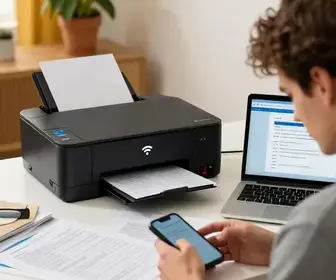
Outro ponto importante é o tipo de mensagem exibida no painel. Em alguns modelos, aparecem alertas como “sem conexão”, “erro de rede”, “falha na autenticação” ou “não encontrado”. Essas mensagens ajudam a entender por onde começar a correção.
Verificando as Configurações da Impressora
Antes de mexer no roteador, é útil conferir as configurações da própria impressora. Muitos modelos laser possuem um painel de controle, tela LCD ou botões de navegação que permitem acessar o status da rede. Nessa área, é possível verificar se o Wi-Fi está ativado, qual rede foi salva e se o equipamento está tentando se conectar ao endereço correto.
Confira os itens abaixo:
- Wi-Fi ativado: confirme se a função sem fio está ligada.
- Nome da rede: veja se a impressora está tentando usar a rede certa.
- Senha armazenada: revise se a credencial salva está correta.
- Endereço IP: verifique se a impressora recebeu um IP válido na rede.
- Modo avião ou economia de energia: alguns modos podem interferir na conexão.
Em impressoras mais modernas, o menu de rede costuma mostrar o status da conexão em tempo real. Se a impressora estiver “desconectada”, o painel pode informar se ela não encontrou a rede ou se houve erro na autenticação. Já em modelos mais simples, pode ser necessário imprimir uma página de configuração para conferir os dados.
Se a impressora foi usada em outra rede antes, vale apagar as configurações antigas e inserir tudo novamente. Isso evita conflitos. Também é bom confirmar se não há limite de dispositivos no roteador, porque alguns equipamentos domésticos bloqueiam novas conexões quando a lista de acessos está cheia.
Reinicie a Impressora e o Roteador
Reiniciar os equipamentos é uma das soluções mais simples e, muitas vezes, uma das mais eficazes quando a impressora laser não conecta no Wi-Fi. A reinicialização limpa falhas temporárias e força a leitura correta da rede novamente.
Faça o processo nesta ordem:
- Desligue a impressora.
- Desligue o roteador.
- Aguarde entre 30 segundos e 2 minutos.
- Ligue o roteador primeiro e espere a internet estabilizar.
- Ligue a impressora e tente conectar novamente.
Esse procedimento ajuda porque o roteador pode manter uma tabela antiga de dispositivos conectados. Além disso, a impressora pode estar presa em um estado de erro temporário. Ao reiniciar os dois aparelhos, você dá a chance de uma nova negociação de rede.
Se a rede for corporativa, o ideal é aguardar até que todos os LEDs do roteador ou access point indiquem funcionamento normal. Em empresas, mudanças de endereço IP, senha ou autenticação podem demorar mais para refletir em todos os pontos da rede.
Se a conexão ainda falhar, tente desligar a impressora da tomada por alguns minutos. Em alguns modelos, apenas pressionar o botão power não zera totalmente os processos internos. Um desligamento completo pode resolver travamentos internos do módulo de rede.
Atualização de Firmware: Uma Necessidade
O firmware é o sistema interno que controla o funcionamento da impressora. Quando ele está desatualizado, podem surgir problemas de compatibilidade com roteadores novos, redes mais seguras e métodos modernos de autenticação. Por isso, atualizar o firmware é uma etapa importante, especialmente se a falha começou depois de alguma mudança na rede.
As atualizações podem corrigir:
- Falhas de conexão sem fio
- Erros de autenticação
- Problemas de detecção da rede
- Incompatibilidade com roteadores mais novos
- Instabilidade em impressão via Wi-Fi
Antes de atualizar, verifique o modelo exato da impressora. Isso evita baixar o arquivo errado. Em geral, o fabricante oferece suporte no site oficial, com a versão mais recente do firmware e instruções específicas. Alguns modelos permitem atualizar pelo painel, enquanto outros exigem uma conexão via USB ou via software no computador.
É importante não desligar a impressora durante a atualização. Interromper esse processo pode causar falhas mais sérias. Se houver opção de restauração de fábrica depois da atualização, ela pode ser útil para limpar dados antigos de rede, mas deve ser usada com cuidado, pois apaga configurações personalizadas.
Configurando a Impressora Manualmente
Quando a conexão automática não funciona, a configuração manual pode ser a melhor saída. Esse método é útil para casos em que o roteador não encontra a impressora sozinho ou quando há conflito entre dispositivos na rede. Em vez de depender da busca automática, você insere as informações da rede manualmente no painel da impressora ou no software de instalação.
Os dados mais comuns necessários são:
- Nome da rede Wi-Fi (SSID)
- Senha da rede
- Tipo de segurança, como WPA2 ou WPA3, quando compatível
- Endereço IP fixo, se o ambiente exigir
Em muitos casos, a impressora precisa estar perto do roteador durante a configuração inicial. Isso reduz o risco de falha por sinal fraco. Depois que a conexão for confirmada, você pode reposicioná-la no local definitivo.
Se o painel da impressora tiver teclado numérico limitado, digitar a senha pode ser trabalhoso. Nesse caso, cuidado com letras maiúsculas, minúsculas e caracteres especiais. Uma única letra errada já impede a autenticação. Se houver opção de conectar por WPS, ela pode simplificar o processo, desde que o roteador também ofereça esse recurso.
Em redes empresariais, pode ser necessário informar dados extras, como endereço IP estático, máscara de rede, gateway e DNS. Nessas situações, o ideal é seguir o padrão definido pelo administrador de TI para evitar conflito de endereços.
Problemas de Rede: Soluções Simples
Muitas vezes, o problema não está na impressora, mas na rede. Quando a impressora laser não conecta no Wi-Fi, pequenas falhas na infraestrutura podem causar o bloqueio. Isso acontece com frequência em casas com vários aparelhos conectados ou em escritórios onde a rede está sobrecarregada.
Veja soluções simples que podem ajudar:
- Afaste a impressora de fontes de interferência: micro-ondas, telefones sem fio e paredes grossas podem enfraquecer o sinal.
- Reduza a distância do roteador: quanto mais perto, melhor o sinal.
- Desconecte dispositivos em excesso: alguns roteadores têm limite de conexões simultâneas.
- Verifique a banda correta: teste a rede de 2,4 GHz, que costuma ser mais compatível.
- Desative filtros de acesso temporariamente: isso ajuda a identificar bloqueios de segurança.
Em muitos roteadores, a rede de 2,4 GHz tem alcance maior, embora seja mais lenta. Para impressoras, isso normalmente não é um problema, porque o envio de documentos exige pouca largura de banda. O importante é a estabilidade.
Também vale revisar se o nome da rede está oculto. Algumas impressoras têm dificuldade para se conectar a SSIDs ocultos, o que exige inserção manual do nome exato. Se o roteador foi trocado recentemente, confirme também se a senha padrão do provedor não foi alterada.
Conexão por Cabo como Alternativa
Se o Wi-Fi continuar falhando, a conexão por cabo pode ser uma solução prática. Muitos modelos de impressora laser contam com porta Ethernet, o que permite ligar o equipamento diretamente ao roteador ou switch. Essa opção costuma oferecer mais estabilidade e elimina problemas de interferência sem fio.
Vantagens da conexão por cabo:
- Mais estabilidade: menos risco de queda de sinal.
- Menos interferência: não depende de ondas de rádio.
- Configuração mais simples em alguns ambientes: especialmente em escritórios.
- Melhor para uso contínuo: ideal quando vários usuários imprimem ao mesmo tempo.
Depois de conectar o cabo, aguarde a impressora receber um endereço IP da rede. Em alguns casos, ela ajusta o modo de conexão automaticamente. Se isso não acontecer, consulte o menu de rede para confirmar se a interface Ethernet foi reconhecida.
Mesmo usando cabo, você ainda pode acessar a impressora a partir de computadores e celulares na mesma rede. O roteador distribui o acesso normalmente, desde que o endereço esteja configurado de forma correta.
Testando a Conexão da Impressora
Depois de fazer ajustes, é essencial testar se a conexão realmente funcionou. Não basta apenas ver o ícone de Wi-Fi aceso; é preciso confirmar que a impressora está respondendo aos comandos e imprimindo com estabilidade.
Formas simples de testar:
- Imprima uma página de teste diretamente pelo painel.
- Envie um documento pequeno do computador.
- Verifique se a impressora aparece como online no sistema operacional.
- Confirme o endereço IP com o painel ou página de status.
- Teste impressão a partir de outro dispositivo, como notebook ou celular.
Se a página de teste sair corretamente, mas os arquivos do computador não imprimirem, o problema pode estar no driver. Nesse caso, reinstalar o software da impressora pode ajudar. Se a impressora aparecer offline, revise o endereço IP e o nome da fila de impressão. Mudanças de rede podem fazer o sistema manter dados antigos.
Também observe o tempo de resposta. Uma conexão instável pode até permitir impressão, mas com atraso, travamentos ou perda de documentos na fila. Isso mostra que o Wi-Fi pode estar fraco, mesmo que aparentemente funcione.
Assistência Técnica: Quando Buscar Ajuda
Há momentos em que vale procurar suporte especializado. Se a impressora laser não conecta no Wi-Fi mesmo após várias tentativas, pode existir falha de hardware, dano no módulo sem fio ou problema interno mais complexo. Nesses casos, insistir sem diagnóstico pode piorar a situação.
Considere assistência técnica quando:
- A impressora não detecta nenhuma rede
- O painel trava ou mostra erros frequentes
- O Wi-Fi desconecta logo após conectar
- Há sinais de falha física na placa de rede
- O equipamento está fora da garantia e precisa de diagnóstico detalhado
Antes de levar o aparelho para manutenção, reúna informações úteis, como modelo exato, número de série, mensagem de erro e o que já foi testado. Isso acelera o atendimento e evita retrabalho.
Se a impressora estiver em ambiente corporativo, vale envolver a equipe de TI. Em redes com políticas de segurança mais rígidas, o problema pode estar em bloqueios de MAC address, DHCP, servidor de impressão ou regras de firewall. Um técnico pode revisar esses pontos com mais precisão.
Dicas de Manutenção para Impressoras
Manter a impressora em boas condições reduz bastante as falhas de conexão e outros problemas de funcionamento. A manutenção preventiva é simples e ajuda a evitar que a impressora perca a comunicação com a rede com frequência.
Boas práticas de manutenção:
- Atualize o firmware periodicamente
- Revise a configuração da rede após trocar o roteador
- Evite deixar a impressora em local muito distante do ponto de acesso
- Limpe poeira e resíduos ao redor do equipamento
- Desligue corretamente quando não estiver em uso por longos períodos
- Reinstale drivers quando houver mudança de computador ou sistema operacional
- Use redes compatíveis com o modelo da impressora
Também é importante guardar as credenciais do Wi-Fi em local seguro. Muitas falhas acontecem porque a senha foi trocada no roteador e ninguém atualizou a impressora. Outra dica útil é registrar o IP do equipamento, pois isso facilita a identificação em redes maiores.
Em ambientes com muitas impressoras, nomeie cada aparelho de forma clara. Isso evita confusão na hora de imprimir e ajuda na manutenção. Se houver queda recorrente de conexão, anote horários, frequência e circunstâncias. Esses dados ajudam a identificar se o problema está ligado ao sinal, ao uso de energia ou a interferências no local.
Por fim, sempre que trocar o roteador, mudar a senha da rede ou atualizar a estrutura do Wi-Fi, revise as configurações da impressora logo depois. Esse cuidado simples evita a maioria dos casos em que a impressora laser para de conectar no Wi-Fi e reduz o tempo gasto com testes desnecessários.

Adriano Sobral é ex-maceioense, ex-mineiro e agora paulistano. Sou editor no site ImpressoraLaserColorida.com.br, freelancer e revisora de artivos e textos acadêmicos.