
Verifique a Conexão da Impressora
Antes de trocar a rede Wi-Fi da impressora, é importante entender em que estado a conexão atual está. Muitas vezes, o problema não está na impressora em si, mas na rede, no roteador ou em uma configuração salva de forma errada. Fazer essa verificação ajuda a economizar tempo e evita mudanças desnecessárias.
Primeiro, observe se a impressora está ligada e se o painel mostra algum ícone de rede sem fio. Em muitos modelos, há uma luz de Wi-Fi que fica acesa quando a conexão está ativa. Se a luz estiver piscando, apagada ou vermelha, isso pode indicar falha de conexão, senha errada ou perda de sinal.
Também vale conferir se a impressora já está conectada a outra rede. Isso é comum quando o equipamento foi usado em outro ambiente, como casa, escritório ou loja. Nesse caso, a impressora pode estar tentando se conectar automaticamente a uma rede antiga, o que impede o uso na rede atual.
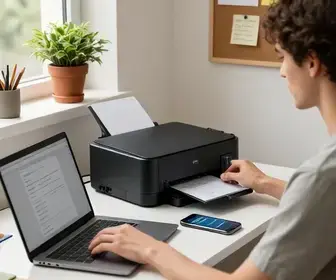
Se a impressora tiver tela, procure mensagens como:
- Sem conexão
- Rede indisponível
- Falha de autenticação
- Wi-Fi desligado
- Configuração de rede pendente
Quando não há tela, a verificação pode ser feita por meio de luzes indicadoras, páginas de status ou aplicativos do fabricante. Em alguns casos, a própria impressora imprime uma folha com o nome da rede atual, o endereço IP e o status de conexão.
Outro ponto importante é confirmar se o celular, notebook ou computador está conectado à rede correta. Isso parece básico, mas é uma das falhas mais comuns. Se seus dispositivos estão em uma rede diferente da impressora, a comunicação pode falhar mesmo que tudo pareça funcionando.
Para facilitar essa etapa, siga este checklist:
- Verifique se a impressora está ligada.
- Confira o estado da luz de Wi-Fi.
- Veja se o painel mostra algum erro.
- Confirme se a rede atual é a mesma usada no celular ou computador.
- Observe se a impressora já está salva em outra rede.
Se a sua dúvida é como trocar a rede Wi-Fi da impressora de forma simples, começar por essa checagem evita retrabalho. Em muitos casos, basta identificar a rede antiga e remover a configuração antes de conectar à nova.
Acesse o Painel de Configuração da Impressora
O painel de configuração é o local onde você altera parâmetros de rede, idioma, papel, qualidade de impressão e outros ajustes. Para trocar a rede Wi-Fi da impressora, esse painel será o caminho principal. A forma de acesso muda conforme a marca e o modelo, mas o processo costuma seguir uma lógica parecida.
Em impressoras com display, o acesso costuma ser feito por botões físicos ou pela própria tela sensível ao toque. Procure menus como Configurações, Rede, Wi-Fi, Wireless ou Configuração sem fio. Em geral, a navegação é simples e mostra opções em sequência.
Já em impressoras sem tela, o acesso pode ocorrer por aplicativo no celular, software instalado no computador ou pelo botão WPS, se o roteador e a impressora forem compatíveis com esse recurso. Também é comum usar a página web da impressora, acessada pelo endereço IP, quando ela já está conectada a uma rede.
Se o fabricante oferecer um aplicativo oficial, essa pode ser a maneira mais fácil de configurar a nova rede. Esses apps costumam detectar a impressora automaticamente e guiar o usuário passo a passo. O mesmo vale para drivers e assistentes de instalação no computador.
Para abrir o painel com mais segurança, tenha em mãos:
- Nome da rede Wi-Fi nova.
- Senha da rede.
- Modelo exato da impressora.
- Celular, notebook ou computador próximo da impressora.
Vale lembrar que alguns menus mudam bastante de um fabricante para outro. Em impressoras HP, Epson, Canon, Brother e Samsung, os nomes podem ser parecidos, mas a ordem das opções muda. Por isso, se você não encontrar algo de imediato, procure termos equivalentes, como rede, wireless, LAN sem fio ou assistente de conexão.
Se a impressora estiver com uma configuração travada ou antiga, talvez seja necessário redefinir as opções de rede antes de seguir. Essa ação costuma apagar as redes salvas e permite iniciar uma nova configuração do zero. É uma etapa útil quando a impressora não encontra a rede nova ou insiste em se conectar a uma antiga.
Selecione a Opção de Rede Sem Fio
Depois de entrar no painel, o próximo passo é localizar a opção de rede sem fio. Esse é o ponto em que a impressora passa a procurar redes disponíveis ou exibe recursos de conexão já configurados. Em muitos modelos, essa etapa aparece com nomes diferentes, mas o objetivo é o mesmo: acessar a função Wi-Fi.
Normalmente, você verá opções como:
- Rede sem fio
- Wi-Fi
- Wireless
- Configuração de LAN sem fio
- Assistente de rede
- Configuração de conexão
Ao selecionar essa opção, a impressora pode mostrar uma lista de redes próximas. Se isso acontecer, ela está pronta para receber a nova conexão. Em alguns modelos, será preciso ativar o Wi-Fi primeiro. Em outros, o próprio sistema já busca automaticamente as redes disponíveis.
Se houver mais de uma opção relacionada à rede, escolha a que menciona conexão sem fio ou Wi-Fi. Evite menus de rede cabeada, Ethernet ou protocolo de endereço, pois eles não servem para alterar a rede sem fio principal.
Em certas impressoras, essa etapa pode incluir a ativação do modo de configuração. Isso é útil quando o equipamento foi reiniciado ou ainda não conhece a nova rede. Nessa situação, a tela pode indicar algo como:
- Ativar Wi-Fi
- Procurar redes
- Iniciar assistente sem fio
- Conectar a uma nova rede
Se a sua impressora foi usada antes em outra casa ou empresa, talvez seja necessário excluir a rede anterior antes de prosseguir. Algumas impressoras não trocam de rede automaticamente, principalmente quando o sinal antigo ainda está fraco ao redor. Por isso, remover a conexão antiga pode deixar a busca mais rápida e estável.
Também é importante observar se o roteador da nova rede está transmitindo na faixa correta. Muitas impressoras modernas aceitam 2,4 GHz e algumas também aceitam 5 GHz. Porém, vários modelos mais antigos só funcionam em 2,4 GHz. Se a rede não aparecer, essa pode ser a causa.
Escolha a Nova Rede Wi-Fi
Quando a impressora listar as redes disponíveis, escolha a nova rede Wi-Fi que deseja usar. Aqui é essencial selecionar o nome exato da rede, também chamado de SSID. Se houver duas redes parecidas, como uma de 2,4 GHz e outra de 5 GHz, leia com atenção antes de tocar ou confirmar.
Escolher a rede certa é importante porque a impressora só vai se conectar à rede marcada. Se você selecionar a rede errada, pode acabar com falha de autenticação, sinal fraco ou conexão sem acesso à internet. Em ambientes com muitos roteadores, esse detalhe faz diferença.
Alguns pontos ajudam a acertar nessa etapa:
- Confira o nome completo da rede.
- Observe se a rede é a principal da casa ou do escritório.
- Veja se a rede é de 2,4 GHz, caso a impressora tenha limitação.
- Evite redes de convidados, a menos que essa seja a intenção.
- Não confunda nomes parecidos de vizinhos ou de outros roteadores próximos.
Se a rede não aparecer na lista, tente aproximar a impressora do roteador e atualizar a busca. Interferências físicas, paredes grossas, móveis e eletrodomésticos podem reduzir o alcance do sinal. Em alguns casos, basta reiniciar o roteador para a rede surgir na lista.
Em impressoras que usam aplicativos, a escolha da rede pode acontecer no próprio celular. O app geralmente mostra as redes disponíveis e pede a confirmação da desejada. Essa forma costuma ser mais fácil para quem não quer navegar em menus da impressora.
Se você usa uma rede corporativa, fique atento a possíveis requisitos extras, como login em portal, senha complexa ou configuração feita pelo administrador. Impressoras domésticas costumam funcionar melhor em redes simples, com senha padrão de Wi-Fi residencial.
Insira a Senha da Rede Wi-Fi
Depois de escolher a rede, será hora de inserir a senha. Esse passo exige atenção, porque qualquer caractere errado pode impedir a conexão. A senha precisa ser digitada exatamente como foi definida no roteador, respeitando letras maiúsculas, minúsculas, números e símbolos.
Em muitos casos, a tela da impressora mostra um teclado virtual. Em outros, os botões físicos são usados para selecionar letras e números. Quando o app do fabricante está em uso, a senha pode ser digitada diretamente no celular, o que torna o processo mais prático.
Algumas dicas úteis para essa etapa:
- Digite a senha com calma.
- Verifique se Caps Lock não está atrapalhando, quando houver teclado externo.
- Confirme se símbolos como @, #, ! e & estão corretos.
- Não use espaços extras no início ou no fim.
- Se houver dúvida, copie a senha do roteador ou do painel do provedor, se disponível.
Se a impressora tiver dificuldade para aceitar a senha, tente visualizar os caracteres antes de confirmar. Alguns modelos permitem mostrar ou ocultar a senha na tela. Isso ajuda a evitar erros de digitação, especialmente em senhas longas.
Em redes com segurança avançada, a senha pode ser maior e mais complexa. Isso é bom para proteção, mas exige cuidado redobrado ao digitar em uma impressora, que nem sempre possui teclado fácil de usar. Nesses casos, o aplicativo oficial pode economizar tempo.
Se a conexão falhar mesmo com a senha aparentemente correta, vale testar a mesma senha em outro aparelho. Assim, você confirma se o problema está na impressora ou na rede. Também pode ser útil reiniciar o roteador e tentar novamente.
Confirme as Configurações de Rede
Depois de inserir a senha, a impressora normalmente tenta se conectar. Em seguida, ela mostra uma mensagem de confirmação ou exibe o status da rede. Essa é a fase em que você verifica se tudo foi salvo corretamente.
Se a conexão for bem-sucedida, a impressora pode indicar:
- Conectado
- Rede configurada
- Sinal ativo
- Wi-Fi pronto
- Endereço IP atribuído
Quando o equipamento oferece um resumo da configuração, confira os dados principais:
- Nome da rede correta
- Tipo de conexão sem fio ativo
- Força do sinal
- Endereço IP válido
- Status de comunicação com o roteador
Se houver um relatório de rede, ele pode ajudar a identificar erros. Algumas impressoras imprimem uma página com detalhes como SSID, máscara de rede, gateway e DNS. Isso é útil para confirmar que o equipamento entrou na rede correta e recebeu endereço automaticamente.
Quando a configuração não é salva, o problema pode estar em três pontos principais: senha errada, sinal fraco ou incompatibilidade entre impressora e roteador. Nessa situação, volte uma etapa, revise a rede escolhida e tente novamente.
É importante não interromper a impressora durante o processo. Se ela estiver aplicando configurações, aguarde até a confirmação final. Desligar o equipamento no meio da tentativa pode travar a configuração e exigir uma nova redefinição.
Teste a Impressão na Nova Rede
Depois de confirmar as configurações, faça um teste de impressão na nova rede. Essa etapa mostra se a impressora não apenas se conectou ao Wi-Fi, mas também consegue receber comandos do celular, computador ou notebook. Conectar não é o mesmo que funcionar plenamente.
O teste pode ser simples:
- Enviar uma página de teste do sistema.
- Imprimir um documento curto.
- Fazer uma cópia, se o modelo permitir.
- Usar o app da impressora para verificar o status.
Se a impressão sair corretamente, o processo foi concluído com sucesso. Se o trabalho ficar preso na fila, o problema pode estar no driver, no app ou na comunicação entre o dispositivo e a impressora. Nesse caso, reiniciar os dois aparelhos costuma ajudar.
Em alguns cenários, o computador ainda pode estar apontando para a impressora antiga. Isso acontece quando havia uma configuração salva anterior. Abra as opções de impressora do sistema e confira se o dispositivo selecionado é o modelo certo e está na nova rede.
Também vale observar a qualidade do teste. Se a impressão estiver falhando, com atraso excessivo ou com páginas em branco, o Wi-Fi pode estar instável. Essa é uma pista importante para avaliar interferência, distância do roteador ou atualização de software pendente.
Soluções para Problemas de Conexão
Mesmo seguindo os passos corretamente, podem surgir problemas na troca da rede Wi-Fi da impressora. A boa notícia é que a maioria deles tem solução simples. O mais importante é identificar onde a falha acontece: na rede, na senha, no sinal ou na própria impressora.
Veja os problemas mais comuns e o que fazer:
| Problema | Causa provável | Solução prática |
|---|---|---|
| A rede não aparece | Sinal fraco, faixa incompatível ou roteador oculto | Aproxime a impressora, reinicie o roteador e verifique se a rede é 2,4 GHz |
| Senha incorreta | Erro de digitação ou caractere especial errado | Digite novamente com atenção e teste a senha em outro aparelho |
| Conecta, mas não imprime | Driver desatualizado ou dispositivo na rede errada | Atualize o driver e confirme a impressora correta no sistema |
| Conexão cai com frequência | Sinal fraco ou interferência | Melhore a posição do roteador e reduza obstáculos |
| Impressora não responde | Fila travada ou erro de comunicação | Reinicie impressora, roteador e computador |
Se a impressora continuar sem conexão, tente redefinir as configurações de rede. Isso apaga cadastros antigos e permite repetir a configuração do início. Essa medida é útil quando o equipamento insiste em reconhecer uma rede antiga ou quando o painel não salva a nova conexão.
Outra solução possível é atualizar o firmware da impressora. Fabricantes liberam correções para melhorar a compatibilidade com roteadores e redes sem fio. Essa atualização costuma ser feita pelo aplicativo oficial, pelo computador ou diretamente pela interface da impressora, dependendo do modelo.
Também vale verificar o roteador. Se ele estiver com muitos dispositivos conectados, pode haver lentidão ou queda de comunicação. Em casas ou escritórios com muitos equipamentos, reiniciar o roteador e liberar espaço na rede pode resolver boa parte dos erros.
Dicas para Melhorar a Conexão Wi-Fi
Depois de trocar a rede Wi-Fi da impressora, algumas práticas ajudam a manter a conexão mais estável no dia a dia. Essas dicas são simples, mas fazem diferença na qualidade da impressão e na velocidade do envio de trabalhos.
Boas práticas para melhorar a conexão:
- Deixe a impressora perto do roteador, se possível.
- Evite colocar o equipamento atrás de paredes grossas ou armários fechados.
- Mantenha o roteador em local alto e livre de obstáculos.
- Separe a impressora de aparelhos que geram interferência, como micro-ondas.
- Use a faixa de 2,4 GHz se a impressora for compatível apenas com essa banda.
- Atualize o driver e o firmware sempre que houver versão nova.
Outro ponto útil é nomear as redes de forma clara. Se sua casa tem vários roteadores ou repetidores, use nomes fáceis de identificar. Isso reduz erros na hora de conectar a impressora e outros dispositivos.
Se houver repetidor ou mesh, confira se a impressora está conectada ao nó com melhor sinal. Em sistemas mesh, alguns equipamentos alternam entre pontos de acesso de forma automática, mas impressoras mais antigas podem não lidar bem com essa troca. Nesses casos, uma rede simples costuma ser mais estável.
Também é válido manter a segurança do Wi-Fi em um nível adequado. Senhas fortes são importantes, mas não precisam ser impossíveis de digitar. Uma senha longa, porém organizada, reduz erros e ainda protege a rede.
Manutenção da Impressora e da Rede
Manter a impressora e a rede em bom estado ajuda a evitar falhas futuras na conexão Wi-Fi. A manutenção não precisa ser complexa. Com ações simples e regulares, é possível reduzir quedas de sinal, erros de comunicação e necessidade de reconexões frequentes.
Na impressora, faça o seguinte:
- Limpe o equipamento com cuidado para evitar poeira excessiva.
- Verifique periodicamente o estado da conexão sem fio.
- Atualize firmware e drivers quando necessário.
- Evite desligar a impressora da tomada por longos períodos sem necessidade.
- Teste a conexão após mudanças no roteador ou na rede.
Na rede, vale acompanhar:
- Velocidade e estabilidade do sinal.
- Número de dispositivos conectados ao mesmo tempo.
- Posição do roteador na casa ou escritório.
- Possíveis interferências de outros aparelhos.
- Necessidade de troca de senha ou atualização do roteador.
Se a impressora fica em um local com muita movimentação, poeira ou calor, isso pode afetar o desempenho geral do aparelho. Embora o problema pareça ser apenas de Wi-Fi, o ambiente físico também influencia. Um equipamento bem cuidado tende a apresentar menos falhas de comunicação.
Vale ainda criar o hábito de revisar as configurações após trocar de internet, alterar o roteador ou mudar a senha da rede. Sempre que uma rede Wi-Fi nova for instalada, a impressora pode precisar ser reconectada. Fazer isso logo no início evita interrupções no trabalho.
Quando a impressora for usada em escritório, é útil manter um registro simples das credenciais da rede, do modelo do equipamento e do aplicativo utilizado. Assim, em caso de troca de ambiente ou de manutenção, o processo fica mais rápido e menos sujeito a erro.
Seguindo esses cuidados, a troca da rede Wi-Fi da impressora se torna mais fácil de repetir sempre que necessário, com menos falhas e mais estabilidade no uso diário.

Adriano Sobral é ex-maceioense, ex-mineiro e agora paulistano. Sou editor no site ImpressoraLaserColorida.com.br, freelancer e revisora de artivos e textos acadêmicos.