
Verifique a Compatibilidade da Impressora
Antes de tentar conectar uma impressora laser em Wi-Fi 5 GHz, o primeiro passo é confirmar se o modelo realmente aceita essa frequência. Nem toda impressora sem fio funciona em 5 GHz. Muitas ainda operam apenas em 2,4 GHz, porque essa faixa oferece maior alcance e costuma ser mais compatível com equipamentos mais antigos.
Para evitar perda de tempo, consulte o manual da impressora, a etiqueta do equipamento ou o site oficial do fabricante. Procure termos como dual band, 5 GHz, Wi-Fi 802.11ac ou Wi-Fi 5. Esses sinais indicam maior chance de compatibilidade com redes mais rápidas.
Também vale verificar se o roteador está configurado para transmitir o nome da rede em 5 GHz de forma separada. Em muitos casos, o nome da rede aparece igual para 2,4 GHz e 5 GHz. Isso pode confundir a conexão, principalmente em impressoras que têm seleção manual de banda.
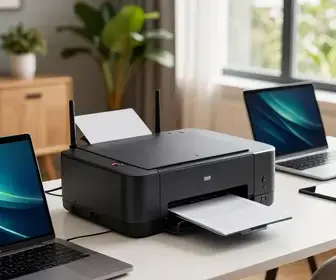
- Veja o manual: ele costuma informar as bandas aceitas.
- Consulte o modelo exato: a mesma linha pode ter versões diferentes.
- Confirme o tipo de Wi-Fi: algumas impressoras usam apenas 2,4 GHz.
- Cheque o roteador: ele precisa oferecer rede 5 GHz ativa.
Se a impressora não suportar 5 GHz, ainda assim pode funcionar bem em 2,4 GHz. Mas, se o objetivo for reduzir interferências e melhorar o desempenho em ambientes com muitos dispositivos, o suporte a 5 GHz faz bastante diferença.
Importância do Wi-Fi 5 GHz
O Wi-Fi 5 GHz é útil quando você quer uma conexão mais estável e com menos interferência. Essa faixa costuma ser menos congestionada do que 2,4 GHz, porque há menos aparelhos competindo pelo mesmo espaço de rede. Em casas e escritórios com muitos roteadores, celulares, caixas de som e eletrodomésticos conectados, isso pode melhorar bastante a experiência de impressão.
Para uma impressora laser, essa vantagem é importante. Modelos laser são muito usados em ambientes de trabalho, onde há demanda por rapidez e por filas de impressão mais organizadas. Quando a rede responde melhor, os arquivos chegam com menos atraso e o envio de documentos fica mais fluido.
Outro ponto positivo é a velocidade. Embora a impressão em si dependa da máquina e do arquivo, uma rede 5 GHz ajuda no envio de documentos grandes, como relatórios com muitas páginas, PDFs com imagens e arquivos de apresentação.
| Faixa Wi-Fi | Vantagens | Limitações |
|---|---|---|
| 2,4 GHz | Maior alcance e melhor atravessamento de paredes | Mais interferência e menor velocidade |
| 5 GHz | Mais velocidade e menos interferência | Alcance menor e menor penetração em obstáculos |
Na prática, o Wi-Fi 5 GHz funciona melhor quando a impressora está perto do roteador ou em um ambiente com sinal forte. Se houver muitas paredes entre os dois, talvez a conexão fique instável. Por isso, a posição do equipamento também conta muito.
Preparando a Impressora para Conexão
Antes de iniciar a configuração, deixe a impressora pronta para receber a rede. O ideal é ligar o equipamento, conferir se há papel na bandeja e verificar se os cartuchos ou toners estão instalados corretamente. Também é importante garantir que não exista nenhum erro no painel, como tampa aberta ou falta de toner.
Se a impressora já tiver sido usada em outra rede, pode ser útil restaurar as configurações de rede. Esse procedimento apaga conexões antigas e evita conflitos durante o processo. Em muitos modelos, essa opção aparece no menu de configuração ou no painel de rede.
Outro cuidado importante é posicionar a impressora em um local com sinal forte do roteador. Mesmo com Wi-Fi 5 GHz, a distância influencia muito. Quanto mais limpo for o caminho entre o roteador e a impressora, melhor será a comunicação.
- Desligue e ligue a impressora: isso limpa falhas simples.
- Verifique alertas no visor: mensagens de erro precisam ser corrigidas antes.
- Atualize o firmware: se possível, use a versão mais recente.
- Tenha em mãos a senha do Wi-Fi: ela será solicitada durante a conexão.
Se a impressora tiver botão físico de Wi-Fi, teste se ele está ativado. Alguns modelos exigem que a função seja ligada manualmente antes de procurar redes. Em outros, o Wi-Fi já vem ativado por padrão, mas pode estar desconfigurado após uma reinicialização.
Configurando a Rede Wi-Fi na Impressora
A configuração da rede é o momento em que a impressora identifica o sinal de 5 GHz e tenta se conectar a ele. O processo varia conforme a marca, mas normalmente envolve acessar o menu de rede, escolher a rede desejada e inserir a senha correta.
Se o roteador estiver com nomes diferentes para cada frequência, selecione a rede que termina com algo como 5G ou 5 GHz. Isso evita que a impressora entre na faixa de 2,4 GHz por engano. Em alguns roteadores, as redes aparecem com nomes parecidos, então vale atenção redobrada.
Ao digitar a senha, confira letras maiúsculas, minúsculas e caracteres especiais. Um pequeno erro já impede a conexão. Se a senha for longa, faça a entrada com calma. Em telas pequenas, é comum confundir números com letras semelhantes.
- Acesse o menu de rede da impressora.
- Escolha a opção de configuração sem fio.
- Procure a rede Wi-Fi de 5 GHz.
- Digite a senha com atenção.
- Aguarde a confirmação de conexão.
Depois que a conexão for concluída, a impressora normalmente mostra um ícone de Wi-Fi ou uma mensagem de sucesso. Se isso não acontecer, talvez o sinal esteja fraco ou a senha esteja incorreta. Nesse caso, vale refazer o processo do início.
Usando o Painel de Controle da Impressora
O painel de controle é uma das formas mais diretas de conectar a impressora laser ao Wi-Fi 5 GHz. Em muitos modelos, há botões físicos, tela LCD ou display sensível ao toque. Esse recurso permite navegar pelos menus sem depender imediatamente de um computador ou celular.
Nos modelos com tela, a navegação costuma ser mais simples. Basta entrar em Configurações, depois em Rede e, em seguida, em Configuração sem fio. A partir daí, a impressora lista as redes disponíveis e você pode escolher a sua.
Em modelos com poucos botões, o processo pode exigir combinações específicas. Mesmo assim, a lógica costuma ser parecida: abrir o menu, buscar redes e inserir a senha. Alguns equipamentos mostram a conexão em etapas, com a força do sinal e o status da rede.
- Use a navegação com calma: menus pequenos podem confundir.
- Leia cada mensagem da tela: elas ajudam a entender o erro.
- Salve a configuração: confirme sempre a conexão no final.
- Reinicie se preciso: em alguns modelos, isso finaliza o processo.
Se o painel oferecer a opção de teste de rede, use-a. Esse teste mostra se a impressora conseguiu se conectar corretamente e se recebeu um endereço IP. Quando isso acontece, a comunicação com computadores e celulares fica muito mais fácil.
Conectando via Aplicativo do Fabricante
Muitos fabricantes oferecem aplicativos próprios para facilitar a instalação da impressora. Esses apps ajudam a localizar o equipamento, configurar a rede sem fio e, em alguns casos, até atualizar o firmware. É uma boa alternativa para quem prefere usar o celular em vez do painel físico.
O processo costuma ser simples. Primeiro, instale o aplicativo oficial do fabricante. Depois, ligue a impressora e ative o modo de configuração. O app então procura o equipamento próximo e orienta a escolha da rede Wi-Fi 5 GHz.
Essa opção é útil principalmente quando a impressora tem interface mais limitada. O aplicativo pode mostrar instruções passo a passo e reduzir a chance de erro durante a configuração.
- Baixe apenas o app oficial: evite ferramentas de origem duvidosa.
- Permita o acesso à rede local: o aplicativo pode precisar disso.
- Use o mesmo celular na rede correta: isso ajuda na descoberta da impressora.
- Siga a ordem indicada pelo app: alguns processos dependem de etapas exatas.
Se o app não encontrar a impressora, verifique se ela está no modo de pareamento e se o celular está perto do equipamento. Em alguns casos, também é necessário desativar temporariamente VPN ou conexão de dados móveis para que o reconhecimento funcione melhor.
Solução de Problemas Comuns
Mesmo seguindo os passos corretamente, podem surgir falhas durante a conexão. Isso é normal e costuma ter solução simples. Um dos problemas mais comuns é a impressora não encontrar a rede 5 GHz. Nesse caso, o primeiro passo é verificar se o roteador está transmitindo essa faixa e se ela não está oculta.
Outro erro frequente acontece quando a senha é digitada errado. Se a conexão falhar várias vezes, reinicie a configuração e digite a senha novamente, com atenção aos detalhes. Também vale conferir se o roteador está usando segurança compatível, como WPA2 ou WPA3, dependendo do modelo da impressora.
Veja alguns cenários comuns e o que fazer:
| Problema | Causa provável | O que fazer |
|---|---|---|
| A rede não aparece | 5 GHz desativado ou muito distante | Ative a banda e aproxime a impressora |
| Conecta, mas cai depois | Sinal fraco ou interferência | Reposicione o roteador ou a impressora |
| Senha inválida | Erro de digitação | Redigite com atenção |
| Não imprime mesmo conectada | Driver ou fila com falha | Reinstale o driver e reinicie a fila |
Se a impressora continuar sem funcionar, teste uma conexão temporária em 2,4 GHz, se o modelo permitir. Isso ajuda a descobrir se o problema está na rede 5 GHz ou na configuração do equipamento. Também é importante reiniciar o roteador, a impressora e o dispositivo de envio.
Benefícios da Impressão via Wi-Fi 5 GHz
Conectar a impressora laser em Wi-Fi 5 GHz traz várias vantagens para o uso diário. Uma das principais é a redução de interferências. Como essa faixa é menos disputada, o envio dos trabalhos de impressão pode ficar mais rápido e estável.
Isso é especialmente útil em ambientes com vários equipamentos conectados ao mesmo tempo. Escritórios, escolas, consultórios e pequenas empresas se beneficiam muito desse tipo de conexão, porque evitam atrasos desnecessários na fila de impressão.
Outro benefício é a experiência de uso mais suave ao imprimir arquivos pesados. Quando o documento tem muitas páginas ou imagens, a rede 5 GHz pode ajudar o arquivo a chegar mais rápido à impressora.
- Menos interferência: melhor desempenho em locais cheios de dispositivos.
- Mais velocidade: envio de arquivos mais ágil.
- Menor atraso: redução do tempo entre comando e início da impressão.
- Ambiente mais organizado: menos falhas e menos reconexões.
Para quem imprime com frequência, esses ganhos fazem diferença no dia a dia. O fluxo de trabalho fica mais previsível e o tempo perdido com reconexão é menor.
Como Garantir uma Conexão Estável
Manter a conexão estável exige alguns cuidados simples. O primeiro é a posição física da impressora. Se ela estiver muito longe do roteador, o sinal de 5 GHz pode ficar fraco. Por isso, sempre que possível, deixe o equipamento em um ponto com boa cobertura.
Também vale evitar obstáculos grandes entre os aparelhos. Paredes grossas, armários metálicos e espelhos podem prejudicar o Wi-Fi. Em ambientes corporativos, isso é ainda mais importante, porque o número de barreiras costuma ser maior.
Além disso, mantenha o firmware da impressora atualizado. Fabricantes lançam melhorias que corrigem falhas de conexão e aumentam a compatibilidade com redes modernas. O roteador também deve estar atualizado, se possível.
- Mantenha a distância ideal: o sinal 5 GHz funciona melhor perto do roteador.
- Evite barreiras físicas: reduza obstáculos no caminho do sinal.
- Atualize o firmware: melhorias podem corrigir instabilidades.
- Use um nome de rede claro: separe 2,4 GHz e 5 GHz quando possível.
- Reinicie periodicamente: isso ajuda a limpar falhas temporárias.
Se houver muitos dispositivos usando a mesma rede ao mesmo tempo, a qualidade pode variar. Nesse caso, priorize a impressora em um ponto onde o sinal seja mais forte. Se o roteador permitir, configure bandas separadas para facilitar a conexão correta.
Dicas para uma Impressão Eficiente e Rápida
Depois de conectar a impressora laser ao Wi-Fi 5 GHz, algumas boas práticas ajudam a manter a impressão rápida e eficiente. Uma delas é organizar os arquivos antes de enviar para a fila. Isso evita retrabalho e reduz a chance de erros de configuração no documento.
Outra dica é usar drivers atualizados no computador ou no celular. Drivers antigos podem causar lentidão, falhas de reconhecimento ou opção de impressão incompleta. Sempre que houver atualização disponível, vale instalar.
Também é importante escolher o modo certo de impressão. Em documentos internos, por exemplo, o modo econômico pode economizar toner e acelerar tarefas simples. Já em arquivos importantes, prefira a qualidade normal ou alta, conforme a necessidade.
- Atualize drivers e aplicativos da impressora.
- Use arquivos leves quando possível.
- Evite enviar muitos trabalhos ao mesmo tempo.
- Cheque o nível de toner antes de imprimir.
- Limpe a fila de impressão se houver travamentos.
- Faça testes periódicos para confirmar a estabilidade da rede.
Também ajuda nomear corretamente a impressora no sistema. Assim, quando houver mais de um equipamento no ambiente, fica mais fácil selecionar a unidade certa. Esse cuidado simples reduz erros e acelera o processo de impressão.
Se a rotina de impressão for intensa, criar um padrão de uso é uma boa estratégia. Defina um local fixo para a impressora, mantenha o roteador estável e evite mudanças frequentes de senha ou nome da rede. Quanto menos alterações houver, menor a chance de falhas inesperadas.
Em ambientes com muitas pessoas usando a mesma impressora, vale orientar todos sobre o nome exato da rede, a necessidade de manter o Wi-Fi 5 GHz ativo e a importância de não desligar o equipamento sem necessidade. Isso ajuda a preservar a conexão e a evitar interrupções durante o expediente.

Adriano Sobral é ex-maceioense, ex-mineiro e agora paulistano. Sou editor no site ImpressoraLaserColorida.com.br, freelancer e revisora de artivos e textos acadêmicos.