
Causas Comuns do Problema
Quando o computador não reconhece impressora no USB, o motivo pode ser simples ou mais técnico. Em muitos casos, o problema acontece por falha no cabo, porta USB com defeito, driver desatualizado ou conflito no sistema operacional. Também pode haver erro na própria impressora, como mau contato interno, travamento de firmware ou configuração incorreta de energia.
Antes de pensar em defeito grave, vale observar alguns pontos básicos. O computador pode não identificar a impressora se o cabo estiver mal encaixado, se o dispositivo não tiver energia suficiente ou se o Windows tiver mantido uma configuração antiga de outra instalação. Em ambientes com muitos periféricos, outro fator comum é o uso de hubs USB sem alimentação adequada, que podem não entregar energia e dados de forma estável.
As causas mais frequentes incluem:
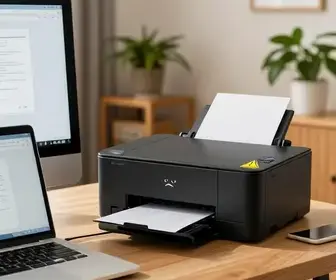
- Cabo USB danificado: fios internos rompidos ou mau contato.
- Porta USB com falha: a entrada do computador pode estar solta ou inativa.
- Driver incorreto: o sistema usa um driver antigo, genérico ou incompatível.
- Impressora desligada ou em erro: luzes de alerta, papel preso ou cartuchos mal encaixados.
- Configuração do Windows: serviços de impressão desativados ou instalação incompleta.
- Problema físico na impressora: placa lógica, conector USB ou fonte.
Entender a origem do problema ajuda a evitar tentativas aleatórias. Em vez de trocar peças sem necessidade, o ideal é seguir uma ordem lógica de verificação, começando pelo mais simples e avançando para testes mais detalhados.
Verificando o Cabo USB
O cabo USB é um dos primeiros itens a serem verificados quando o computador não reconhece impressora no USB. Mesmo que ele pareça em bom estado por fora, pode haver falha interna que impede a comunicação entre os aparelhos. Um cabo com dano parcial pode até acender a impressora, mas não transmitir dados corretamente.
Faça uma inspeção visual completa. Procure por dobras fortes, cortes, partes amassadas, oxidação nas pontas e folga nos conectores. Se o cabo estiver muito antigo, vale trocá-lo por outro compatível antes de continuar os testes.
Boas práticas para testar o cabo:
- Use um cabo USB original da impressora, se possível.
- Prefira cabos curtos e de boa qualidade.
- Evite extensões e adaptadores durante o teste inicial.
- Conecte o cabo diretamente no computador, sem hub USB.
- Teste o mesmo cabo em outra porta USB.
Se a impressora funcionar em uma porta e não em outra, o problema pode não ser o cabo, mas a entrada específica do computador. Se nenhuma porta funcionar, o cabo segue como suspeito forte. Em alguns casos, o cabo está bom, mas não suporta bem a transferência de dados, principalmente quando é muito fino ou de baixa qualidade.
Também é importante conferir se as pontas estão firmes. Um conector meio encaixado pode gerar uma conexão instável, fazendo o Windows reconhecer e perder o dispositivo repetidamente. Isso costuma aparecer como som de conexão e desconexão no sistema.
Atualização de Drivers da Impressora
Drivers desatualizados são uma causa muito comum quando o computador não reconhece impressora no USB. O driver é o software que permite ao sistema conversar com a impressora. Sem ele, ou com um driver errado, a comunicação falha ou fica incompleta.
O Windows às vezes instala um driver genérico automaticamente. Isso pode funcionar em modelos simples, mas nem sempre entrega todas as funções da impressora. Em outros casos, após uma atualização do sistema, o driver antigo pode entrar em conflito com a nova versão do Windows.
O que verificar no driver:
- Se o modelo da impressora está correto no Gerenciador de Dispositivos.
- Se há aviso de erro, triângulo amarelo ou dispositivo desconhecido.
- Se o driver foi instalado pelo fabricante mais recente.
- Se a versão do Windows é compatível com o software da impressora.
Na maioria dos casos, o ideal é baixar o driver direto no site do fabricante. Isso reduz o risco de usar versões antigas ou incompletas. Em impressoras multifuncionais, o pacote completo costuma incluir driver de impressão, utilitários de manutenção e, em alguns casos, aplicativo de digitalização.
Se o computador já tentou instalar a impressora antes, pode ser útil remover versões antigas do driver antes de instalar o novo. Isso evita que arquivos antigos interfiram no reconhecimento do dispositivo. Quando houver dúvidas, o Gerenciador de Dispositivos pode mostrar se o sistema está tentando usar um driver universal em vez do driver oficial.
Configurações de USB no Computador
Nem sempre o problema está no cabo ou na impressora. Às vezes, o computador tem configurações de USB que bloqueiam ou limitam o funcionamento do dispositivo. Isso pode acontecer por economia de energia, suspensão seletiva de USB, desativação de portas no BIOS ou falha no gerenciamento do Windows.
Em notebooks, o sistema costuma desligar portas USB para economizar bateria. Isso é útil no dia a dia, mas pode atrapalhar a conexão com a impressora. Em desktops, também pode existir economia de energia configurada no sistema, fazendo a porta entrar em estado de repouso e não acordar corretamente.
Verificações úteis incluem:
- Conferir se as portas USB estão ativas no Gerenciador de Dispositivos.
- Desativar suspensão seletiva de USB nas opções de energia.
- Testar portas USB traseiras do gabinete, que geralmente são mais estáveis.
- Evitar ligar a impressora em portas do monitor ou hub sem alimentação.
- Reiniciar o computador após qualquer mudança de configuração.
Se o sistema estiver configurado para desligar os dispositivos USB automaticamente, a impressora pode sumir depois de alguns minutos ou não aparecer durante a instalação. Esse comportamento confunde muitos usuários, porque a conexão pode funcionar no primeiro momento e falhar logo depois.
Também vale observar se há mensagens no Windows sobre dispositivo USB não reconhecido. Esse aviso geralmente indica falha de comunicação entre o sistema e a porta, podendo apontar tanto para problema físico quanto para configuração incorreta.
Problemas na Impressora
Em alguns casos, o computador não reconhece impressora no USB porque o defeito está na própria impressora. Isso inclui falha no conector USB da máquina, erro eletrônico na placa principal, problema de fonte, travamento interno ou modo de erro que impede a comunicação com o computador.
Antes de suspeitar do computador, observe o comportamento da impressora. Ela liga normalmente? Os LEDs piscam de forma estranha? O painel mostra código de erro? Ela faz barulho de inicialização ou fica travada em alguma etapa? Esses sinais ajudam a entender se a impressora está pronta para se comunicar.
Principais sinais de problema na impressora:
- Não liga ou desliga sozinha.
- Acende luz de erro continuamente.
- Mostra alerta de papel preso, tampa aberta ou cartucho ausente.
- Não reage ao botão de alimentação.
- O conector USB parece folgado ou danificado.
Também é importante verificar itens simples, como tampa mal fechada, bandeja de papel desalinhada e cartucho mal encaixado. Em vários modelos, qualquer erro interno impede o reconhecimento pelo computador. A impressora pode precisar sair do estado de alerta antes de ser detectada.
Se houver cheiro de queimado, aquecimento anormal ou sinais de curto, o ideal é desligar o aparelho e evitar novos testes até avaliação técnica. Forçar o uso pode piorar o defeito.
Testando com Outro Computador
Quando o computador não reconhece impressora no USB, testar em outro computador é uma das formas mais rápidas de separar o problema entre impressora e sistema. Se a impressora funcionar no segundo computador, o defeito está mais ligado ao primeiro PC, aos drivers ou às configurações. Se não funcionar em nenhum, a chance de falha na impressora ou no cabo aumenta bastante.
Esse teste deve ser feito com cuidado. Use o mesmo cabo, se ele estiver em boas condições, e conecte diretamente à porta USB do novo computador. Instale apenas o necessário para o teste inicial. Se o novo computador reconhecer a impressora, observe se ela imprime uma página de teste corretamente.
O que observar no segundo computador:
- Se o Windows detecta o dispositivo imediatamente.
- Se há mensagem de instalação automática.
- Se a impressora aparece na lista de dispositivos.
- Se consegue imprimir sem travamentos.
- Se há algum aviso de driver incompatível.
Se a impressora funcionar em outro computador, vale focar nos drivers e nas portas USB do primeiro. Se não funcionar, o problema pode ser físico na impressora, no cabo ou até em um conector USB danificado. Esse tipo de teste economiza tempo e evita reinstalações desnecessárias.
Soluções Rápidas de Problemas
Algumas soluções simples resolvem boa parte dos casos em que o computador não reconhece impressora no USB. Elas são rápidas e devem ser tentadas antes de medidas mais avançadas.
Lista de ações rápidas:
- Desconecte e reconecte o cabo USB: faça isso com a impressora ligada e o computador já iniciado.
- Troque a porta USB: prefira portas traseiras no desktop.
- Reinicie os dois aparelhos: desligue a impressora, aguarde alguns segundos e ligue novamente.
- Use outro cabo USB: um cabo novo pode resolver falhas ocultas.
- Desative hubs e extensões: conecte direto no computador.
- Verifique mensagens de erro: qualquer alerta pode indicar a causa real.
Outra ação útil é remover temporariamente a impressora da lista de dispositivos do Windows e tentar nova detecção. Em alguns casos, o sistema guarda informações antigas e impede o reconhecimento correto. Reiniciar o serviço de spooler de impressão também pode ajudar, principalmente quando a falha ocorre após tentativa de instalação incompleta.
Se o PC estiver com várias portas USB ocupadas, vale desconectar periféricos não essenciais durante o teste. Alguns dispositivos consomem energia ou causam interferência, principalmente em máquinas mais antigas.
Reinstalando a Impressora
Reinstalar a impressora é uma solução eficiente quando o Windows parece “enxergar” o dispositivo, mas não conclui a instalação. Isso acontece muito quando há arquivos corrompidos, configurações antigas ou um driver que não foi removido por completo. Nesses casos, a reinstalação limpa ajuda a criar uma conexão nova entre o sistema e a impressora.
O processo normalmente envolve remover a impressora da lista de dispositivos, excluir o driver antigo e instalar novamente o pacote correto do fabricante. É importante fazer isso com atenção para evitar que sobras de instalação atrapalhem o novo reconhecimento.
Etapas importantes da reinstalação:
- Remover a impressora do Painel de Controle ou das Configurações do Windows.
- Excluir o driver antigo, se estiver disponível a opção.
- Desconectar o cabo USB durante a remoção, se o manual recomendar.
- Reiniciar o computador antes da nova instalação.
- Baixar e instalar o driver correto do fabricante.
- Reconectar a impressora apenas quando o instalador pedir ou após o reinício.
Em algumas situações, o Windows tenta reinstalar sozinho um driver incorreto. Para evitar isso, o melhor é instalar primeiro o pacote oficial e só depois conectar a impressora. Essa ordem pode fazer diferença quando o sistema insiste em reconhecer o modelo como dispositivo genérico.
Usando o Solucionador de Problemas do Windows
O Solucionador de Problemas do Windows pode ajudar quando o computador não reconhece impressora no USB, especialmente se a falha estiver ligada ao sistema operacional, ao spooler ou às configurações de serviço. Embora nem sempre resolva casos físicos, ele identifica erros comuns e aplica correções automáticas.
Esse recurso é útil porque analisa aspectos que o usuário nem sempre percebe, como fila travada, serviço parado ou conflito de configuração. Em alguns casos, ele também sugere ajustes de driver e detecta impressoras instaladas incorretamente.
O que ele pode verificar:
- Serviço de impressão interrompido.
- Dispositivo com erro de instalação.
- Fila de impressão travada.
- Configuração incorreta da impressora padrão.
- Problemas de detecção no sistema.
Mesmo quando o solucionador não encontra a causa exata, ele pode corrigir pequenos bloqueios que impedem a detecção da impressora. Depois de usar a ferramenta, é recomendável reiniciar o computador e testar novamente a conexão USB.
Se a impressora aparecer como “offline”, mas o cabo estiver conectado corretamente, o problema pode ser mais de software do que de hardware. Nesse caso, o solucionador pode ser uma boa etapa antes de reinstalar tudo manualmente.
Quando Procurar Ajuda Profissional
Se depois de vários testes o computador não reconhece impressora no USB, pode ser hora de buscar ajuda profissional. Isso é ainda mais importante quando há suspeita de defeito físico na placa da impressora, na porta USB, na fonte ou no próprio computador.
Procure assistência técnica quando ocorrer uma ou mais destas situações:
- A impressora não liga ou desliga sozinha repetidamente.
- O conector USB está quebrado, frouxo ou afundado.
- O computador não reconhece nenhuma impressora em nenhuma porta.
- Há sinais de curto, cheiro de queimado ou superaquecimento.
- O sistema reconhece o dispositivo como desconhecido mesmo após troca de cabo e driver.
- A impressora já passou por quedas, umidade ou contato com poeira excessiva.
Um técnico pode testar componentes internos com mais precisão, verificar continuidade do cabo, avaliar a placa lógica e identificar falhas que não aparecem em testes comuns. Em ambientes corporativos, isso também evita perda de tempo e interrupção no fluxo de trabalho, principalmente quando a impressora é usada para documentos importantes.
Se o problema for no computador, a assistência pode revisar portas USB, fonte, chipset, configurações da BIOS e integridade do sistema. Se for na impressora, o diagnóstico pode apontar necessidade de troca de peça, limpeza técnica ou atualização de firmware, quando disponível.
Em casos de equipamentos novos, ainda na garantia, vale falar com o suporte oficial antes de abrir qualquer chamado externo. Isso evita perda de cobertura e garante que o atendimento siga o procedimento correto do fabricante.

Adriano Sobral é ex-maceioense, ex-mineiro e agora paulistano. Sou editor no site ImpressoraLaserColorida.com.br, freelancer e revisora de artivos e textos acadêmicos.